ダウンロードファイルの使用方法
注意事項
CADCity Ver30.01 Service Pack1.は、Ver30.00以上をご使用のお客様のみを対象としたサービスパックです。Ver29以下のお客様はインストールできません。
1.ファイルのダウンロード
|
STEP1
「ダウンロード」をクリックして、ダウンロードを開始します。 
|
|
※該当の方のみ※
ブラウザのダウンロード欄が下記のような状態になった場合は、下記手順を実行ください。 
|
|
①
マウスカーソルをファイルの上に持ってくると、右上に小さく「ゴミ箱のマーク」と「・・・」が表示されます。 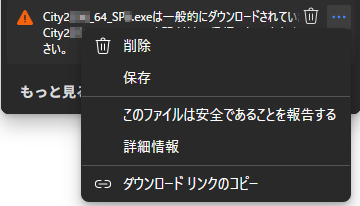
|
|
②
下記のような表示が出るので、「削除」の右の「∨」の部分をクリックし、「保持する」を選択ください。 
|
2.ダウンロードファイルを開いてインストール
|
STEP1
エクスプローラを開き、「ダウンロード」をクリックします。 

|
|
STEP2
「City3001_64_SP1.exe」という名前のファイルがダウンロードされているかと思います。アイコンの上で右クリックをし、プロパティを開いてください。 
|
|
STEP3
プロパティを開くと、下記のような画面が出ますので、下部にある「セキュリティ」の「許可する」にチェックを入れてOKをクリックしてください。 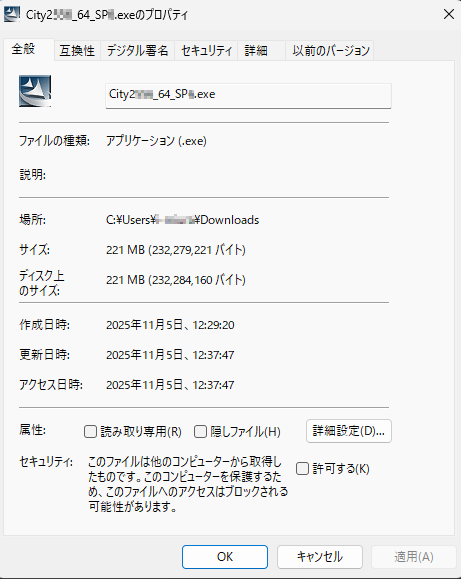
|
|
STEP4
アイコンをダブルクリックして開くと、「このアプリがデバイスに変更を加えることを許可しますか?」という注意が出ますので、「はい」を選択してください。 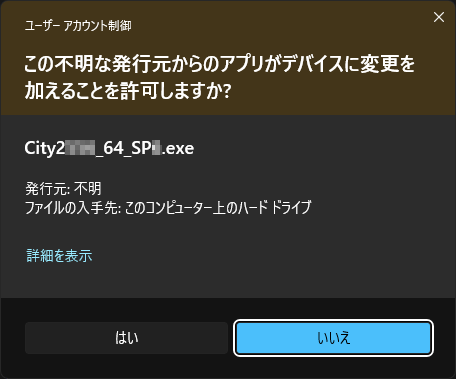
|
STEP5
ファイルを自動解凍後、下記ダイアログボックスが表示されます。「次へ」ボタンをクリックして下さい。 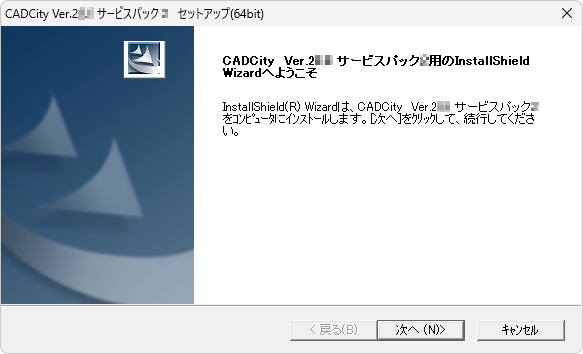
|
|
STEP6
「使用許諾契約」のダイアログボックスが表示されますので、よくお読みいただき同意いただける場合は「次へ」ボタンをクリックします。 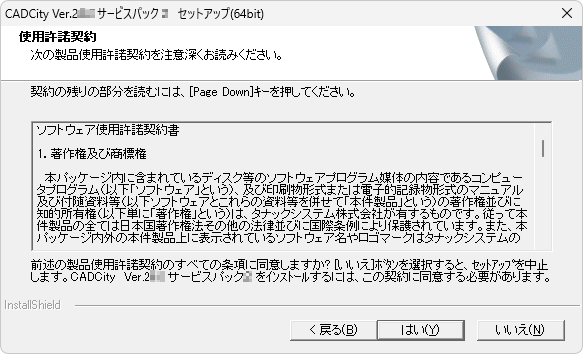
|
|
STEP7
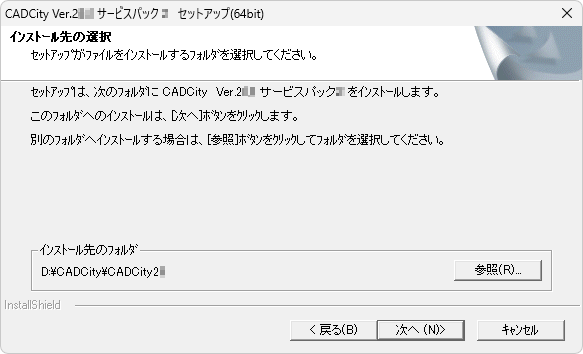
最後にインストールされたフォルダが自動的に表示されます。必ず Ver29をインストールしたフォルダに上書きして下さい。「次へ」ボタンをクリックします。 |
|
STEP8
下記のような確認のダイアログが出ますので、「はい」ボタンをクリックします。 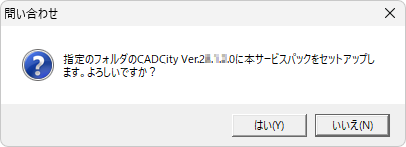
|
|
STEP9
確認ダイアログボックスで「次へ」ボタンをクリックするとインストールを開始します。 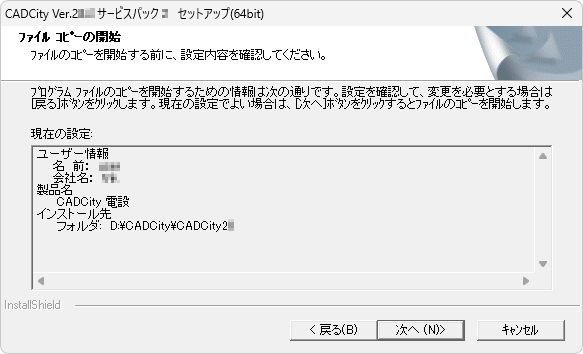
|