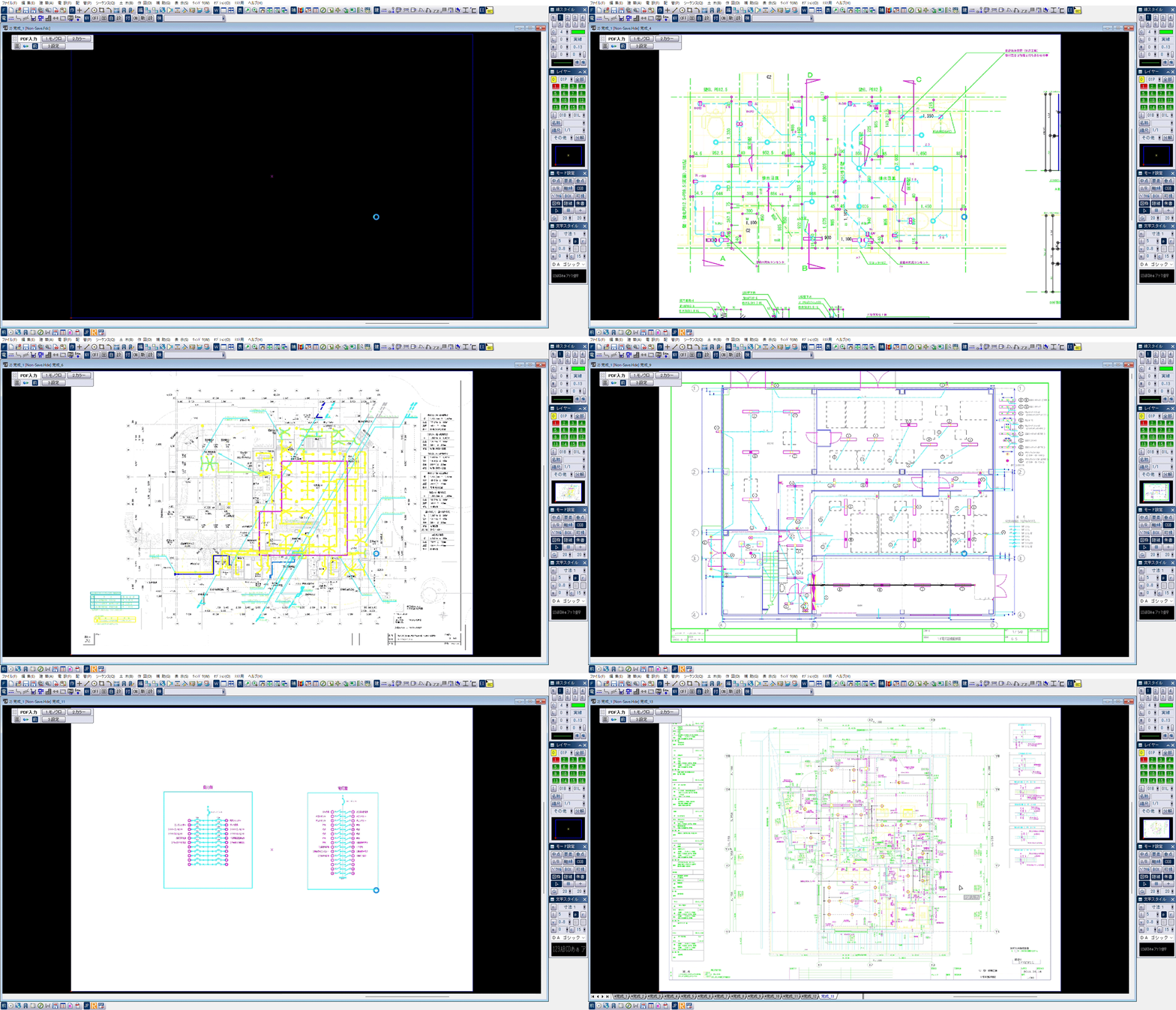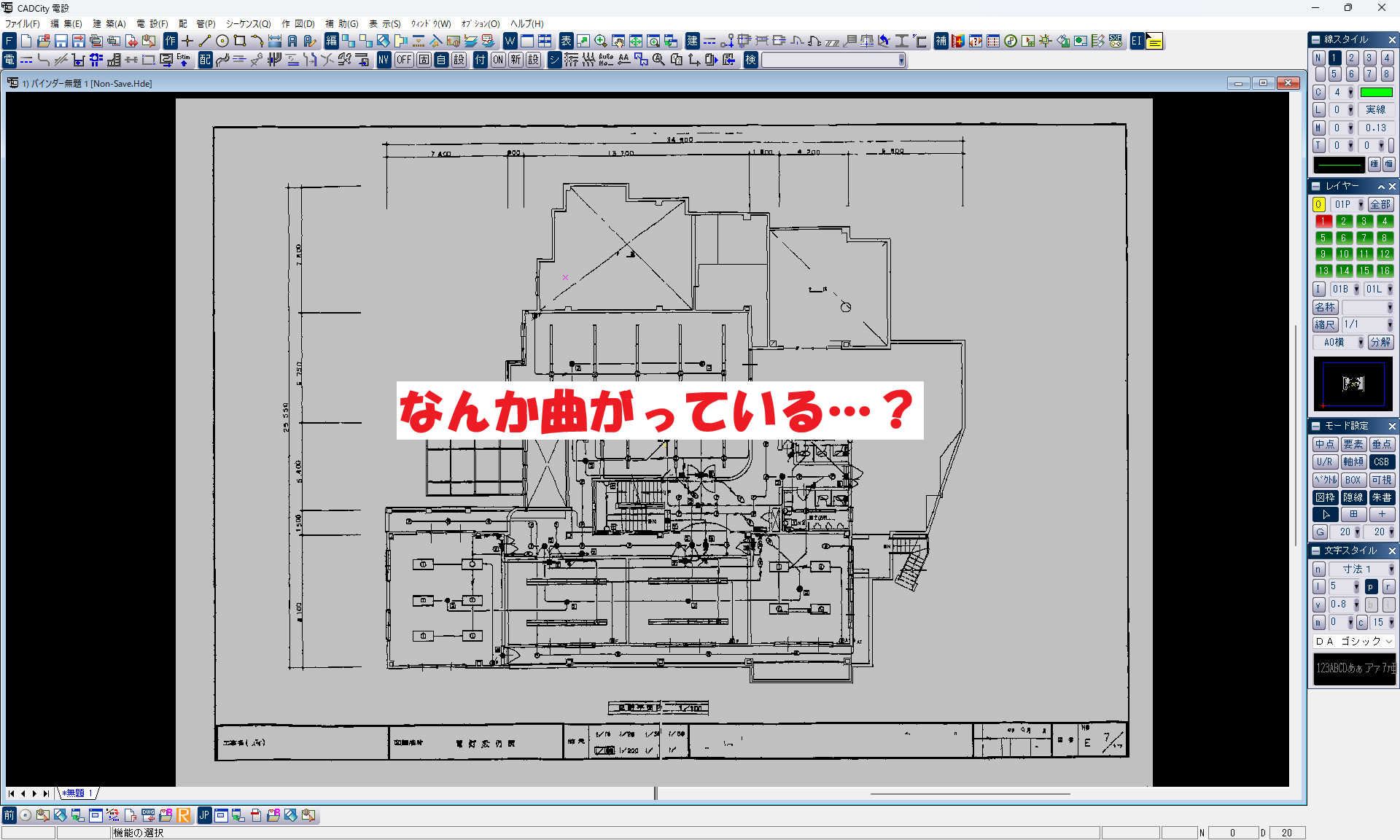
「外部データ貼付したPDFをRastyリンクで編集するときに、コマンドを立ち上げて画像を選択して…と工程が多いのが面倒くさい…」
とお困りではありませんか?
「CADCity Ver.30」では、そんなお悩みを解消しました🎉
今回は、外部データ貼付オプションとRastyリンクの機能アップについてご説明いたします◎
目次
1.【Ver.30新機能】もう迷わない!Rastyリンクの編集画面が自動で起動
2.効率化の準備!設定する箇所・手順(外部データ側&Rastyリンク側)
3.【GIFで見る】設定後のスムーズな実際の動き
4.ご不明な点はこちらから!
Rastyリンクを起動させる作業が短縮できる!
CADCity Ver.30では、
Rastyリンクを自動的に起動できるようになりました。
従来は外部データ貼付したPDFを画像データへ変換した後、Rastyリンクを起動→データを選択→編集画面という流れで進んでいましたが、この工程なしにRastyリンクの編集画面を開くことができます。
※CADCityに貼付しているPDF(画像)データが1枚の場合のみ適用


筆者が一連の操作をストップウォッチで測ってみたところ、
Ver.29以下:35秒
Ver.30:16.5秒
半分くらい作業時間が違うという検証結果になりました…😲
設定する箇所・手順はこちら!
✅外部データ変換側での設定
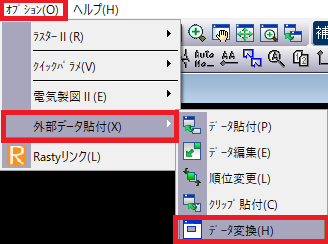
1.「オプション」>「外部データ貼付」>「データ変換」をクリックします。
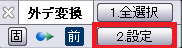
2.下記のようなCSB(シーエスビー)が表示されるので、「2.設定」をクリックします。
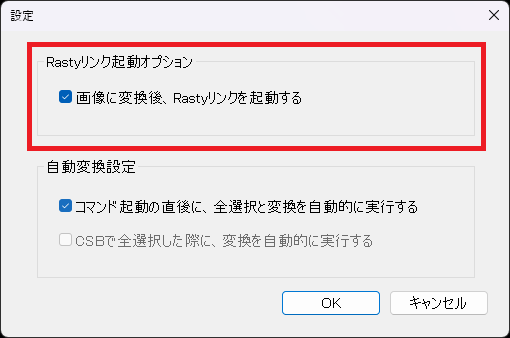
3.下記のような画面が表示されるので、「Rastyリンク起動オプション」の「画像に変換後、Rastyリンクを起動する」にチェックを入れます。
✅Rastyリンク側での設定
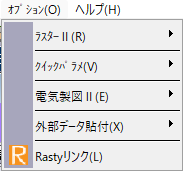
1.「オプション」>「Rastyリンク」をクリックします。
2.下記のようなCSB(シーエスビー)が表示されるので、「2.設定」をクリックします。

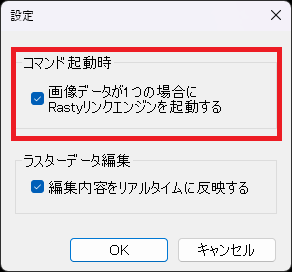
3.下記のような画面が表示されるので、「コマンド起動時」の「画像データが一つの場合にRastyリンクエンジンを起動する」にチェックを入れて「OK」をクリックします。
外部データ貼付したPDFを自動で画像データ化させたい場合は、下記の設定も併せて行ってください。
あわせて読みたい記事
●外部データ貼付でPDFを図面に貼った後、画像データへの変換が自動でできる!|CADCity Ver.30 アップ機能
どういう動きになる?
1.「オプション」>「外部データ貼付」>「データ貼付」をクリックします。
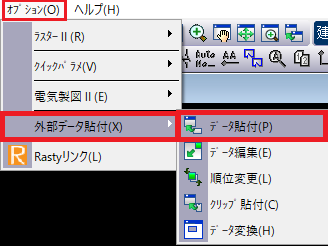
2.貼り付けたいPDFデータを選択します。
3.貼り付けたPDFデータを画像データに変換します。
詳しいやり方についてはこちらをご確認ください。こちらの設定を行うと、下記のデータ変換の作業なしでラクにできます。
あわせて読みたい記事
●「Rastyリンク」でPDFを選ぶと、「指定された外部データは画像形式でないため編集できません」と表示されるときは…?
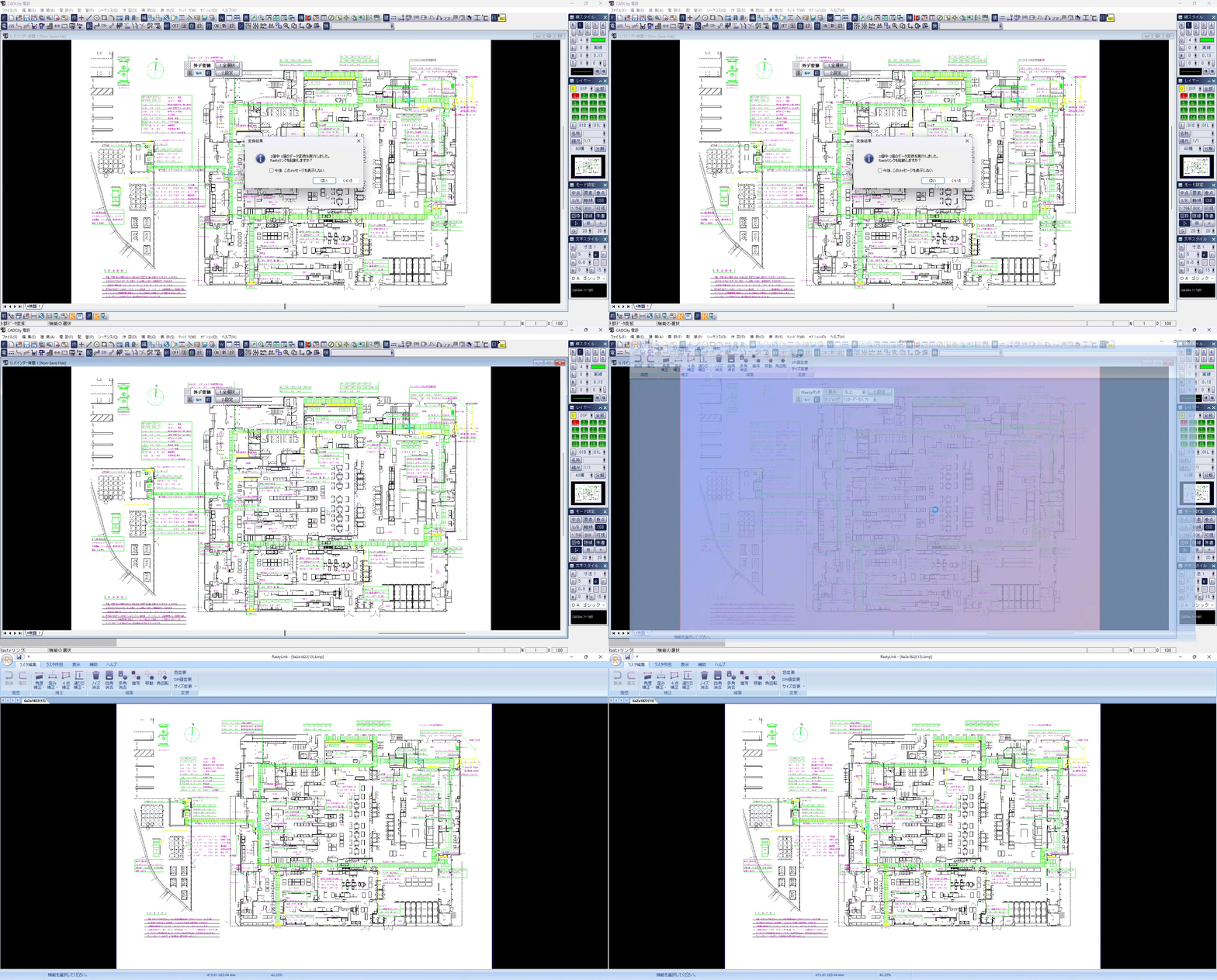
4.外部データ貼付したPDFデータを画像データに変換すると、下記のような画面が表示されるので「はい」をクリックします。
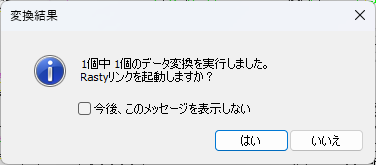
5.Rastyエンジン(編集画面)が即座に起動します。
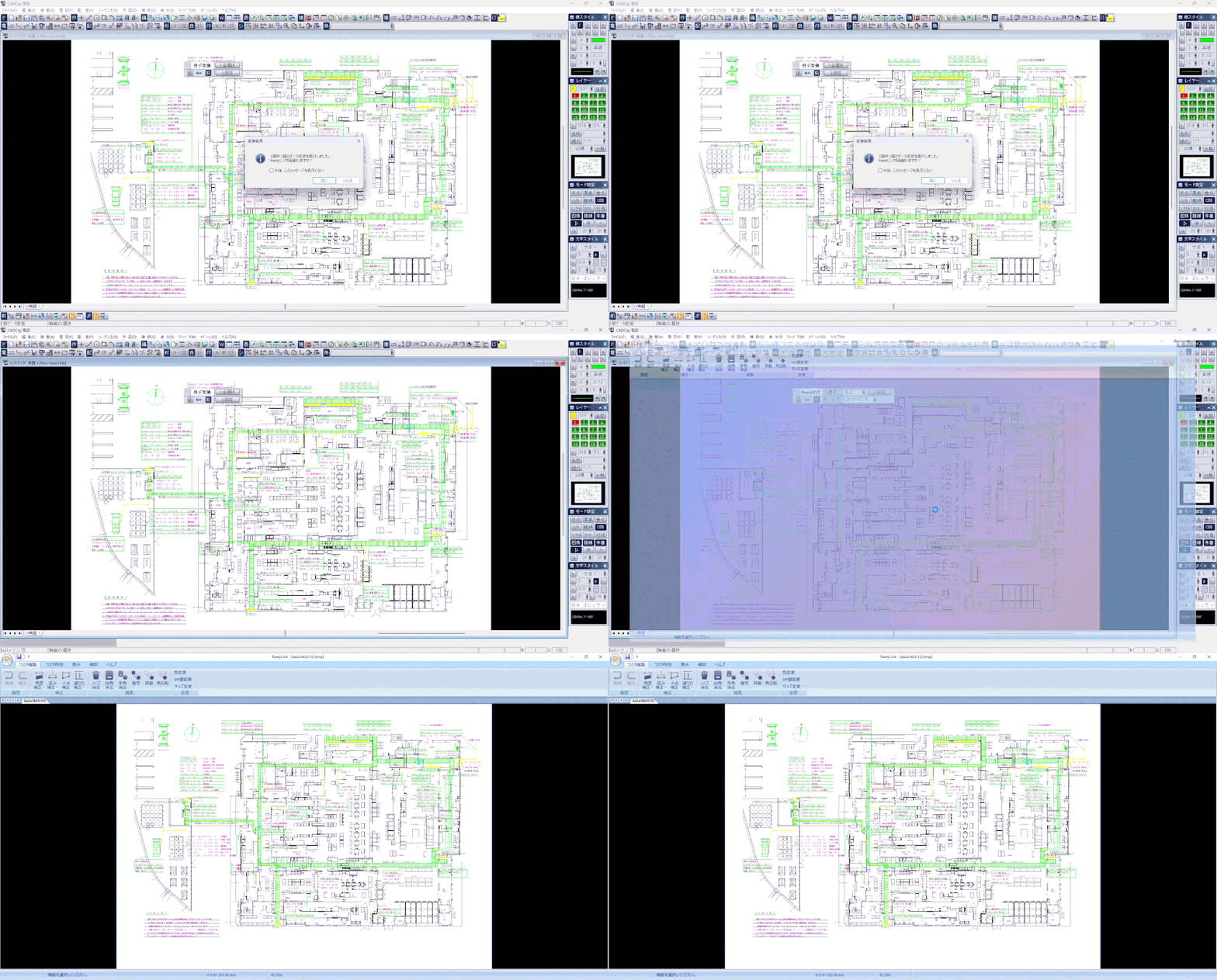
ぜひご活用いただけますと幸いです!
ご不明点や気になることがございましたら、お気軽にお問い合わせください。
「お問い合わせフォーム」はこちらから!
「CADCity バージョンアップキャンペーン」の詳細についてはこちらからご確認ください!
■各製品のページはこちらから
★CADCity建築★
●商品ページはこちらから!

★CADCity電設★
●商品ページはこちらから!

★CADCity電設LS★
●商品ページはこちらから!

★CADCity配管★
●商品ページはこちらから!

★CADCityシーケンス★
●商品ページはこちらから!