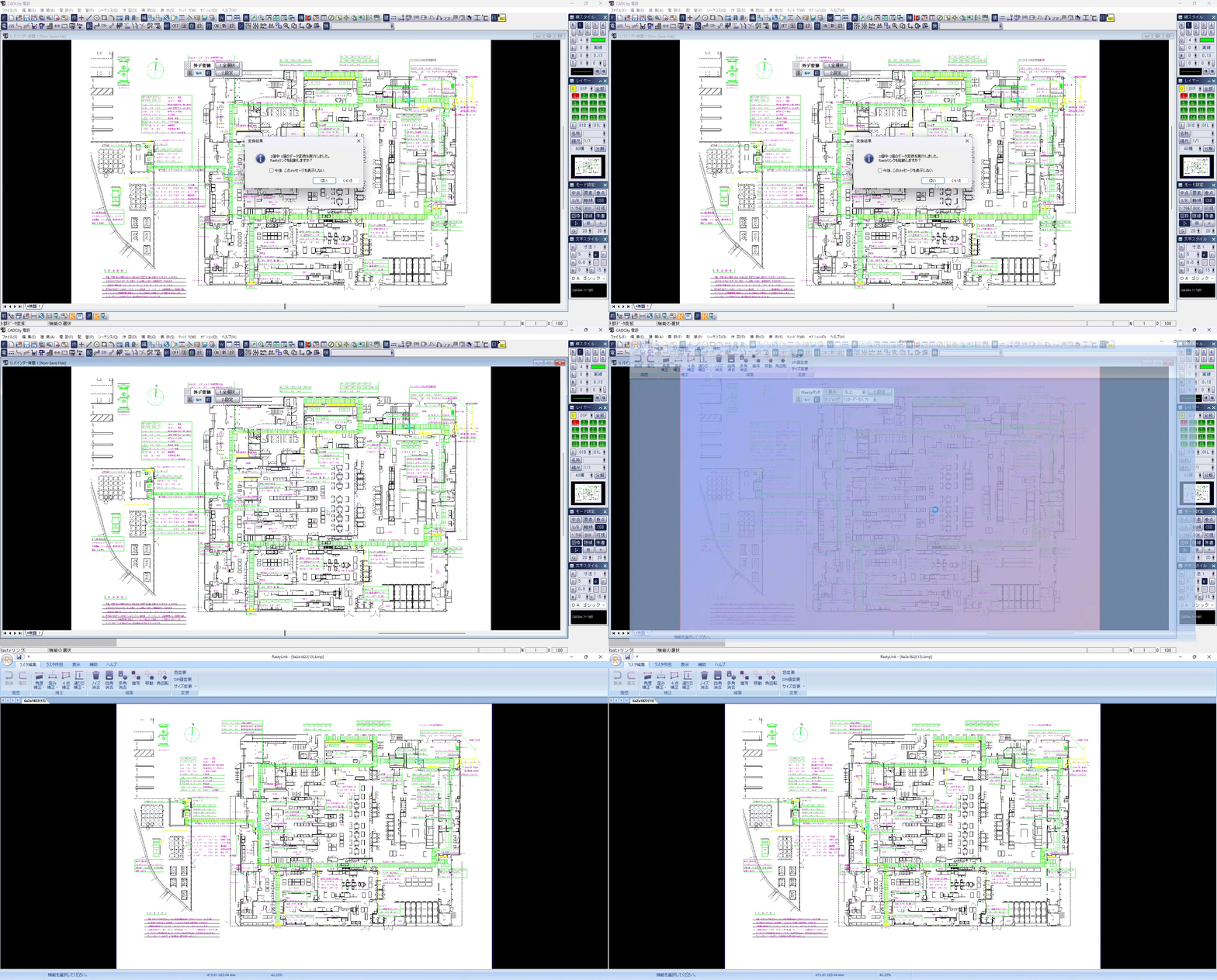
「PDF図面の上に作図したいんだけど、図面が10枚以上あるから全部変換できるのかな…」
「PDF図面の枚数が多いと、ファイルを分けてから変換しなくてはいけないから大変そうだな…」
とお悩みではありませんか?
先日リリースした「CADCity Ver.30」では、そんなお悩みを解消する機能を追加しました🎉
今回は、PDF図面変換の機能アップについて詳細と使い方をご説明いたします◎
目次
1.【Ver.30新機能】枚数が多くても大丈夫!PDF図面の変換上限を撤廃!
2.枚数が多くても楽々◎実際の使い方をご説明!
3.ご不明な点はこちらから!
PDF図面の枚数が多くても大丈夫!変換枚数上限の撤廃
CADCity Ver.30では、
PDF図面の変換枚数の上限が撤廃され、10枚以上の図面にも対応できるようになりました。
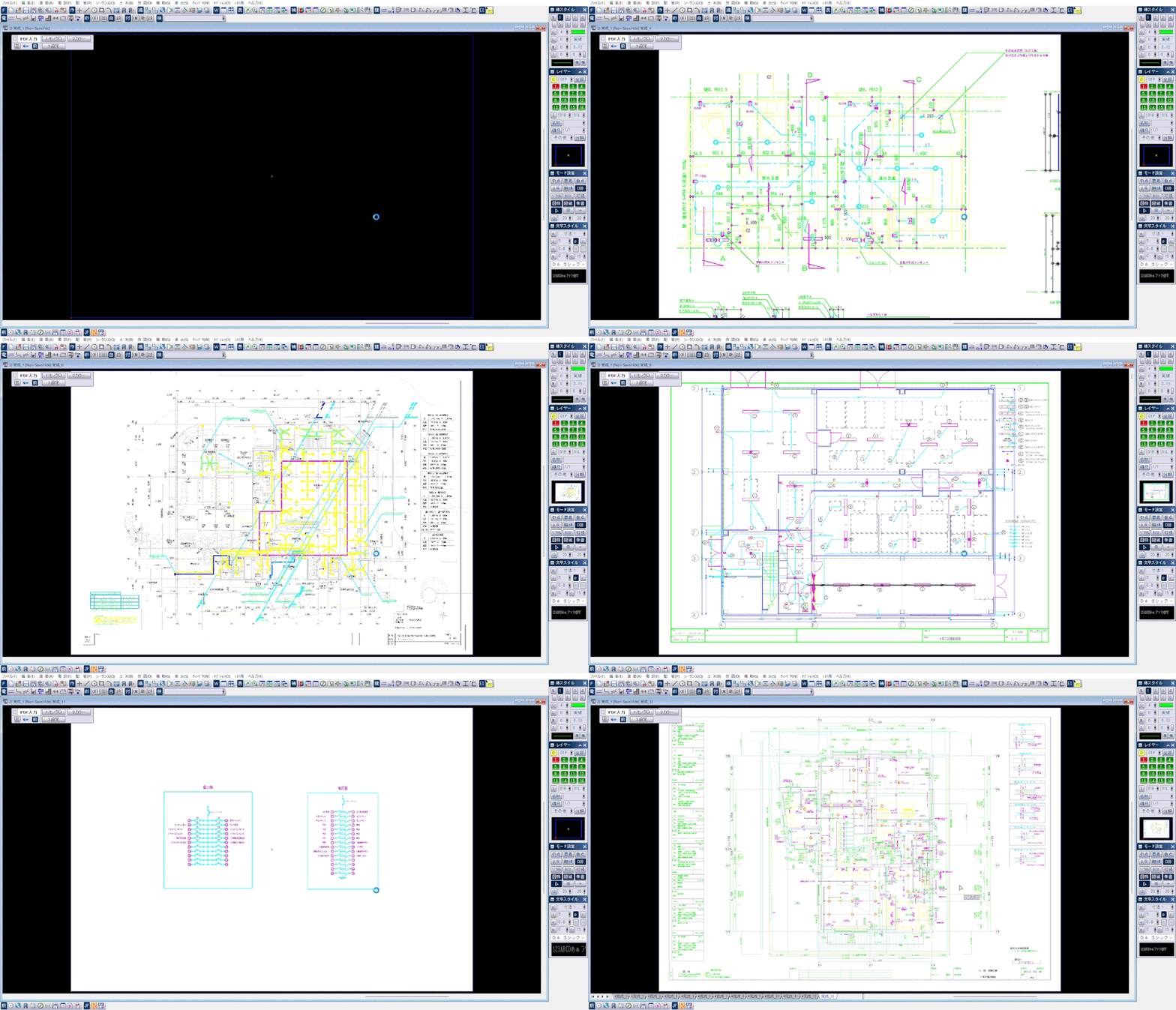
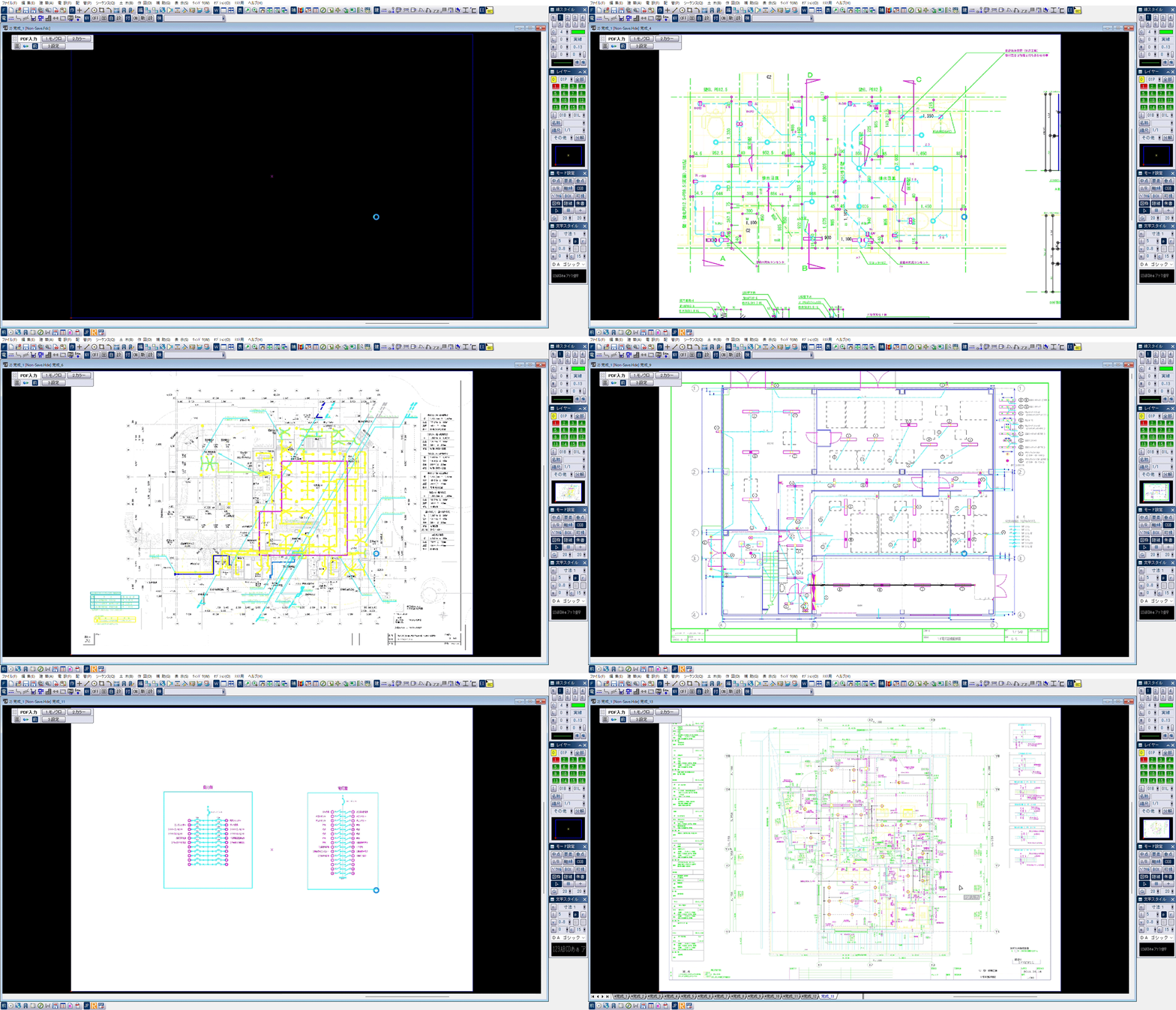
※実際に読み込めるページ数は、PCに搭載されているメモリの容量に依存します。
枚数が多くても分割の必要がないので楽々◎実際の使い方をご説明!
こちらの機能は、「R版カラーラスター」および「ラスターⅡ」オプションを保有されている方のみご利用いただけます。「R版カラーラスター」はモノクロ・カラーどちらも対応しており、「ラスターⅡ」はモノクロのみの対応となっております。
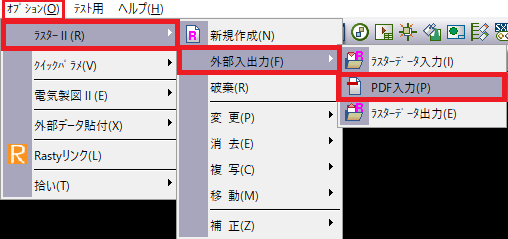
1.「オプション」>「ラスターⅡ」>「外部入出力」>「PDF入力」をクリックします。
2.下記のようなCSB(コマンドサブボックス)が表示されるので、「1.モノクロ」か「2.カラー」をクリックし、モノクロ入力かカラー入力かを選択します。

3.PDF図面ファイルを選択します。
4.ファイルを選択すると、変換が開始されます。変換が完了すると、複数ページのPDF図面がシートごとに変換されます。
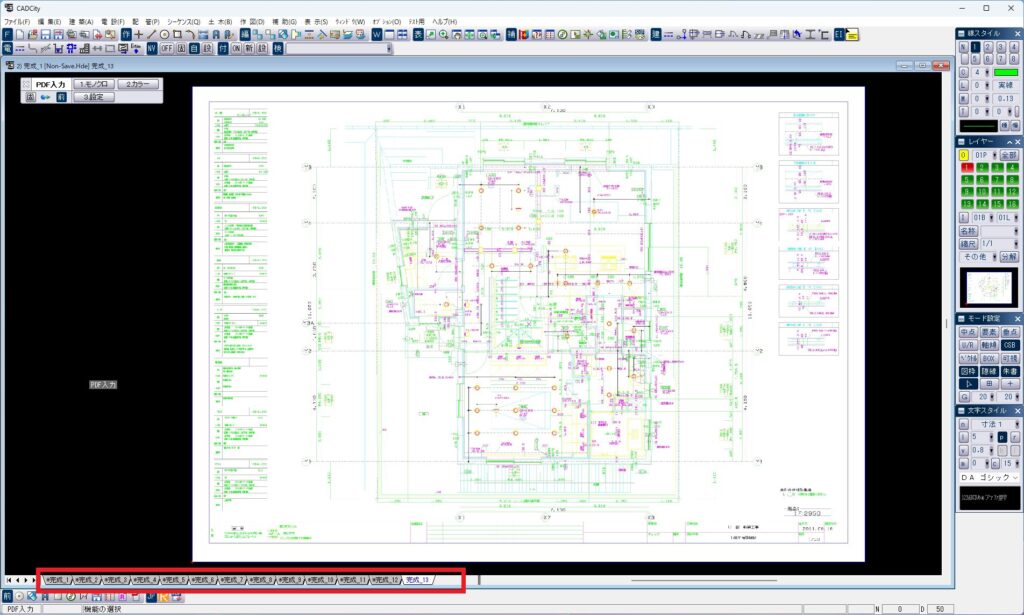
5.縮尺合わせの後、作図を行っていきます。
ぜひご活用いただけますと幸いです!
ご不明点や気になることがございましたら、お気軽にお問い合わせください。
「お問い合わせフォーム」はこちらから!
「CADCity バージョンアップキャンペーン」の詳細についてはこちらからご確認ください!
■各製品のページはこちらから
★CADCity建築★
●商品ページはこちらから!

★CADCity電設★
●商品ページはこちらから!

★CADCity電設LS★
●商品ページはこちらから!

★CADCity配管★
●商品ページはこちらから!

★CADCityシーケンス★
●商品ページはこちらから!