不具合?

CADCity(キャドシティ)

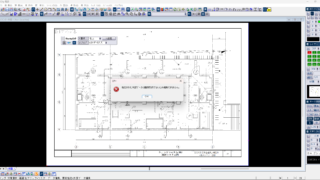
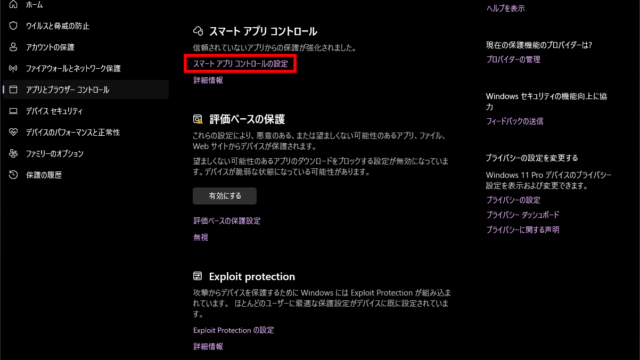
CADCityやE-Calcがうまく起動しないときは…?

CADCityで印刷(出図)を起動したのに画面が出ない、固まる、またE-Calcの幹線計算書が起動しないとお困りの方へ。Windows 11のセキュリティ機能「スマートアプリコントロール」がオンになっていることが原因かもしれません。ソフトの正常な動作を妨げてしまうこの設定を、Windowsのシステム設定から安全にオフ(解除)にする手順を詳しく解説します。
CADCity(キャドシティ)

「Rastyリンク」でPDFを選ぶと、「指定された外部データは画像形式でないため編集できません」と表示されるときは…?

CADCityのRastyリンクでPDFを編集しようとしたときに、「指定された外部データは画像形式でないため編集できません」というエラーが出る原因と対処法を解説。PDFを編集可能な「外部データ」へ変換する手順を詳しくご紹介します。外部データ貼付とRastyリンクを連携させて、PDF図面をスムーズに加工していきます。
CADCity(キャドシティ)

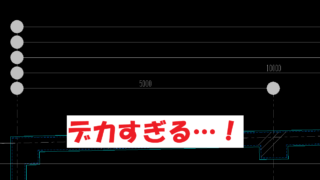
寸法の黒丸(●)や矢印の線端のサイズを小さくしたいときは…?

CADCityで、寸法の矢印や黒丸(●)が大きすぎて見づらいとお困りではありませんか?CADCityでは「画面上の表示サイズ」と「印刷(出図)時のサイズ」をそれぞれ別々に設定する必要があります。システム設定と出図環境設定から、線端のサイズを適切な大きさに変更する手順を画像付きで詳しく解説します。
CADCity(キャドシティ)

図面選択の画面が小さくできないときは…?

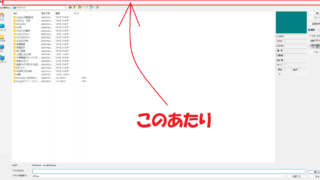
CADCityや究極のhiroiで、図面を開く際の「図面選択画面」がモニターいっぱいに表示されてお困りではありませんか?ウィンドウの上部をダブルクリックするだけで、簡単に元のサイズに戻すことができます。意外と知らない画面表示の切り替え方法を、画像付きでシンプルに解説します。
CADCity(キャドシティ)

PDFや画像の上に描いたシンボルや線が印刷(出図)されないときは…?

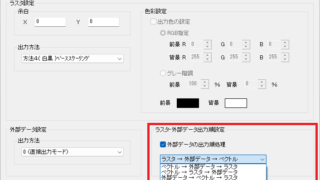
CADCityでPDF図面や画像(ラスター)の上に配置した配線やシンボルが、印刷時に消えてしまうとお困りではありませんか?原因は「出力順位設定」にあるかもしれません。出図の環境設定から、ラスター・外部データ・ベクトルの重なり順を変更して正しく印刷するための手順を詳しく解説します。
CADCity(キャドシティ)

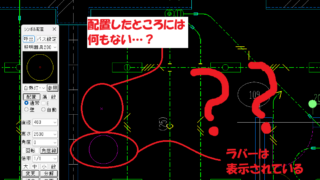
シンボルや寸法を作図しても表示されないときは…?

取引先からもらった図面をCADCityで変換した後、「シンボルを置いたのに消える」「寸法が表示されない」とお困りではありませんか?原因はレイヤーの非表示設定や、図面の異縮尺、PDFの縮尺設定など、いくつか考えられます。本記事ではそれぞれの原因に応じた解決策を、初心者の方でも分かりやすく画像付きでステップ解説します。
CADCity(キャドシティ)

CADCityの右パネルが2〜3個しか表示されない場合は…?

CADCityの右パネルが2〜3個しか表示されず、レイヤーや線スタイルが使いにくいとお困りではありませんか?このような状況でも、設定次第で全ての機能が快適に使えます。線・文字スタイルのダブルクリック切り替えや、モード設定をツールバーへ移動させる方法など、画面を広く使う裏ワザを解説します。