「グループの一覧を見るとき、名前を右クリックしてから名前を変更するというのがわかりづらい…」
とお困りではありませんか?
「CADCity Ver.30」では、そんなお悩みを解消しました🎉
今回は、グループ操作の機能アップについてご説明いたします◎
目次
1.【Ver.30新機能】グループの名前が右クリック以外でも変更可能に◎
2.実際の使い方・手順
3.ご不明な点はこちらから!
グループの名前を簡単に変更できるようになりました
CADCity Ver.30では、
グループ操作でグループの名称を簡単に変更できるようになりました。
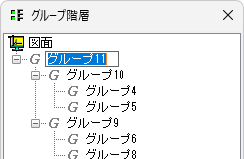
以前は名称を右クリックをすることでしか名称を変更できませんでしたが、左クリックと「F2」キーでの変更にも対応したため、わかりやすくなりました。
特別な設定は行う必要がございません。CADCity Ver.30~であれば、左クリック・「F2」キーでの名前の変更が可能な状態になっております。
実際の使い方をご説明!
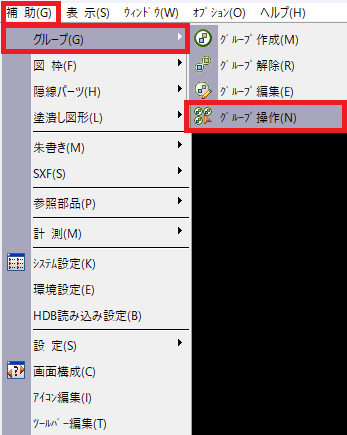
1.「補助」>「グループ」>「グループ操作」をクリックします。
2.下記のようなCSB(シーエスビー)が表示されるので、図面上のグループ要素がある部分を枠で囲みます。

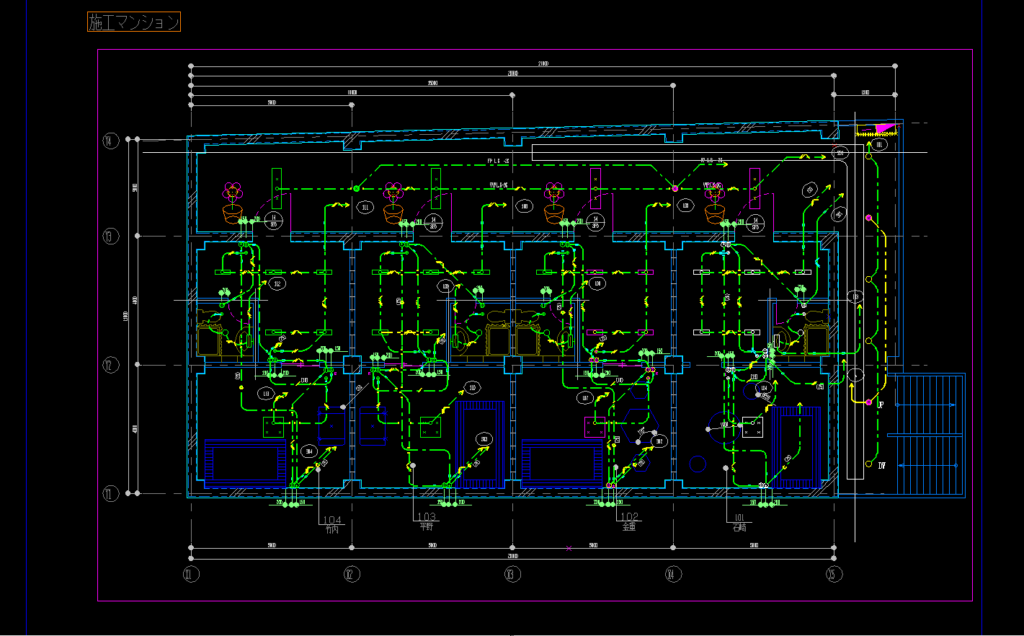
3.枠で囲った部分のグループ要素の色が変わったら、CSBの「完了」をクリックするか、右クリックをします。
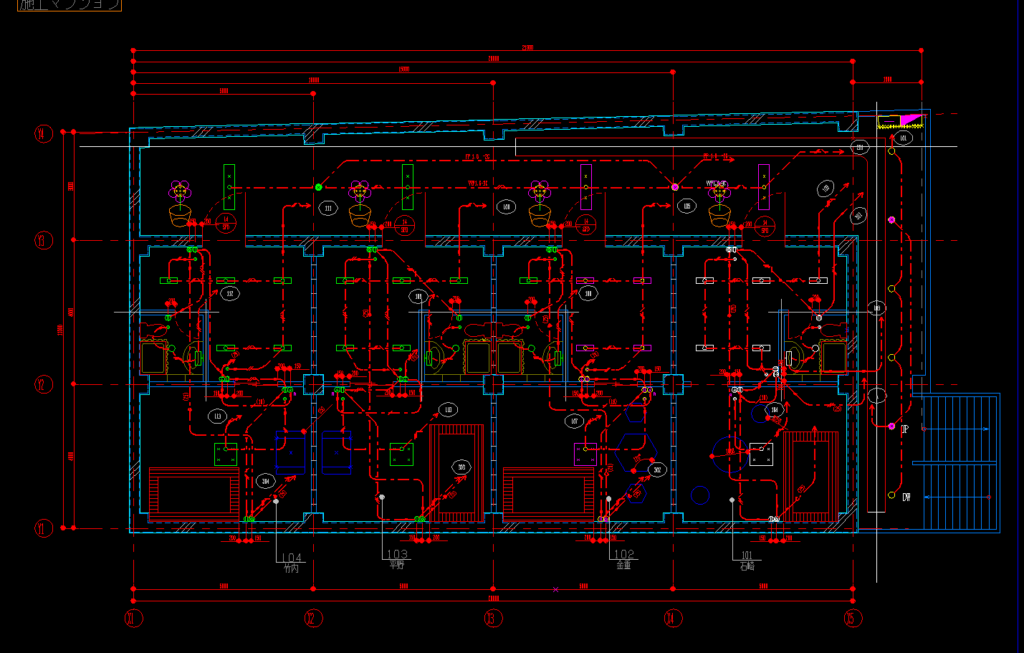
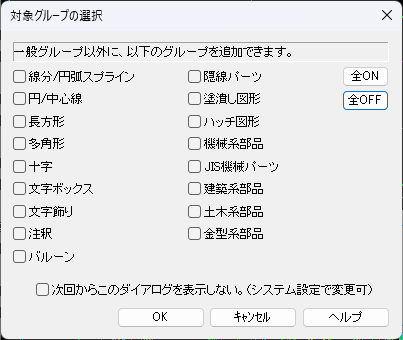
4.もし下記のような画面が表示された場合は、一般グループ以外のグループも検出したい場合は各チェックボックスを適宜オンにして「OK」ボタンをクリックします。
5.下記のようなグループが一覧になっている画面が表示されます。
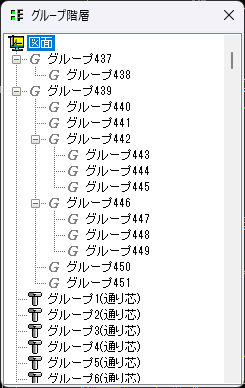
6.変更したいグループの名前を選択した後、再度マウスで左クリックするか、「F2」キーを押すと編集モードに切り替わります。切り替わったら、任意の名称を入力します。
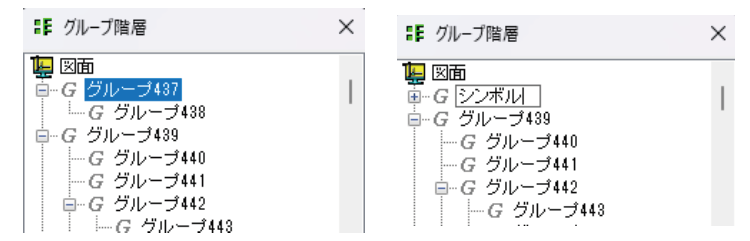
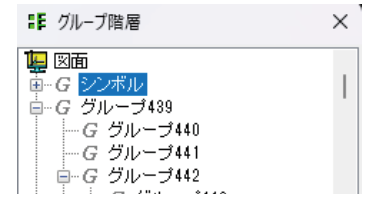
7.文字の入力が完了したら、「Enter」キーを押して変更を完了します。別のグループ名称をクリックするか、余白の部分をクリックすることでも完了させることができます。
ぜひご活用いただけますと幸いです!
ご不明点や気になることがございましたら、お気軽にお問い合わせください。
「お問い合わせフォーム」はこちらから!
「CADCity バージョンアップキャンペーン」の詳細についてはこちらからご確認ください!
■各製品のページはこちらから
★CADCity建築★
●商品ページはこちらから!

★CADCity電設★
●商品ページはこちらから!

★CADCity電設LS★
●商品ページはこちらから!

★CADCity配管★
●商品ページはこちらから!

★CADCityシーケンス★
●商品ページはこちらから!