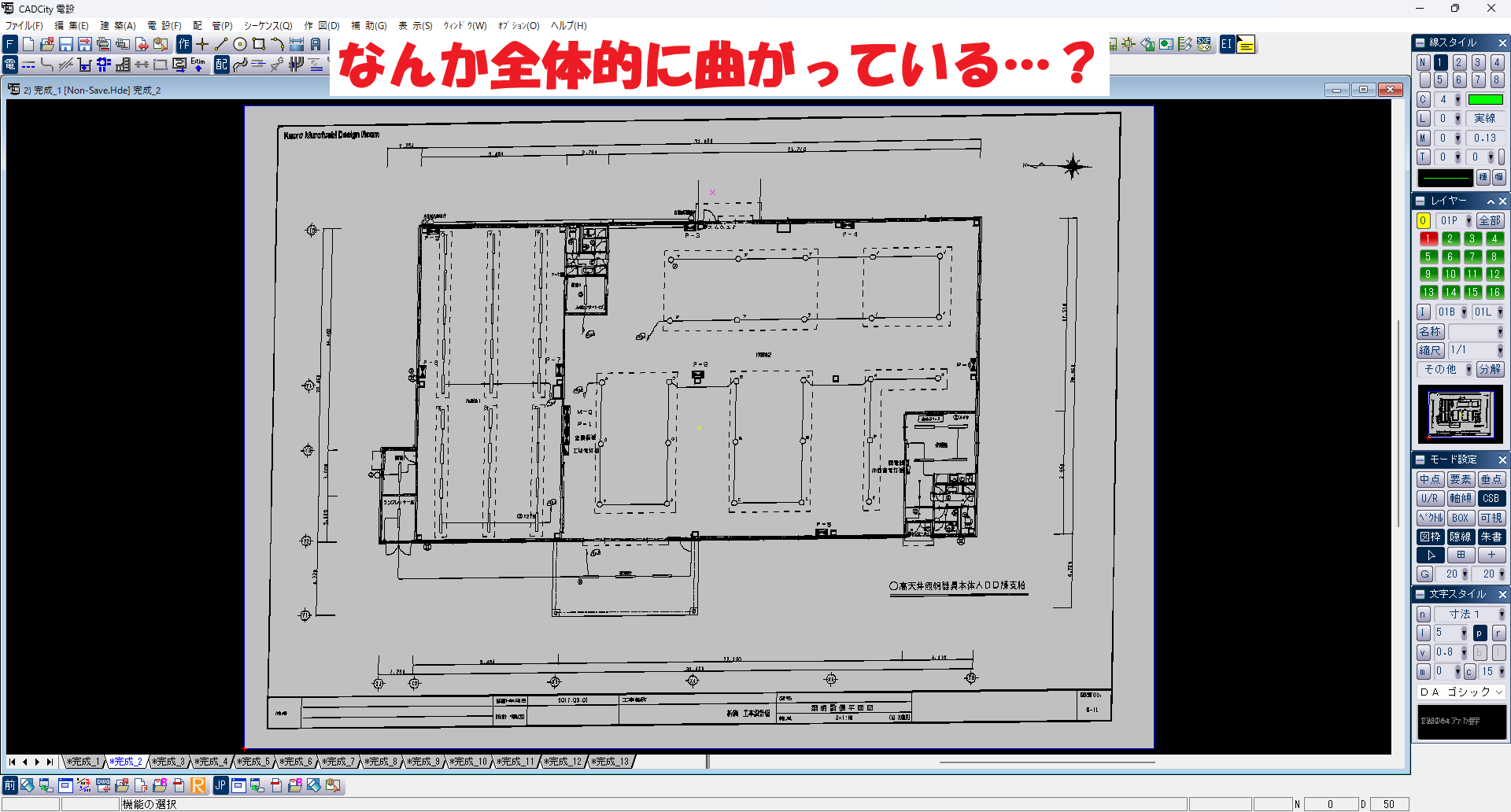
「CADCityでDXF/DWGを変換したら、寸法の文字だけ大きくなってしまった…」
「CADCityでDXF/DWGを変換して、縮尺を変えたら寸法文字だけ巨大化した…」
とお困りではありませんか?
こんなときは、CADCityでDXF/DWG図面を変換する際にちょっとしたコツが必要となります。今回は、DXF/DWG図面の寸法文字を大きくせずに変換する方法についてご説明いたします◎
目次
1.寸法の文字を変えずにDXF/DWG図面を変換する方法
2.なぜ文字が大きくなってしまうの?
3.ご不明な点はこちらから!
寸法の文字を変えずにDXF/DWG図面を変換する方法
1.「ファイル」<「外部入力」<「DXF」(または「DWG」)をクリックします。

2.クリックすると、下記のようなファイル選択画面が表示されます。「変換条件設定」をクリックします。

3.「変換条件設定」をクリックすると、下記のような画面が表示されます。

4.「入力時の用紙、縮尺」の部分を、下記の通りに変更して「完了」をクリックします。
└「用紙サイズは自動設定、縮尺は規定値を使用する」にチェック
└「縮尺」の部分に、変換したい図面の縮尺を入力
└下部にある3つのチェック(「モデル空間は、…」「レイアウト空間は…」の部分)を外す

5.変換を実行します。
※注意※
「一括変換」コマンドで複数のDXF/DWG図面を変換する際、直近で保存した変換条件設定が適用されています。うまく変換できない際は、手順1から変換条件設定をご確認ください。
なぜ文字が大きくなってしまうの?
寸法の文字がプロットモードで作図されているためです。
プロットモードとは、印刷後の実際の大きさを指定して作図するモードです。このモードで作図された文字は、縮尺を変えた際に縮尺の分母の数字の倍率で拡大されることで、縮尺を変えても常に同じ大きさで印刷されるという特徴があります。
CADCityでDXF/DWG図面の変換を行うと、変換条件設定によってはAutoCAD上の本来の縮尺(例えば1/100等)とは異なる縮尺(例えば1/1等)で入力されることがあります。そこで、CADCity上で縮尺を「1/1」から「1/100」に変更したとします。


この場合、シンボルや各図形(要素)や一般文字は1/100倍に小さくなりますが、寸法文字はプロットモードで作成されているため、印刷時の大きさを保持しようとして100倍(縮尺の分母の数字の倍率)に拡大されます。

このような背景があり、ほかの要素は小さくなっているのに寸法の文字だけ大きくなってしまうということが発生します。
いかがでしたでしょうか。
上記方法を試してもうまくいかなかった…という方は、下記URLよりお気軽にお問い合わせください。
「お問い合わせフォーム」はこちらから!
■各製品のページはこちらから
★CADCity建築★
●商品ページはこちらから!

★CADCity電設★
●商品ページはこちらから!

★CADCity電設LS★
●商品ページはこちらから!

★CADCity配管★
●商品ページはこちらから!

★CADCityシーケンス★
●商品ページはこちらから!