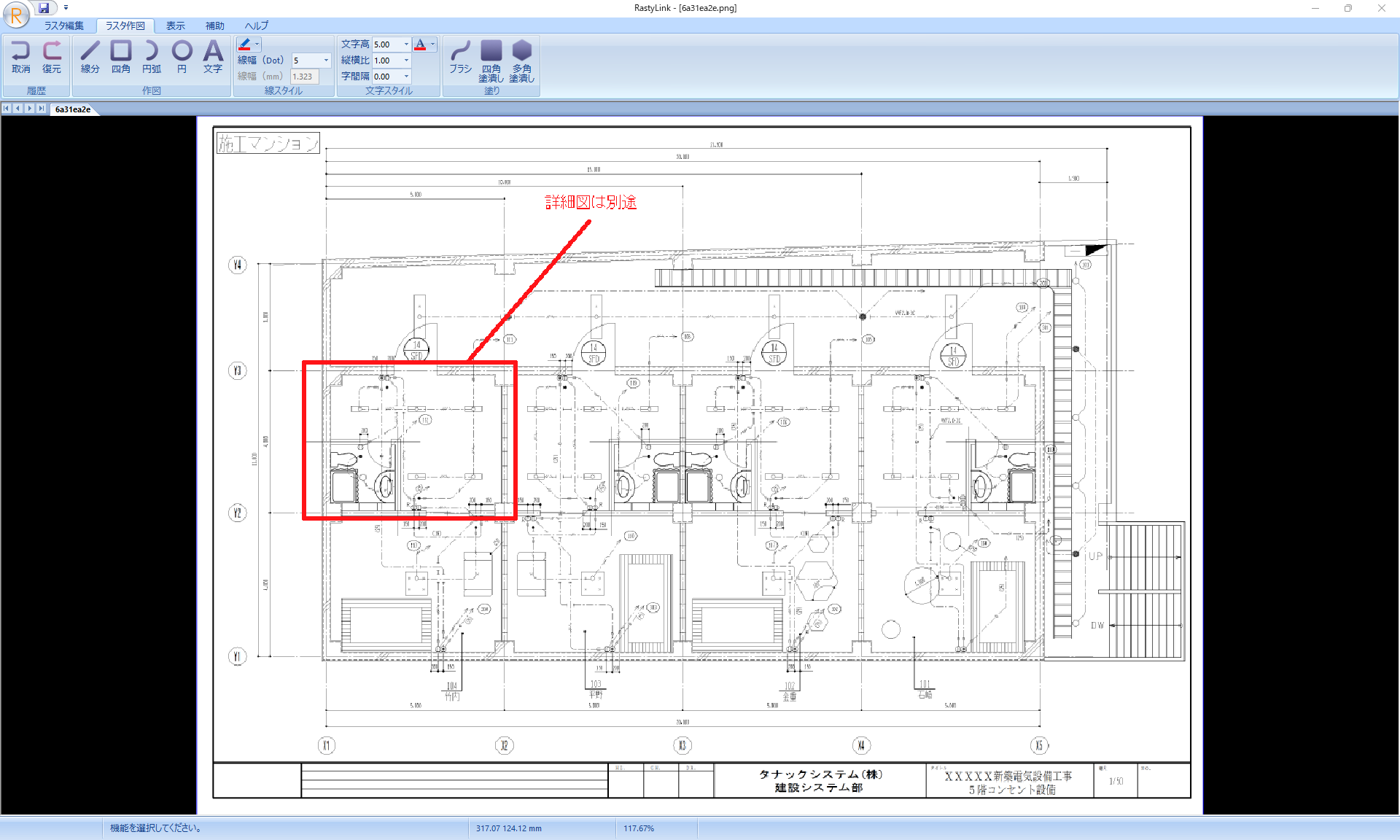
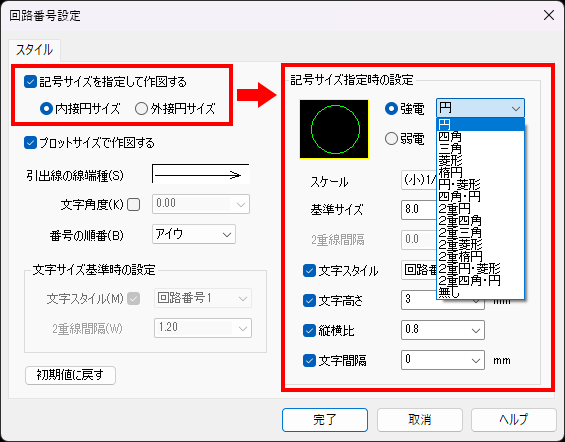
「変換できないPDFをCADCityに貼り付けた後にいらない部分を消すとき、毎回画像に変換しなおさないといけないのが面倒くさい…」
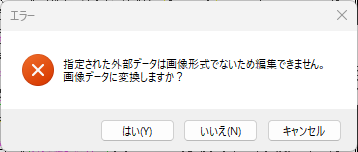
「RastyリンクでPDFを編集しようとすると、『指定された外部データは画像形式でないため編集できません』が表示されてびっくりする…」
とお困りではありませんか?
外部データ貼付で貼り付けたPDFをRastyリンクで編集する際は、画像データに変換する必要があります。ただ、毎回変換を行わないといけないのはとても大変ですよね…
「CADCity Ver.30」では、そんなお悩みを解消しました🎉
今回は、外部データ貼付オプションの機能アップについてご説明いたします◎
目次
1.【Ver.30新機能】外部データ(PDF)の画像データ化が自動に!作業時間が約半分に短縮
2.ワンクリックで劇的時短!設定する箇所・手順
3.設定後の動きはどう変わる?2つのパターンを解説
4.ご不明な点はこちらから!
※PDFをRastyリンクで編集できるように変換する作業は「外部データ貼付オプション」、PDF図面自体を編集したい場合は「Rastyリンク」があると便利です。今回はこの2つのオプションを使った方法をご説明いたします。
外部データ貼付で貼ったPDF図面の画像データ化が短縮できます◎
CADCity Ver.30では、
外部データ貼付で貼り付けられたスキャンPDFの画像データ変換を、自動でできるようになりました。
従来は外部データ貼付オプションの「データ変換」コマンドを使って画像データへ変換する必要がありましたが、コマンドなしでスムーズにRastyリンクの編集に移行することができます。


筆者がデータの貼付からRastyリンク編集画面起動までの一連の操作にかかる時間をストップウォッチで測ってみたところ、
Ver.29以下:35秒
Ver.30:16.5秒
半分くらい作業時間が違うという検証結果になりました…😲
あわせて読みたい記事
●「Rastyリンク」でPDFを選ぶと、「指定された外部データは画像形式でないため編集できません」と表示されるときは…?
設定する箇所・手順はこちら!
✅外部データ貼付側での設定
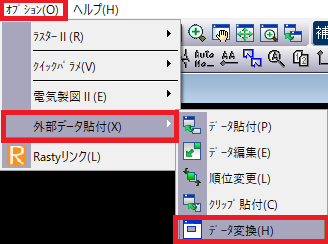
1.「オプション」>「外部データ貼付」>「データ変換」をクリックします。
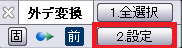
2.下記のようなCSB(シーエスビー)が表示されるので、「2.設定」をクリックします。
3.下記のような画面が表示されるので、「自動変換設定」の「コマンド起動の直後に、全選択と変換を自動的に実施する」にチェックを入れます。
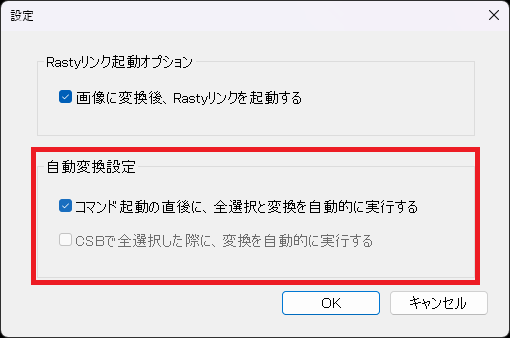
Rastyリンクの編集画面(Rastyエンジン)を自動で起動させたい場合は、下記の設定も併せて行ってください。
あわせて読みたい記事
●外部データ貼付でPDFを図面に貼った後、すぐにRastyリンクが起動できる!|CADCity Ver.30 アップ機能
どういう動きになる?
🔵外部データ貼付でPDFデータを貼り付けてRastyリンクを起動した場合
1.Rastyリンクを起動して画像データを選択すると、下記のような表示が出るので「はい」をクリックします。
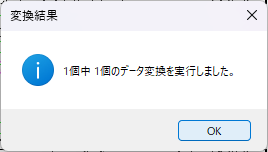
2.PDFが画像データに変換され、下記のような表示が出るので「OK」をクリックします。
🔵外部データ貼付のデータ変換コマンドを起動した場合
コマンドを起動した瞬間に自動で変換が行われ、下記のような表示が出るので「はい」をクリックします。
ぜひご活用いただけますと幸いです!
ご不明点や気になることがございましたら、お気軽にお問い合わせください。
「お問い合わせフォーム」はこちらから!
「CADCity バージョンアップキャンペーン」の詳細についてはこちらからご確認ください!
■各製品のページはこちらから
★CADCity建築★
●商品ページはこちらから!

★CADCity電設★
●商品ページはこちらから!

★CADCity電設LS★
●商品ページはこちらから!

★CADCity配管★
●商品ページはこちらから!

★CADCityシーケンス★
●商品ページはこちらから!