USBプロテクトでCADCityを利用しているのですが、バージョンアップしたら、ライセンスコードを要求されて
CADCityを起動できなくなってしまいました。
どうしたら良いでしょうか?

USBプロテクトのバージョンが古いままの可能性があります。
バージョンの書き込みを試してみてください。
「CADCityのバージョンアップをしたら、ライセンスコードを要求されて起動できない…」
「バージョンアップをしたら出てきたライセンスコードっていったい何…?」
・・・といったお悩みはありませんか?
CADCityでは、USBプロテクトが認識できていないと、WEB認証のライセンスコードを要求する仕様となっております。バージョンアップをしたあとにUSBプロテクトが認識できないのは、USBプロテクトの情報が古いままであるための可能性があります。
今回は、USBプロテクトへのバージョンの書き込み方法について詳しくご説明いたします。
目次
作業前にご準備いただくもの
1.「プロテクションツール」を起動する
・DVDからプロテクションツールを開く手順
2.バージョンパスワードを書き込む
・パスワードの入力と書き込み完了の確認
4.ご不明な点はこちらから!
■事前にご準備いただくもの
・CADCityセットアップDVD
・バージョンアップのパスワードカード
・USBプロテクト(PCに装着しておく)
あわせて読みたい記事
●CADCityのインストールDVDを紛失・破損してしまったときは…?
●CADCityのパスワードカードを紛失してしまったときは…?
①「プロテクションツール」の実行
1.USBプロテクションを装着した状態で、CADCityのセットアップDVDをDVDドライブにセットします。
2.「start.exe」をダブルクリックします。
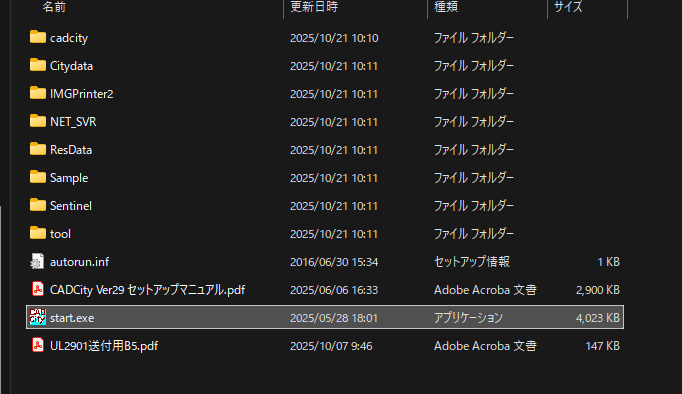
起動画面が表示されない場合はエクスプローラでDVDドライブを開いてから、「start.exe」を実行してください。エクスプローラーはパソコンの下部にあるファイルのようなアイコンをクリックするか、「Windows」キーを押しながら「E」キーを押すと開けます。

3.起動画面の「プロテクションツール」ボタンをクリックします。
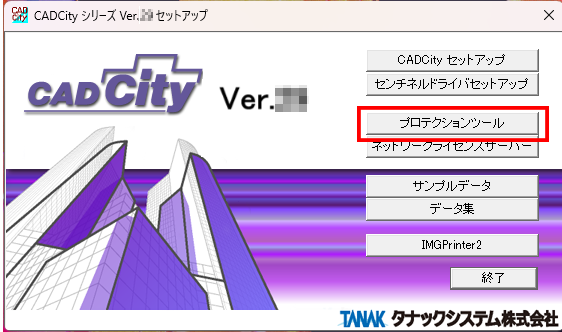
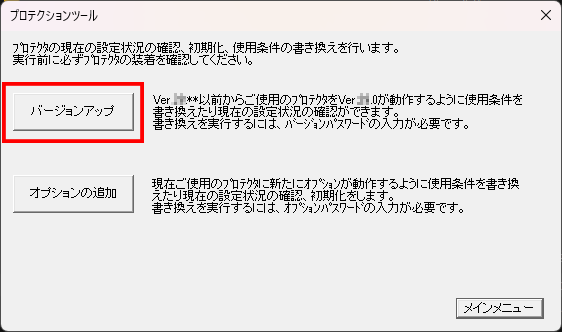
4.下記のような画面が表示されますので、「バージョンアップ」ボタンをクリックします。
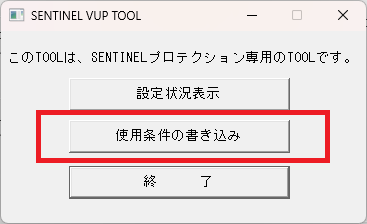
5.下記のような画面が表示されますので、「使用条件の書き込み」をクリックします。
②バージョンパスワードの書き込み
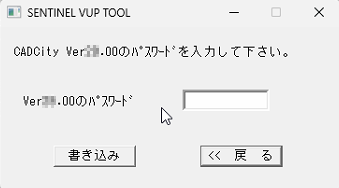
1.別紙【パスワードカード】に記載されている「バージョンパスワード」を入力し、「書き込み」ボタンをクリックします。
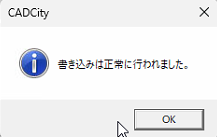
2.バージョンパスワードの書き込みが正常に実行されると下記のようなメッセージが表示されますので、「OK」ボタンをクリックします。
いかがでしたでしょうか。
上記方法を試してもうまくいかなかった…という方は、下記URLよりお気軽にお問い合わせください。
「お問い合わせフォーム」はこちらから!
■各製品のページはこちらから
★CADCity建築★
●商品ページはこちらから!

★CADCity電設★
●商品ページはこちらから!

★CADCity電設LS★
●商品ページはこちらから!

★CADCity配管★
●商品ページはこちらから!

★CADCityシーケンス★
●商品ページはこちらから!