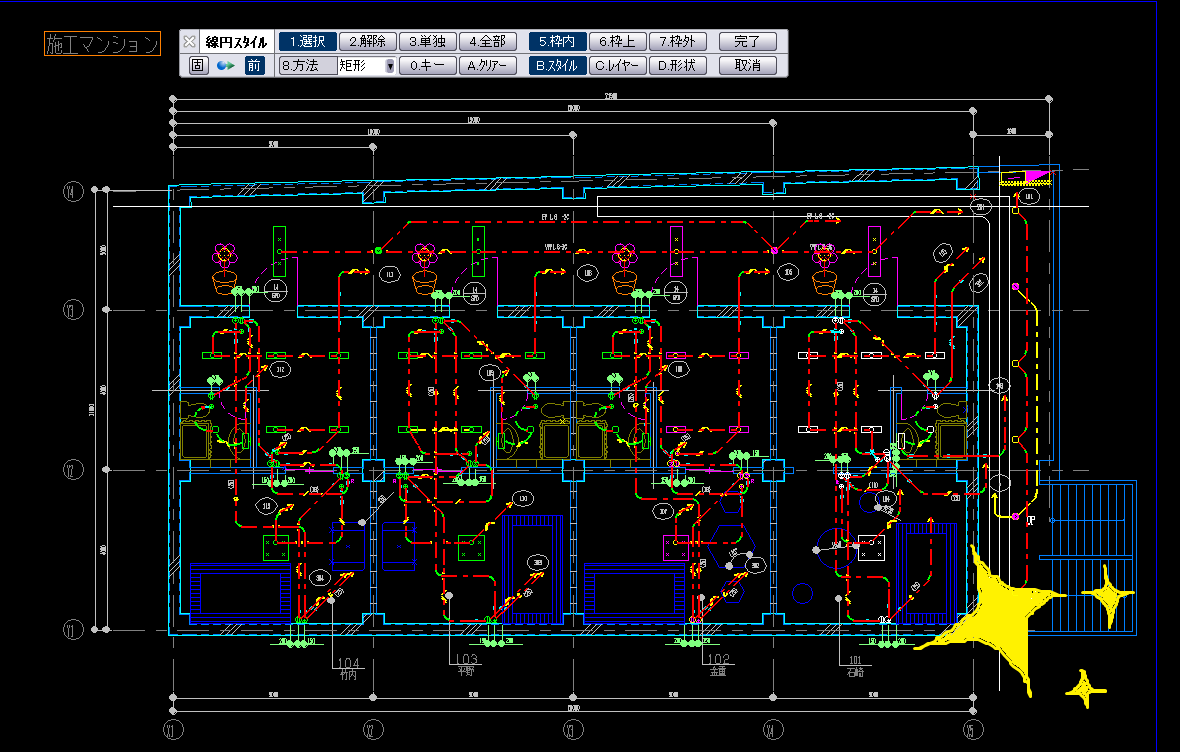
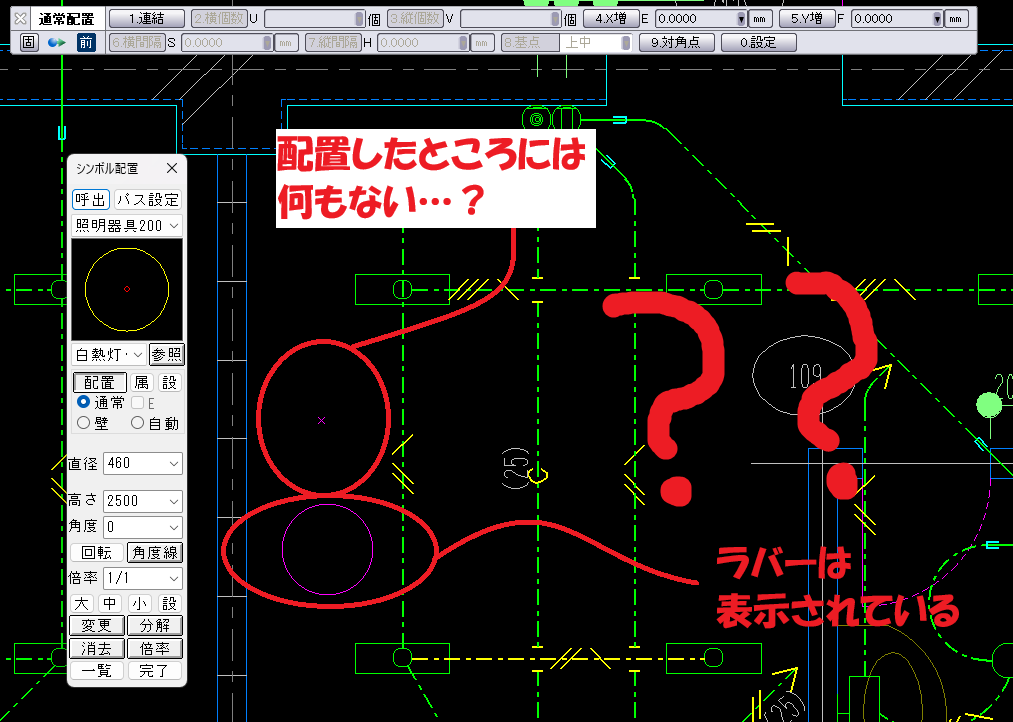
「パソコンが急に落ちてしまって、CADCityで描いていた図面が保存できなかった…」
「図面の保存をしたけど、間違えて消してしまって図面がどこにいったか分からなくなった…」
「どこかにCADCityで作業していたデータ、残っていないかな…?」
とお困りではありませんか?
CADCityの図面ファイルバックアップには、「自動バックアップ」と「バックファイル」の2種類がございます。
今回は、「自動バックアップ」と「バックファイル」とはどのようなものなのかについて詳しくご説明いたします。
目次
1.「自動バックアップ」で直前のデータを復旧する
・保存先を調べる方法
・備えあれば憂いなし!自動バックアップの設定方法
2.「バックファイル($bk)」で前回の保存状態に戻す
・バックファイルの探し方
・備えあれば憂いなし!自動バックファイルの設定方法
3.ご不明な点はこちらから!
CADCityの「自動バックアップ」とは
「自動バックアップ」とは、一定間隔で自動的にバックアップファイルを作成する機能です。
「temp〇〇〇〇〇〇.hdc」「temp〇〇〇〇〇○.hde」といった形で保存されます。

自動バックアップの設定がされていて、バックアップファイルが残っていれば図面を復旧できる可能性があります。まずは自動バックアップファイルの保存先を確認してみてください。
■自動バックアップファイルの保存先を調べる方法■
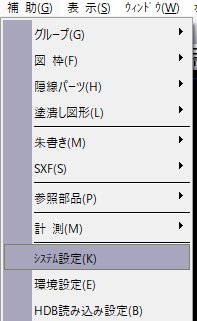
1.「補助」>「システム設定」をクリックします
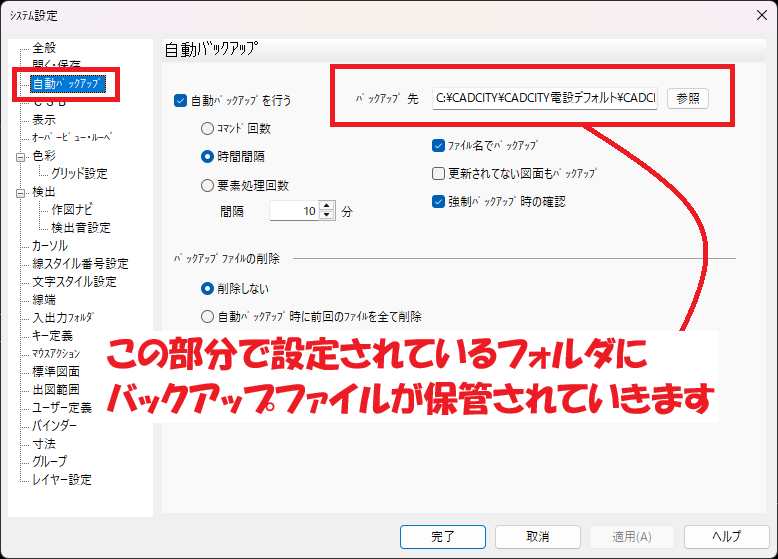
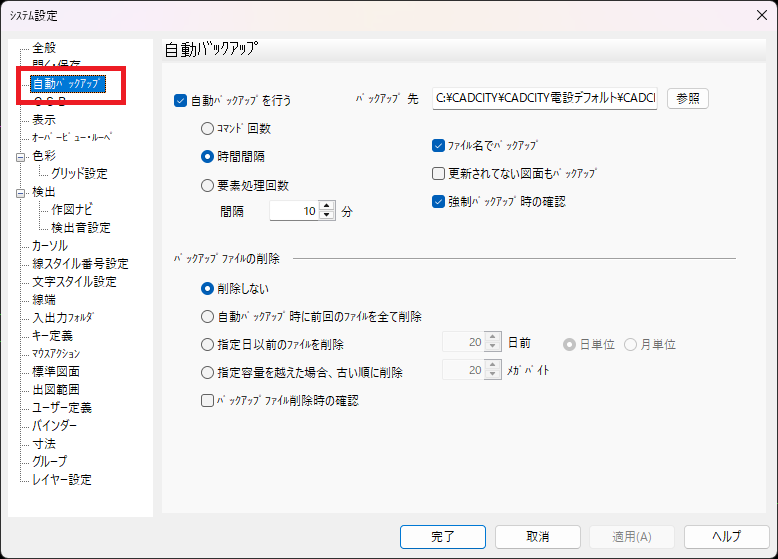
2.下記のようなシステム設定の画面が開くので、ツリーメニューの部分で「自動バックアップ」をクリックし、「バックアップ先」部分でどのフォルダになっているかを探します。
※注意※
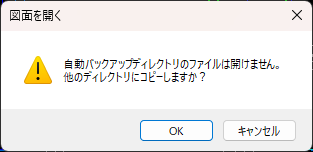
該当の「temp〇〇〇.hde」及び「temp〇〇〇.hdc」形式のファイルが残っていた場合は、一度デスクトップなどに移動させてからCADCityで開いてください。保管先のフォルダから開こうとすると、下記のようなエラーが表示され、開くことが出来ません。
CADCityの「自動バックアップ」の設定方法
自動バックアップの設定方法を詳しくご説明いたします。万が一何かあったときのために、備えておきましょう◎
1.「補助」>「システム設定」をクリックします
2.下記のようなシステム設定の画面が開くので、ツリーメニューの部分で「自動バックアップ」をクリックします。
3.筆者おすすめの設定は下記のとおりです。
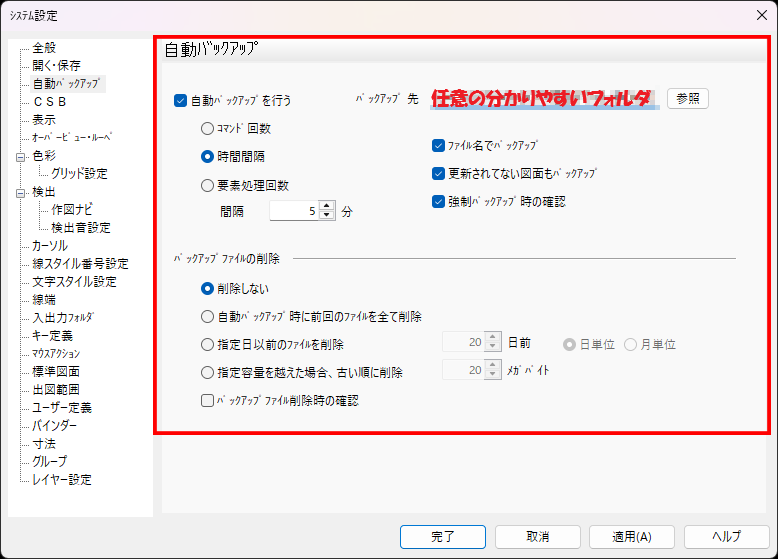
・時間間隔:5分に1回バックアップします
・ファイル名でバックアップ:バックアップファイルが図面のファイル名で保存されます
・更新されていない図面もバックアップ:編集していない場合でもバックアップされます
・強制バックアップ時の確認:
「Ctrl」キーを押しながら「B」キーを押すと、強制的にバックアップファイルを保存できます。その際に、確認のダイアログが表示されます。
あわせて読みたい記事
●CADCityの自動バックアップファイルが溜まって容量が心配なときは…?
CADCityの「バックファイル」とは
バックファイルは、図面を上書き保存した際に、前回保存したときの状態で保存されたバックアップデータです。「〇〇〇〇.$bk」といった形で保存されます。

バックファイルを見つけて開けば、図面ファイルが復旧できる可能性があります。バックファイルの保存先も併せて確認してみてください。
■バックファイルの保存先を調べる方法■
1.「補助」>「システム設定」をクリックします
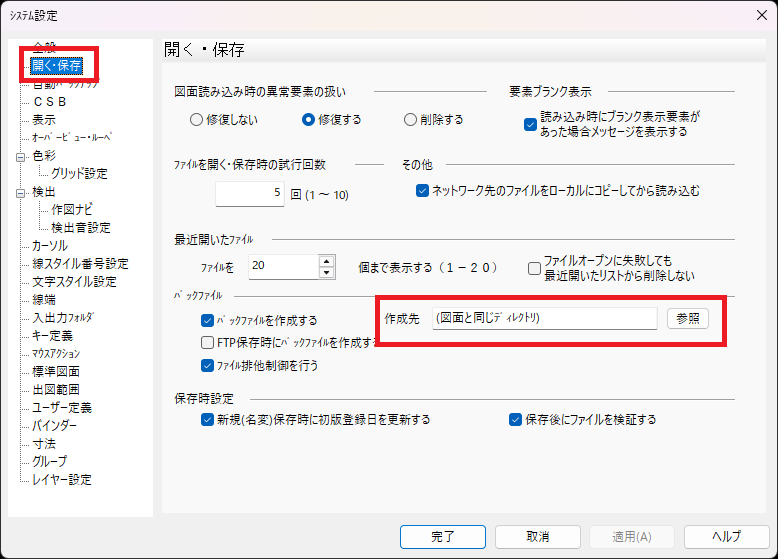
2.下記のようなシステム設定の画面が開くので、ツリーメニューの部分で「開く・保存」をクリックし、「バックファイルを作成する」にチェックが入っている状態を確認し、「作成先」の部分でどのフォルダになっているかを探します。
■バックファイルを開く方法■
バックファイルは、下記の方法で開くことができます。
1.CADCityで図面を開く際に、「〇〇〇〇.$bk」を選択する
2.CADCityを開き、「〇〇〇〇.$bk」をCADCityの画面へドラッグ&ドロップ
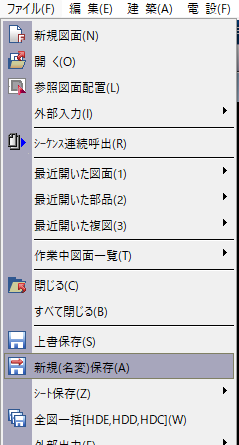
✅編集後は、必ず「新規(名変)保存」で保存しましょう。
CADCityの「バックファイル」作成の設定方法
1.「補助」>「システム設定」をクリックします
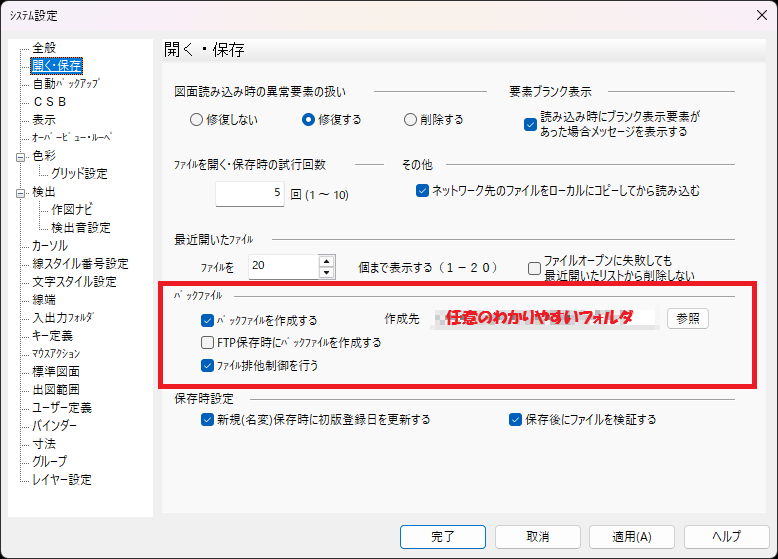
2.システム設定の画面が開くので、ツリーメニューの部分で「開く・保存」をクリックします。
3.筆者おすすめの設定は下記のとおりです。
いかがでしたでしょうか。
上記方法を試してもうまくいかなかった…という方は、下記URLよりお気軽にお問い合わせください。
「お問い合わせフォーム」はこちらから!
■各製品のページはこちらから
★CADCity建築★
●商品ページはこちらから!

★CADCity電設★
●商品ページはこちらから!

★CADCity電設LS★
●商品ページはこちらから!

★CADCity配管★
●商品ページはこちらから!

★CADCityシーケンス★
●商品ページはこちらから!