「黄色の線だけを赤色に変更したい…」
「シンボルだけを別のレイヤーに移動させたい…」
「破線の部分だけを削除したい…」
とお困りではありませんか?
CADCityは、色や線分・シンボルなどの特定のものだけを選択し、色の変更や消去を行うことができます。
今回は、特定のものを選択する方法について詳しくご説明いたします。このやり方をマスターすると、作業効率がグッと上がりますよ👍
目次
1.特定の要素(色・図形)だけを狙って操作する方法
2.基本手順:CSBの「B.スタイル」で選択条件を設定する
3.実践例:緑色の配線だけを一括でオレンジ色に変更する
4.解決:選択がうまくいかない時の「要素参照」活用術
5.ご不明な点はこちらから!
特定の要素だけを選択する方法
1.複写や枠内消去など、任意のコマンドを立ち上げます
2.CSB(コマンドサブボックス)の中の「B.スタイル」の部分を右クリックします。

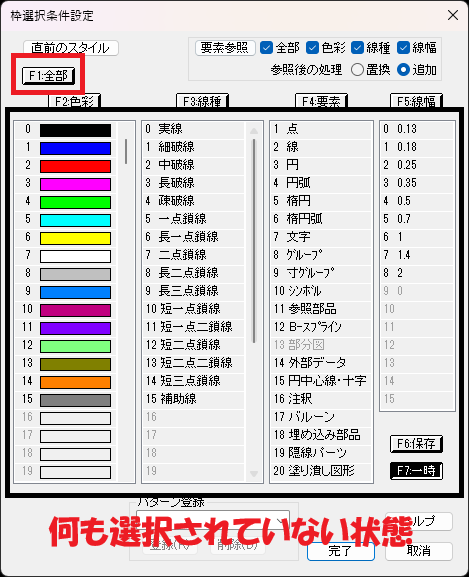
3.下記のような画面が表示されるので、選びたい要素の特徴を選択していきます。青色になっているときが選択されている状態で、青色になっていないときは選択されていない状態となります。
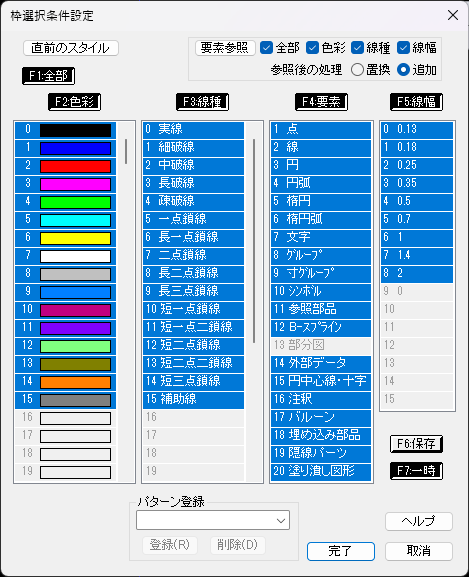
初期値はすべて選択するモードになっているので、一度選択を外す作業が必要となります。
・「F1:全部」をクリックすると、すべての選択が外れます。
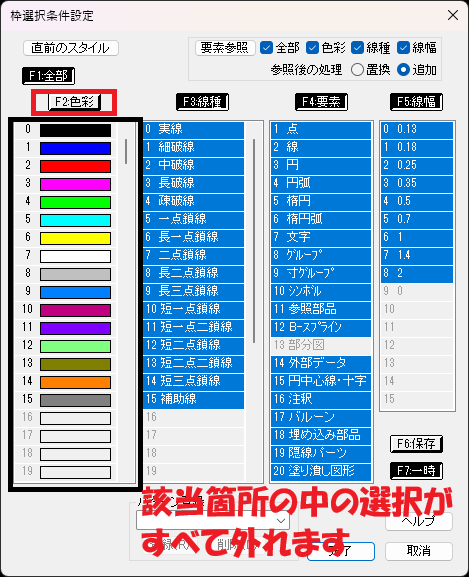
・「F2:色彩」「F3:線種」「F4:要素」「F5:線幅」をクリックすると、クリックした箇所の中の選択がすべて外れます。
実際に使ってみます!
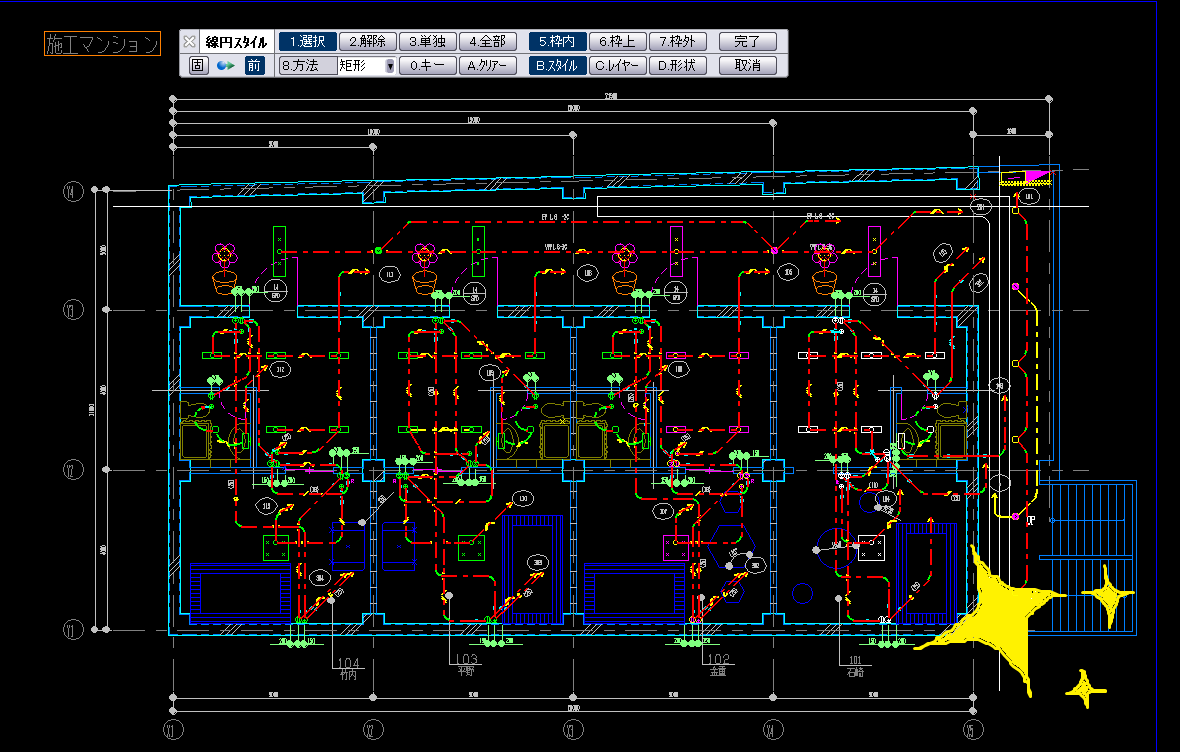
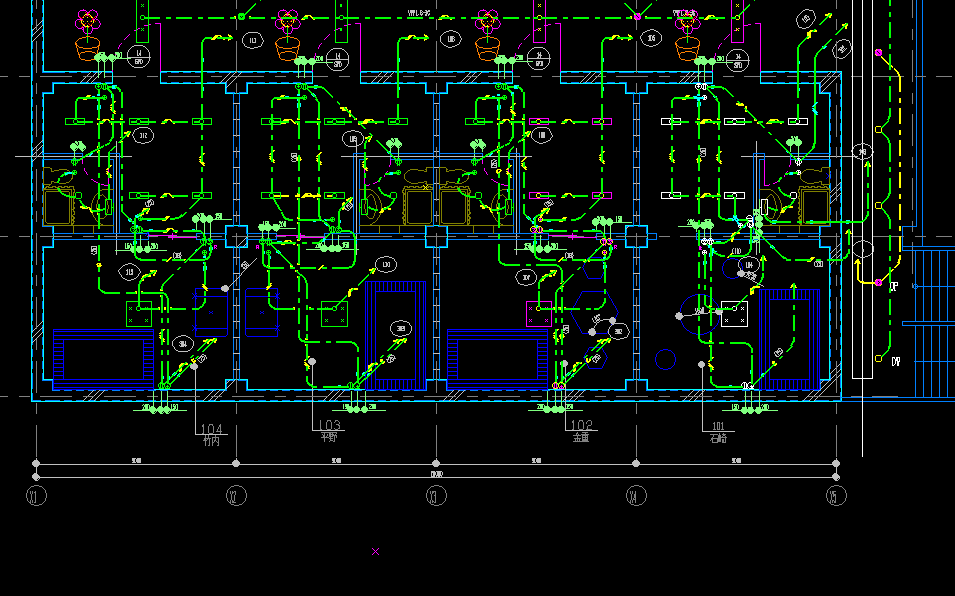
下記のような図面の、緑色の配線をオレンジ色に変更してみます。
線円スタイルコマンドを立ち上げて、「B.スタイル」を右クリックし…

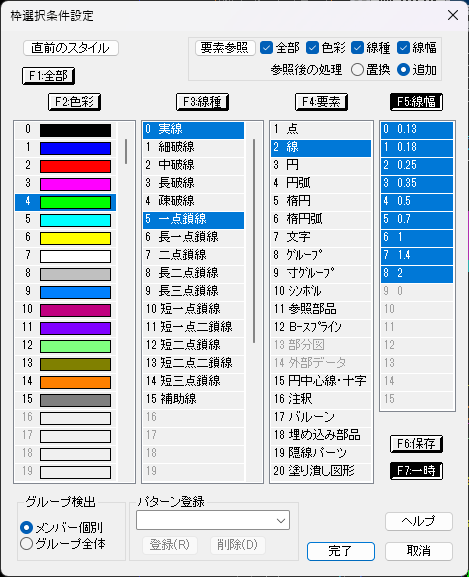
選択設定条件のウインドウがでたら、下記のように指定して完了し…
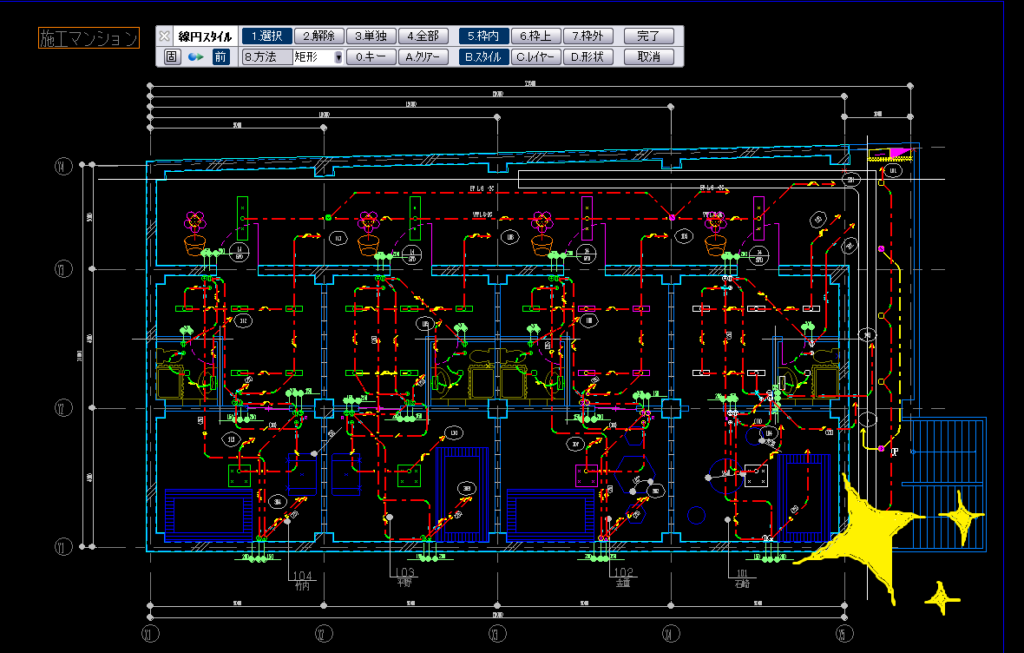
線円スタイルコマンドの「4.全部」をクリックすると…

緑色の配線の部分だけが選択されました!
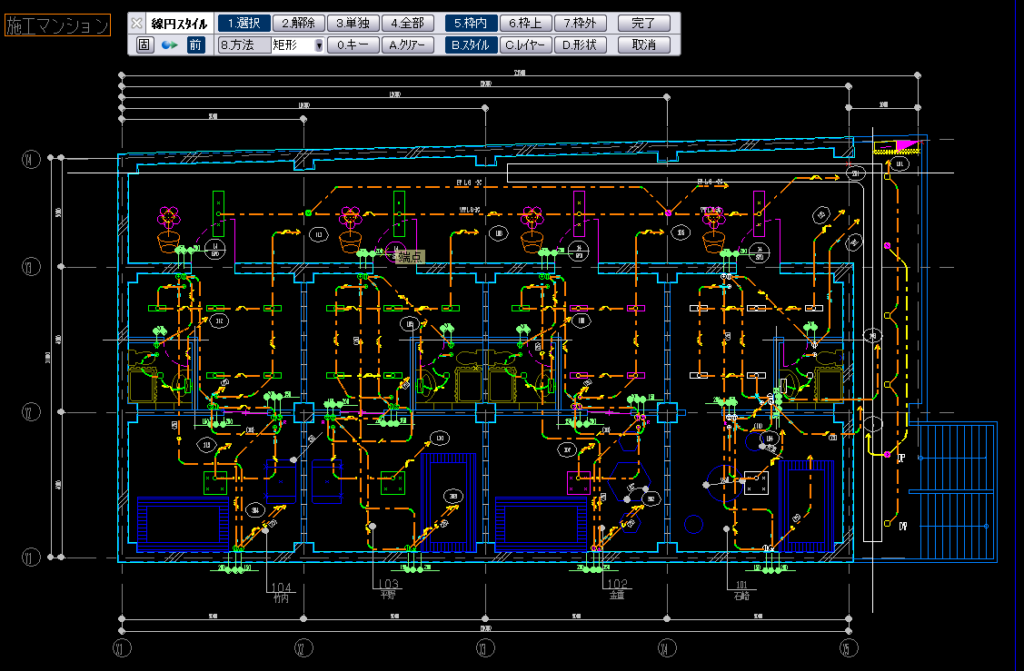
そのまま線円スタイルをオレンジ色に指定すれば、色が変更できます◎
あわせて読みたい記事
●線や円の色・太さなどを変更したいときは・・・?
変更したい要素の条件を選択しても、うまくいかないときは…?
変更したい要素を参照することが可能です。下記の通りにお試しください。
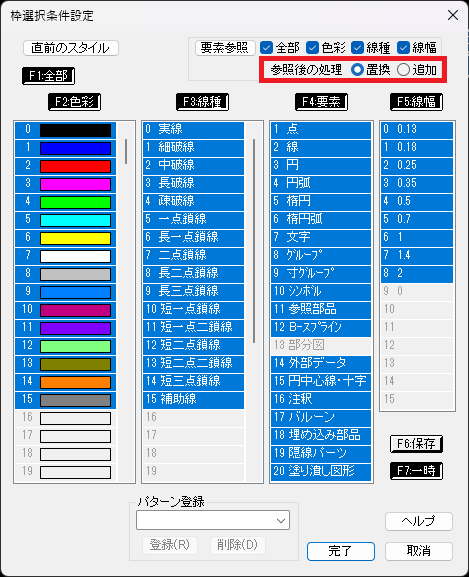
1.「特定の要素だけを選択する方法」の手順3の画面の状態で、「要素参照」の「参照後の処理」を「置換」に変更しておきます。
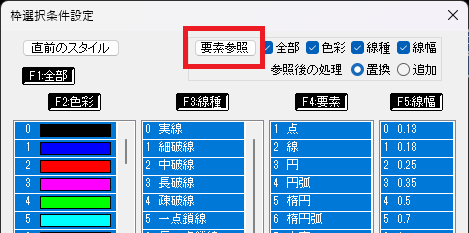
2.手順1が完了したら、「要素参照」をクリックします。
3.変更したい要素をクリックして選択すると、下記のような要素情報のダイアログが表示されるので、「完了」をクリックします。
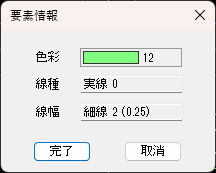
4.「完了」をクリックすると、選択した要素の条件が適用されている状態になります。
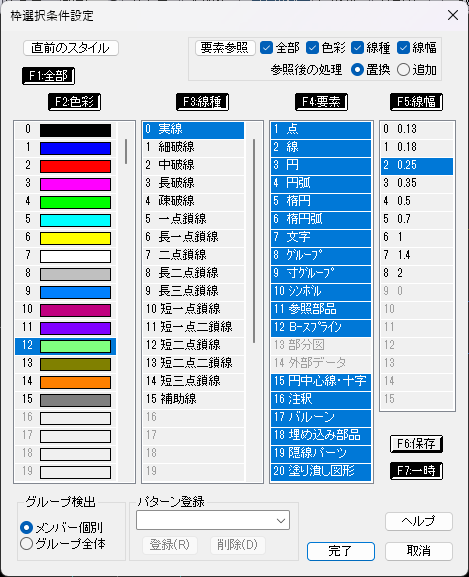
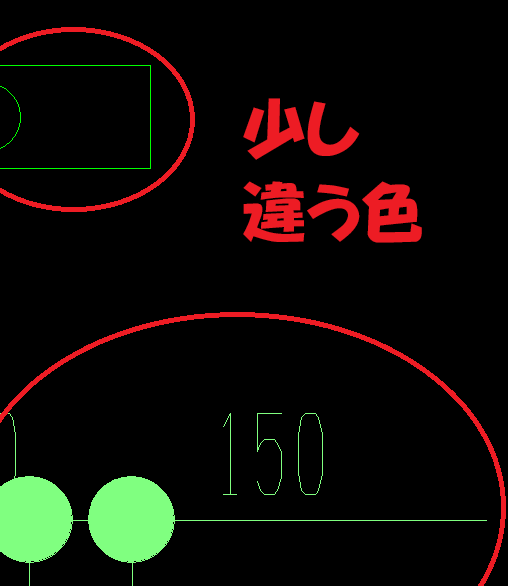
たとえば同じ緑色でも、遠くから見ると若干異なっているということがしばしばあるので、うまくいかないときはこの方法をお試しください◎
いかがでしたでしょうか。
上記方法を試してもうまくいかなかった…という方は、下記URLよりお気軽にお問い合わせください。
「お問い合わせフォーム」はこちらから!
■各製品のページはこちらから■
●「CADCity建築」商品ページはこちらから!
●「CADCity電設」商品ページはこちらから!
●「CADCity電設LS」商品ページはこちらから!
●「CADCity配管」商品ページはこちらから!
●「CADCityシーケンス」商品ページはこちらから!