「ファイルが違うアプリで開かれてしまうのをなんとか解消したい…」
「ファイルの関連付けを完全に解除するにはどうしたらいいかな…?」
とお困りではありませんか?
ファイルの関連付けは、アイコンも含めて解除することができます。

今回は、ファイルの関連付けを完全に解除する方法をご紹介します。
目次
1.手順1:ダミーの「test.bat」を作成する
2.手順2:作成したファイルに関連付けを上書きする
3.手順3:コマンドプロンプトで最終的な解除を行う
4.まとめ:アイコンが白紙に戻れば成功!
5.ご不明な点はこちらから!
ファイルの関連付けをアイコンも含めて削除する方法
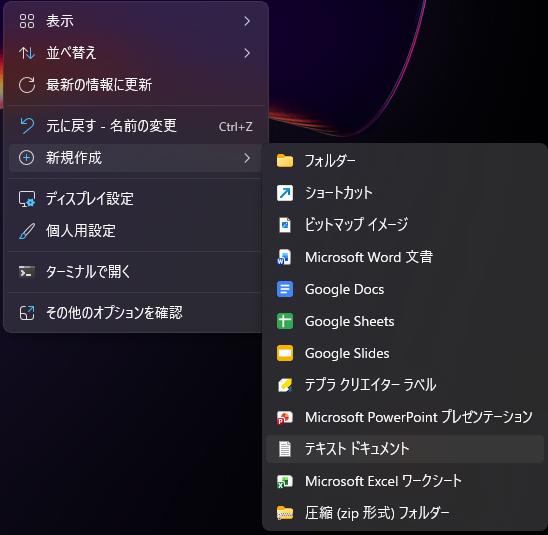
1.デスクトップ上の何もないところで右クリックします。下記のような画面が表示されるので、「新規作成」>「テキストドキュメント」もしくは「テキスト文書」をクリックします。
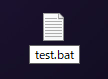
2.デスクトップ上にできた「新しいテキスト ドキュメント.txt」のファイル名を「test.bat」変更します。ファイル名は、ファイルの上で右クリック>「名前の変更」か、ファイルの名前の上でマウスボタンを1秒ほど押して離すと変更可能です。
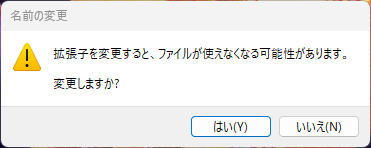
3.名前を変更すると下記のようなダイアログが表示されますが、特に気にせず「OK」をクリックいただいて大丈夫です。
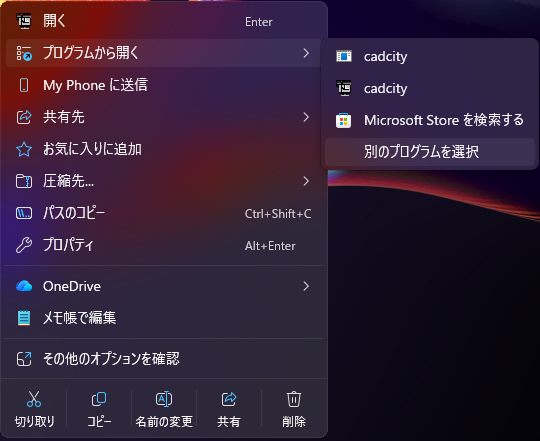
4.関連付けを解除したいファイルにマウスカーソルをを合わせて右クリックします。下記のような画面が表示されるので、「プログラムから開く」>「別のプログラムを選択」をクリックします。
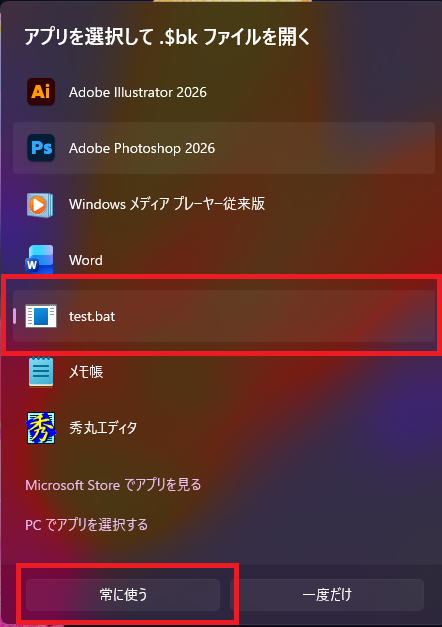
5.下記のような画面が表示されるので、先ほど作成した「test.bat」を選択し「常に使う」をクリックします。
■「test.bat」が一覧の中にないとき
1.画面を下までスクロールして、「PCでアプリを選択する」をクリックします
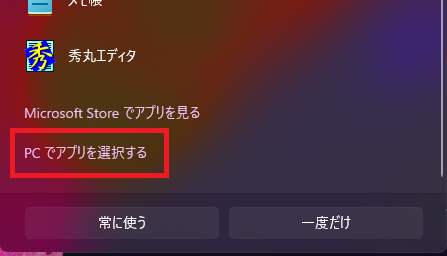
2.選択画面が表示されるので、ここで「test.bat」を選択します。
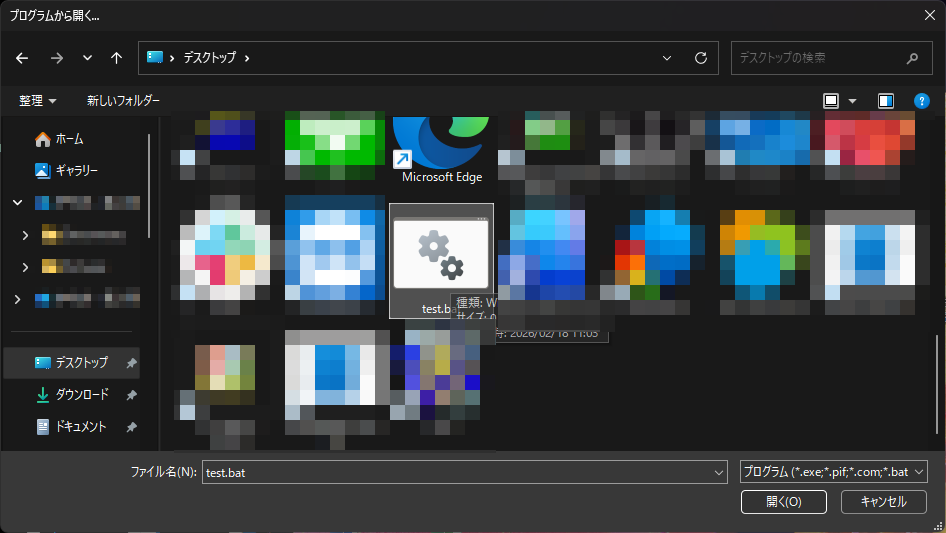
選択すると、一覧画面の中に「test.bat」が表示されます。
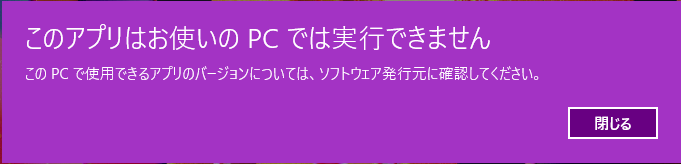
6.「test.bat」を開くと、下記のような画面が表示されるので「閉じる」をクリックし、その後「test.bat」は削除します。
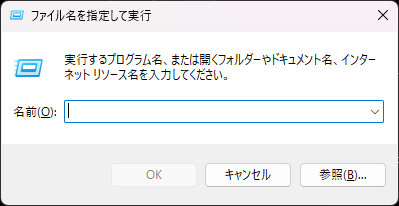
7.「Windows」キーを押しながら、「R」キーを押します。押すと、下記のような画面が左下に表示されます。
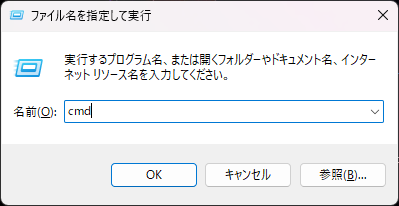
8.手順7の入力欄に、「cmd」と入力しOKをクリックします。
9.OKをクリックするとコマンドプロンプトが起動し、下記のような黒い画面が表示されます。
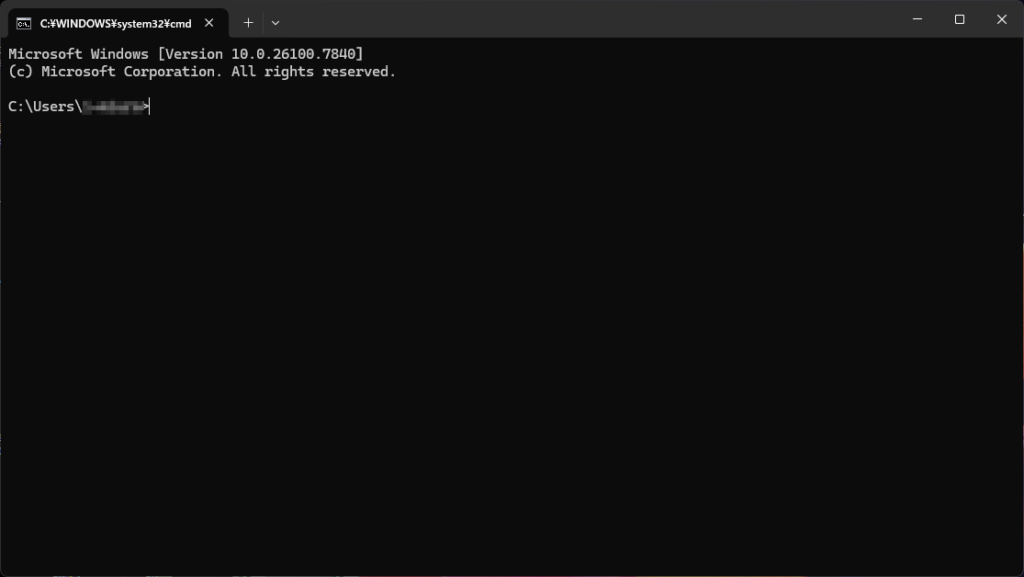
10.マウスのカーソルはそのままの状態で、「assoc.〇〇(関連付けを解消したいファイルの拡張子)」と入力し、「Enter」キーを押します。

11.「拡張子〇〇のファイルの関連付けが見つかりません」とコマンドプロンプトの画面に表示され、アイコンが白紙のような状態になれば完了です。

関連付けが解除されたファイルを開こうとすると、ファイルを開くアプリの選択画面がでてきます。ここで正しいアプリを選択ください。
いかがでしたでしょうか。
上記方法を試してもうまくいかなかった…という方は、下記URLよりお気軽にお問い合わせください。
「お問い合わせフォーム」はこちらから!
あわせて読みたい記事
●他のCAD図面データをCADCityに関連付けしたいときは…?
●「.HSE」ファイルを開いてもEstimaCityが起動しないときは…?(ファイル関連付け)
■各製品のページはこちらから■
●「CADCity建築」商品ページはこちらから!
●「CADCity電設」商品ページはこちらから!
●「CADCity電設LS」商品ページはこちらから!
●「CADCity配管」商品ページはこちらから!
●「CADCityシーケンス」商品ページはこちらから!
●「CADCityレンタル版」商品ページはこちらから!

●「EstimaCity電設」商品ページはこちらから!
●「EstimaCity空調・衛生」商品ページはこちらから!

●「究極のhiroi」商品ページはこちらから!

●「E-Calc」商品ページはこちらから!