「配管注釈で管の長さを作図するとき、単位がmmしか選択できないのがやりづらい…」
「毎回単位を手打ちしないといけないのが面倒くさい…」
とお困りではありませんか?
「CADCity Ver.30」では、そんなお悩みを解消しました🎉
今回は、配管注釈の機能アップについてご説明いたします◎
目次
1.【Ver.30新機能】単位を設定で変更可能に!
2.設定画面はどこ?実際の使い方をご説明!
3.注意:うまく作図されない場合の対処法(表示項目の設定方法)
4.ご不明な点はこちらから!
単位を設定で変更可能に!
CADCity Ver.30では、
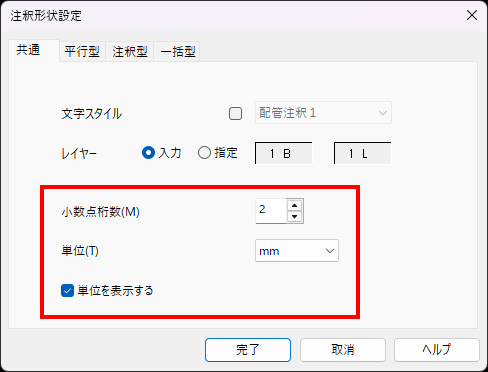
配管注釈でmm以外の単位の設定ができるようになりました。また、設定を行うと作図時に単位が自動で作図されるようになりました。
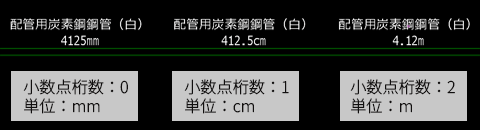
この設定を行うと、下記のように設定した単位と、単位ごとに値が調整された状態の配管注釈が作図されます。
実際の使い方をご説明!
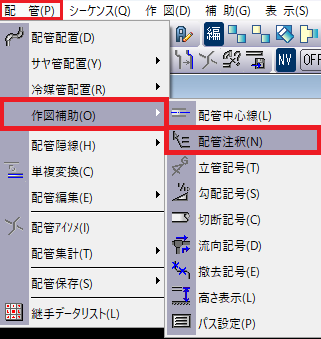
1.「配管」>「作図補助」>「配管注釈」をクリックします。
2.下記のようなCSB(シーエスビー)が表示されるので、「8.設定」をクリックします。

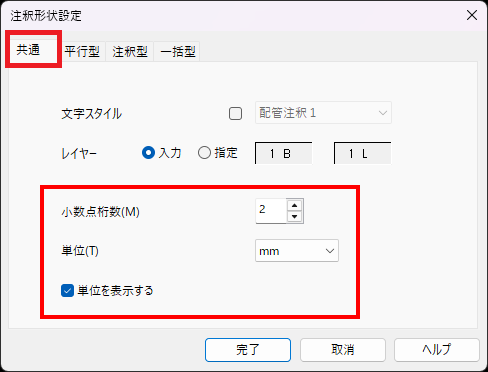
3.下記のような画面が表示されます。「共通」の中の下部にて設定することができます。
※注意※
上記の機能は、配管長・サヤ管長・冷媒管長を表示させる設定を行っていないとうまく作図されません。うまく作図されなかった場合は、下記の手順で表示項目設定を行ってください。
1.配管注釈コマンドを起動し、CSB(シーエスビー)が表示されたら「8.設定」を右クリックします。
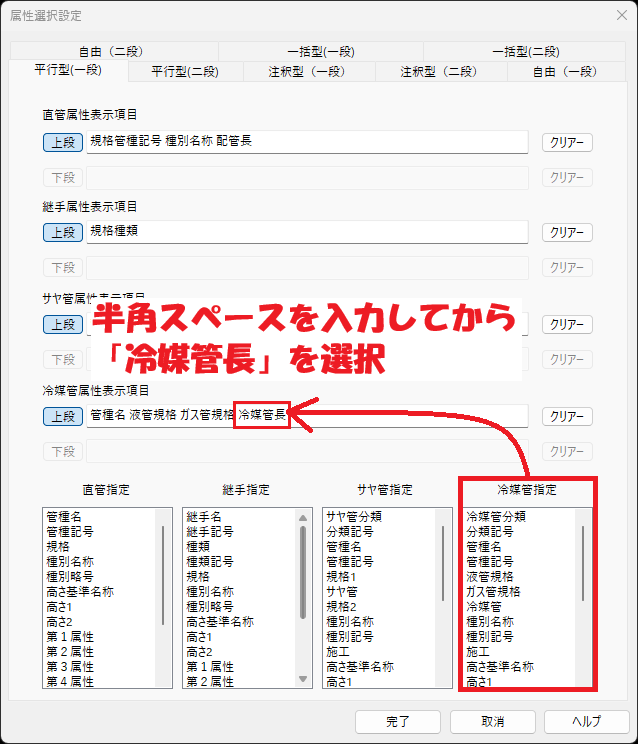
2.下記のような設定画面が表示されます。
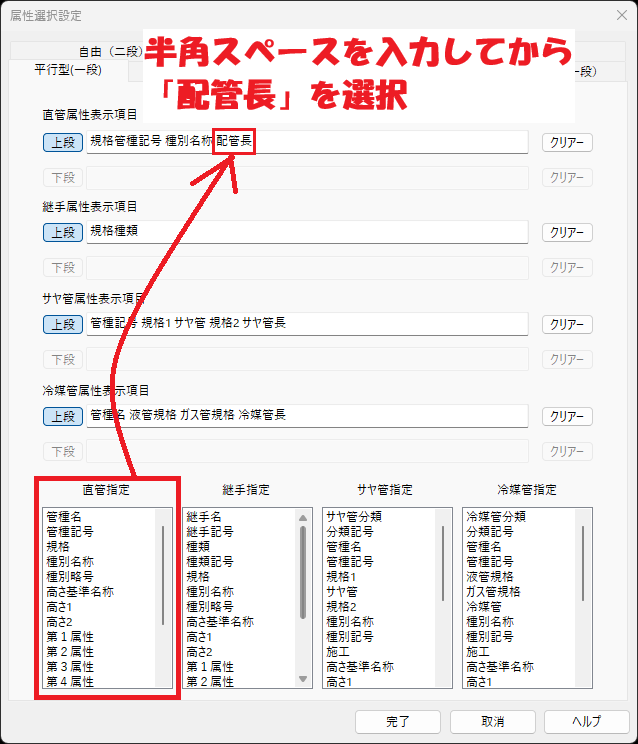
2-1.「直管属性表示項目」の部分に半角スペースを入力し、下部の「直管指定」の部分から「配管長」をクリックして選択します。
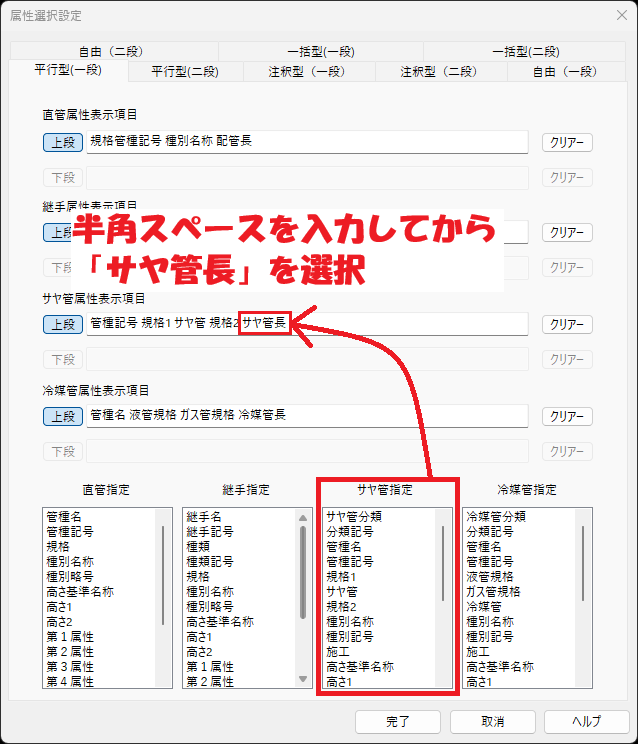
2-2.「サヤ管属性表示項目」の部分に半角スペースを入力し、下部の「サヤ管指定」の部分から「サヤ管長」をクリックして選択します。
2-3.「冷媒管属性表示項目」の部分に半角スペースを入力し、下部の「冷媒管指定」の部分から「冷媒管長」をクリックして選択します。
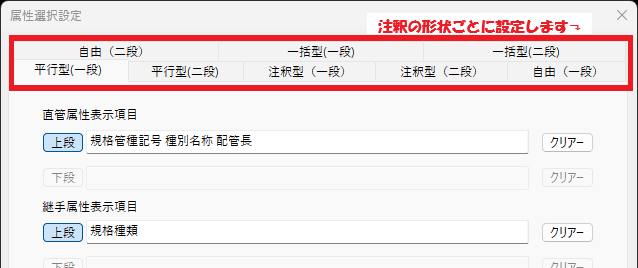
3.注釈の形状ごとに表示設定を持っているので、それぞれ設定していきます。
ぜひご活用いただけますと幸いです!
ご不明点や気になることがございましたら、お気軽にお問い合わせください。
「お問い合わせフォーム」はこちらから!
「CADCity バージョンアップキャンペーン」の詳細についてはこちらからご確認ください!
■各製品のページはこちらから
★CADCity建築★
●商品ページはこちらから!

★CADCity電設★
●商品ページはこちらから!

★CADCity電設LS★
●商品ページはこちらから!

★CADCity配管★
●商品ページはこちらから!

★CADCityシーケンス★
●商品ページはこちらから!