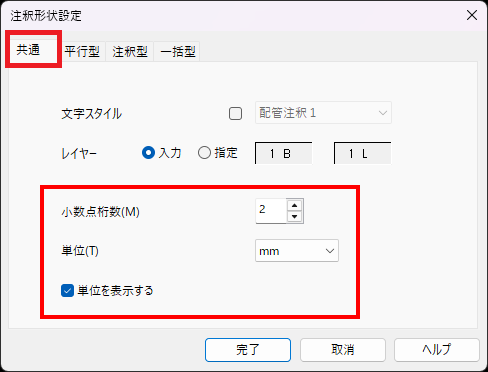
「回路番号の大きさを設定したいんだけど、設定画面がわかりづらい…」
とお困りではありませんか?
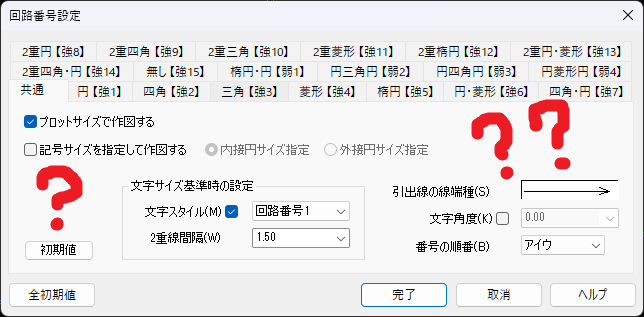
「CADCity Ver.30」では、そんなお悩みを解消しました🎉
今回は、回路番号の機能改善についてご説明いたします◎
目次
1.【Ver.30改善機能】回路番号の設定画面が改良!
2.どのようなタイミングで利用する…?
3.ご不明な点はこちらから!
回路番号の設定画面がよりわかりやすくなりました!
CADCity Ver.30では、
回路番号の形状のタブを一つに集約し、設定画面をわかりやすく改善しました。
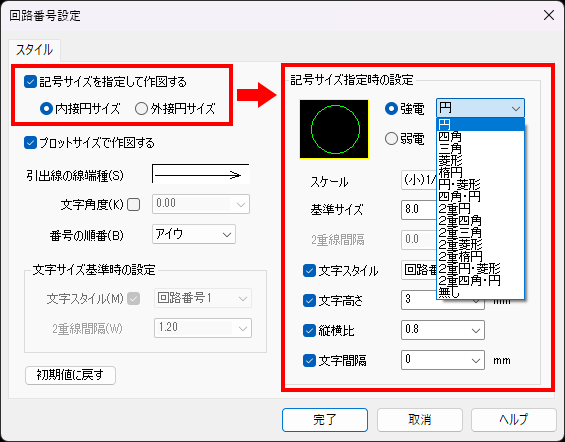
どういうときに利用するの?
回路番号の記号や文字の大きさなどを変更する際に利用します。
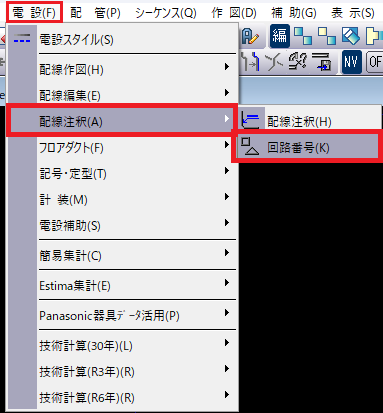
■設定の開き方
1.「電設」>「配線注釈」>「回路番号」をクリックして回路番号コマンドを開きます。
2.下記のようなCSB(シーエスビー)が表示されます。「B.設定」をクリックします。

3.クリックすると、先に挙げた画面が表示されて設定を変更することができます。
ぜひご活用いただけますと幸いです!
ご不明点や気になることがございましたら、お気軽にお問い合わせください。
「お問い合わせフォーム」はこちらから!
「CADCity バージョンアップキャンペーン」の詳細についてはこちらからご確認ください!
■各製品のページはこちらから
★CADCity建築★
●商品ページはこちらから!

★CADCity電設★
●商品ページはこちらから!

★CADCity電設LS★
●商品ページはこちらから!

★CADCity配管★
●商品ページはこちらから!

★CADCityシーケンス★
●商品ページはこちらから!