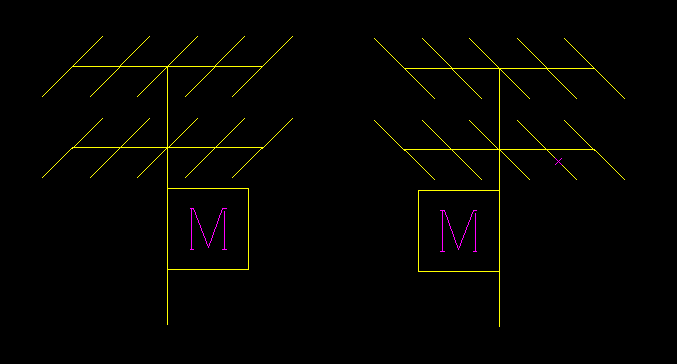
「CADCityで寸法を作図したけど、方向がばらばらで見栄えが悪いからもう一度やりなおさないといけないのが面倒くさい…」
「寸法の作図のときに都度高さの値を入力してからやらないといけないのが手間…」
とお困りではありませんか?
「CADCity Ver.30」では、そんなお悩みを解消する新機能を追加しました🎉
今回は、新機能「寸法整列」についてご説明いたします◎
目次
1.【Ver.30新機能】引き出し線の高さや間隔を揃える「寸法整列」コマンドとは?
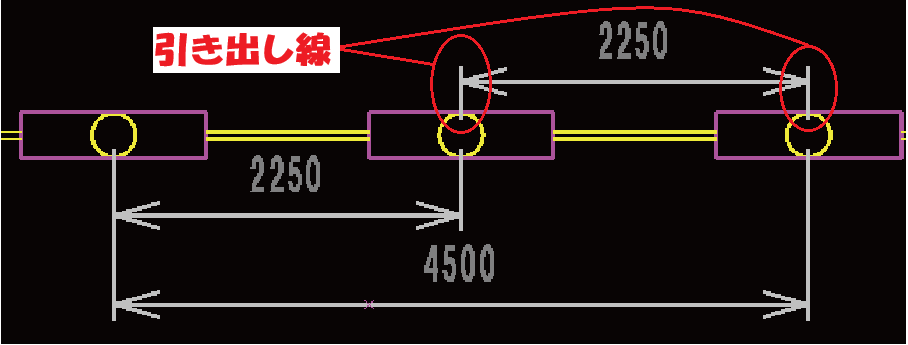
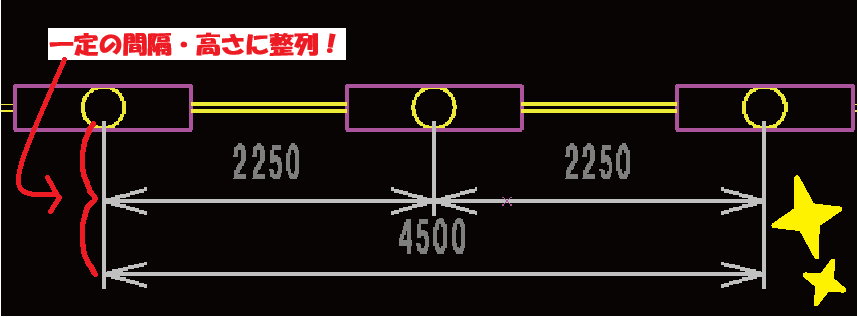
・【比較画像】寸法整列を実行するとどう変わる?
2.間隔を自由に指定できる!「寸法整列」の具体的な使い方
3.ご不明な点はこちらから!
【新機能】寸法整列コマンドが追加!
CADCity Ver.30では、
新機能の「寸法整列」コマンドが追加されました。

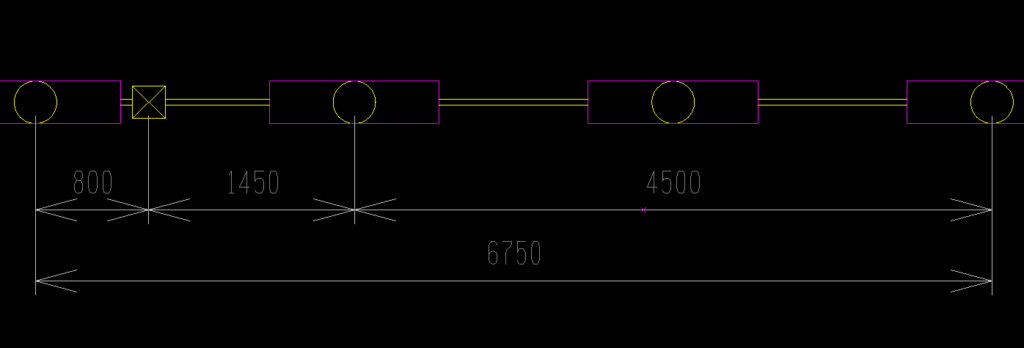
引き出し線の高さや方向がばらばらに作図されている寸法を、一定の間隔・高さに整列させることができる機能となっております。
「寸法整列」の使い方をご説明!
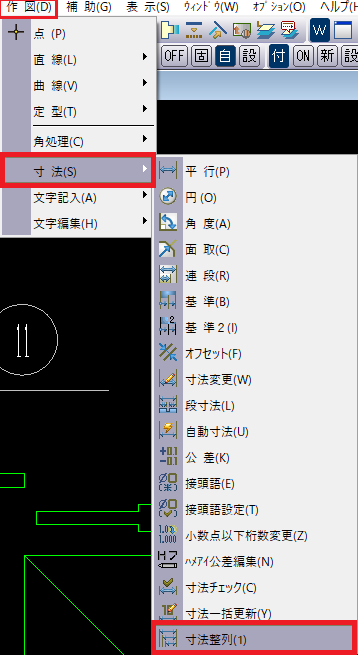
1.「作図」>「寸法」>「寸法整列」をクリックします。
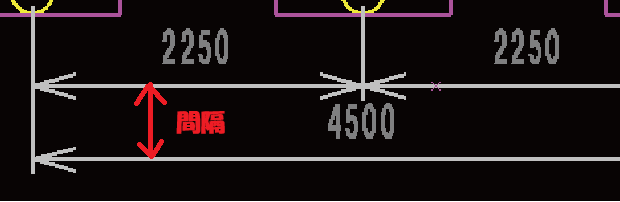
2.下記のようなCSB(シーエスビー)が表示されます。「1.間隔」の部分に寸法と寸法の間の距離の値を入力し、「Enter」キーを押します。

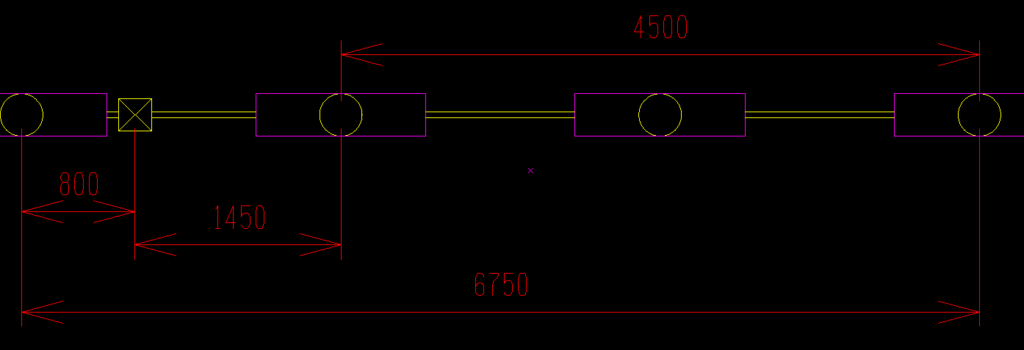
3.整列させたい寸法をクリックして選択していきます。選択されると、色が変わった状態になります。
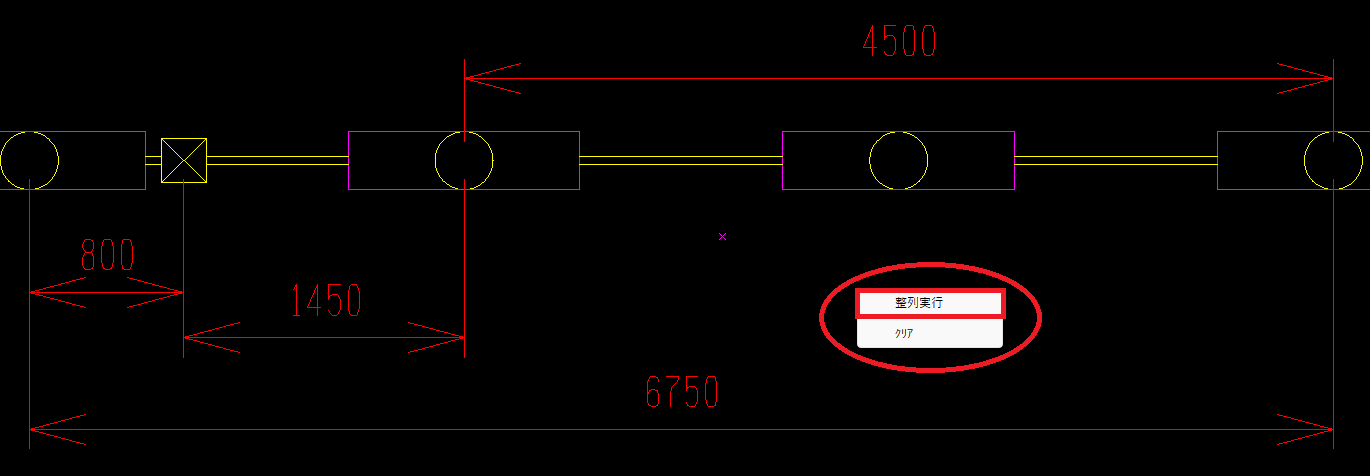
4.寸法がすべて選択出来たら、右クリックをします。右クリックすると、下記のような画面が表示されるので、「整列実行」をクリックします。
5.「整列実行」をクリックすると、選択した寸法がCSBに入力した値の間隔で整列されたラバーが表示されます。どの位置に配置するかを決定します。
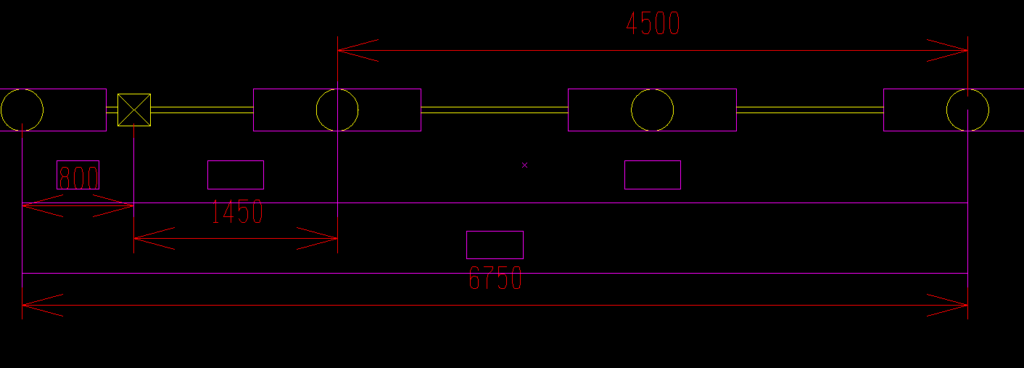
6.寸法がきれいに整列されます。
ぜひご活用いただけますと幸いです!
ご不明点や気になることがございましたら、お気軽にお問い合わせください。
「お問い合わせフォーム」はこちらから!
「CADCity バージョンアップキャンペーン」の詳細についてはこちらからご確認ください!
■各製品のページはこちらから
★CADCity建築★
●商品ページはこちらから!

★CADCity電設★
●商品ページはこちらから!

★CADCity電設LS★
●商品ページはこちらから!

★CADCity配管★
●商品ページはこちらから!

★CADCityシーケンス★
●商品ページはこちらから!