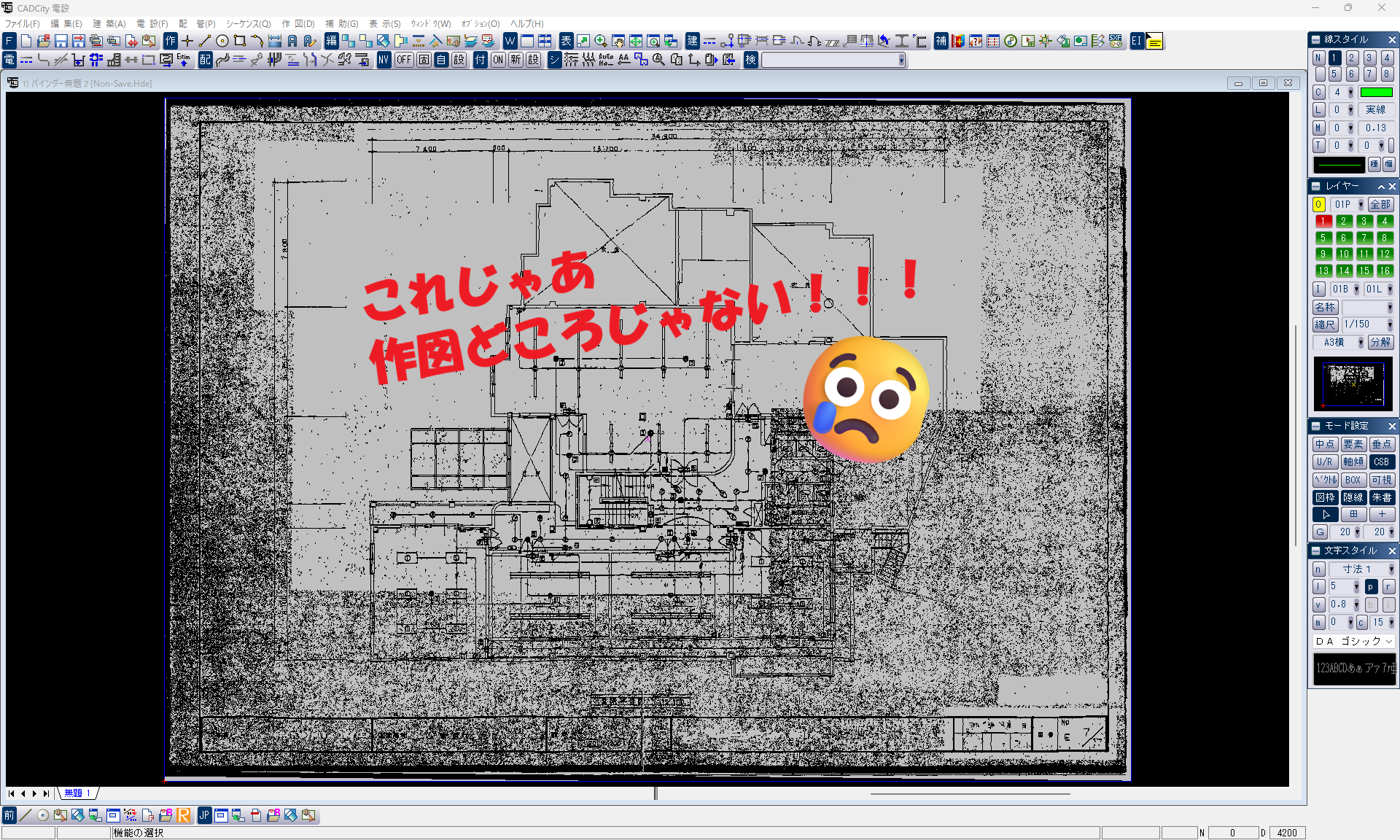
「CADCityで複数ページあるPDF図面をすべて変換したいのに、1ページずつ選択しないといけないのがとても大変…」
「ページ数が多いと、どのページを変換するかを選択するのに何度もスクロールしないといけないのが面倒くさい…」
とお困りではありませんか?
「CADCity Ver.30」では、そんなお悩みを解消する機能を追加しました🎉
今回は、PDF変換の機能アップについて詳細と使い方をご説明いたします◎
目次
1.【Ver.30新機能】複数ページあるPDF図面の変換がより便利に!
・ラクポイントその①:ページの一括全選択
・ラクポイントその②:ダイアログのサイズ変更で一覧性UP
2.ご不明な点はこちらから!
複数ページあるPDF図面の変換がより便利に!
CADCity Ver.30では、
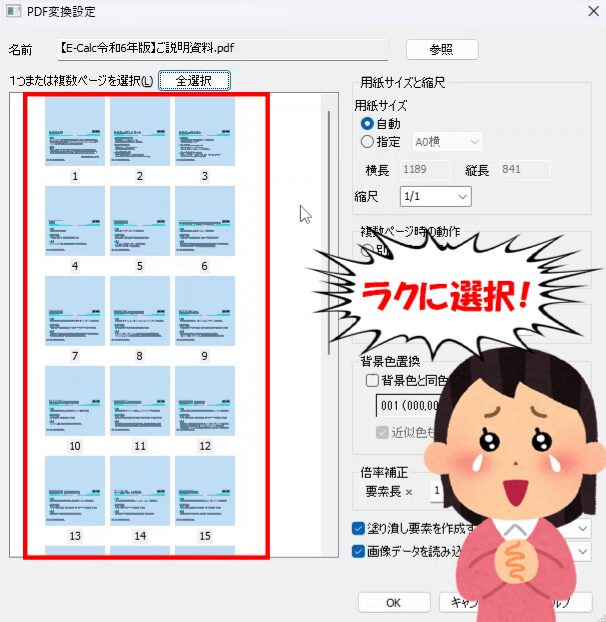
変換設定が改良され、複数ページあるPDF変換がラクにできるようになりました。
✅ラクポイントその① ページの全選択
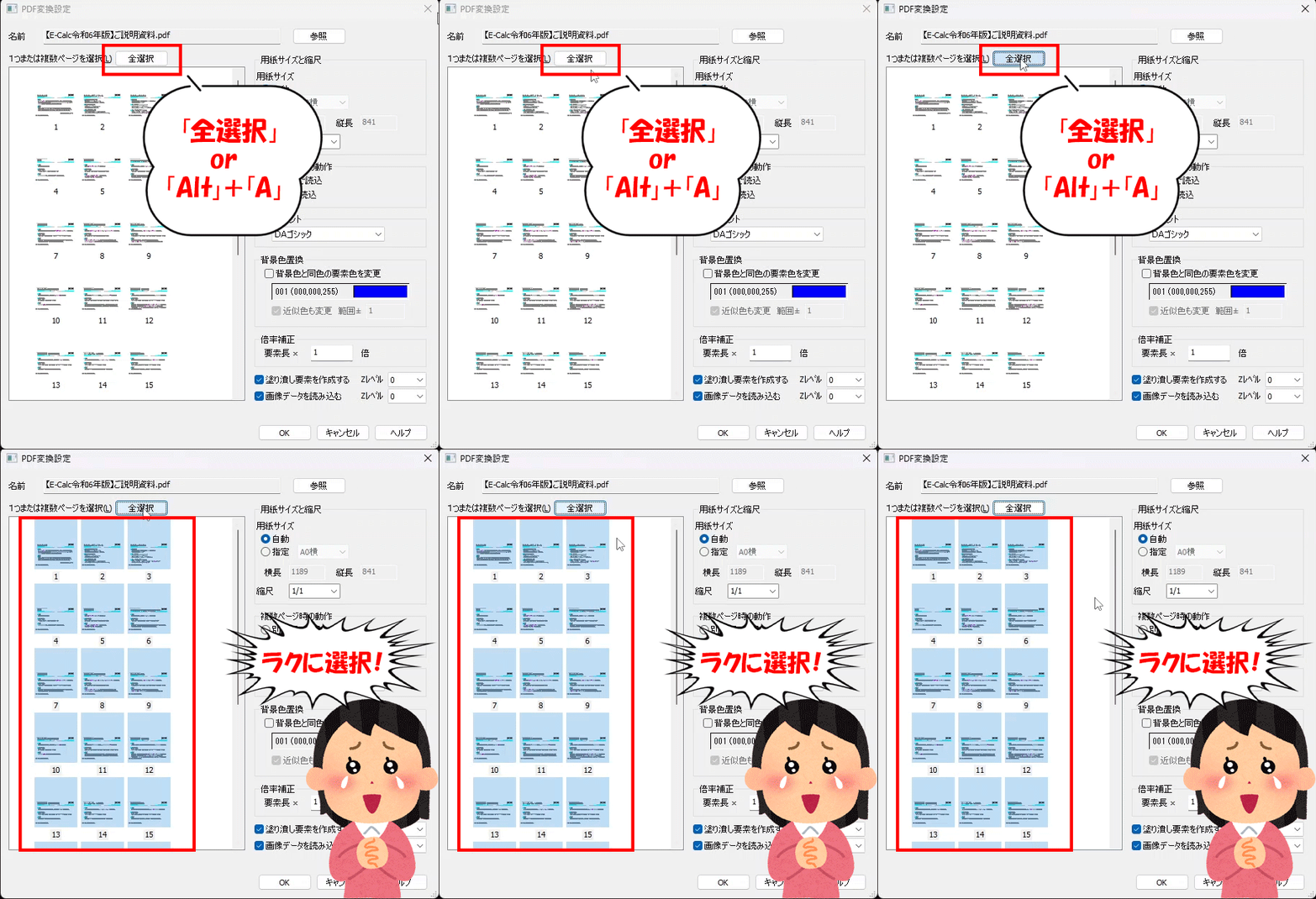
Ver.29以下では「Shift」キーや「Ctrl」キーを押しながら複数ページを選択する必要がありました。Ver.30では「全選択」ボタンを押すか、「Ctrl」キー+「A」キーを押すことで一発で選択することができます。
✅ラクポイントその② 一覧の見やすさ
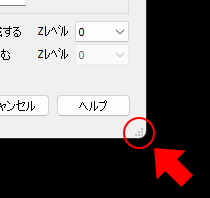
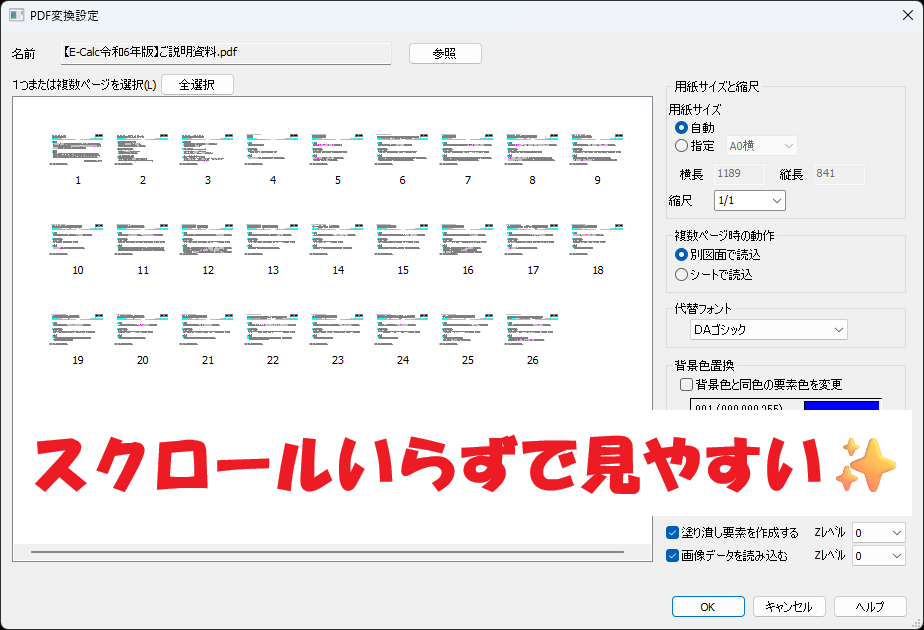
PDF変換設定ダイアログのサイズを変更できるようになりました。ダイアログ右下にマウスのカーソルを合わせ、ドラッグ&ドロップでサイズ変更が可能です。
ページがたくさんあると画面のスクロールが大変ですが、ダイアログのサイズを変更すればその必要はありません◎
ぜひご活用いただけますと幸いです!
ご不明点や気になることがございましたら、お気軽にお問い合わせください。
「お問い合わせフォーム」はこちらから!
「CADCity バージョンアップキャンペーン」の詳細についてはこちらからご確認ください!
■各製品のページはこちらから
★CADCity建築★
●商品ページはこちらから!

★CADCity電設★
●商品ページはこちらから!

★CADCity電設LS★
●商品ページはこちらから!

★CADCity配管★
●商品ページはこちらから!

★CADCityシーケンス★
●商品ページはこちらから!