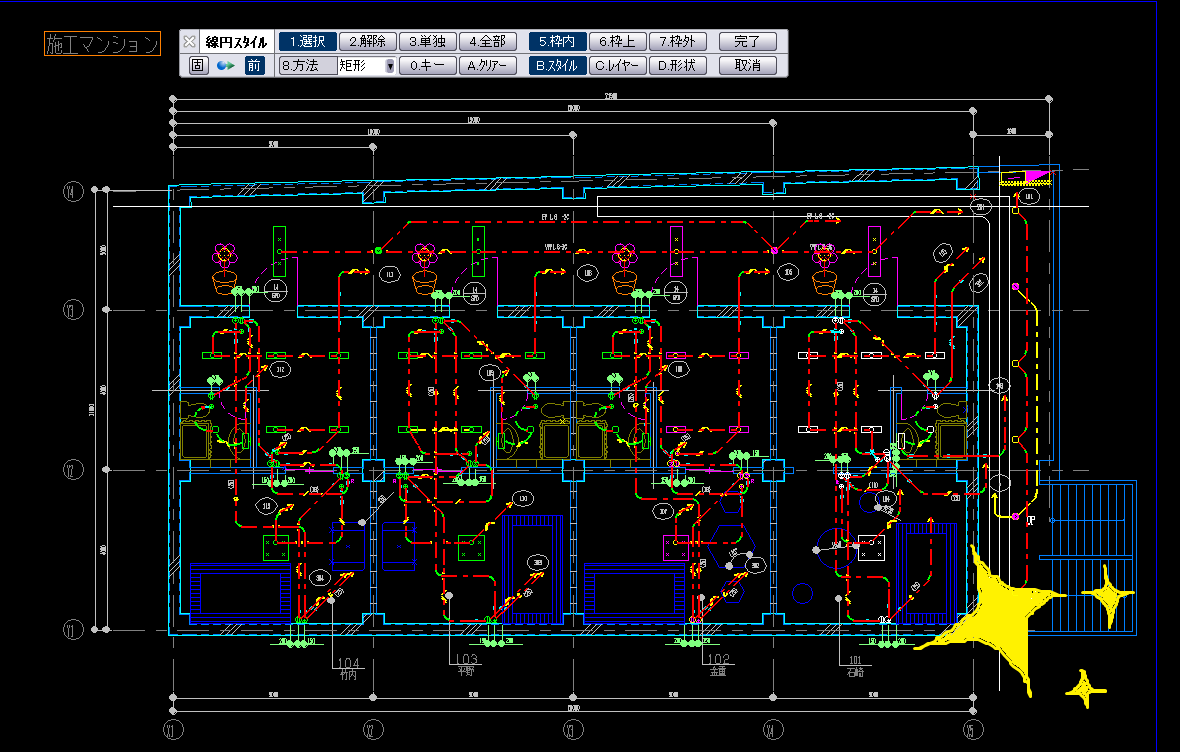
「CADCityで、すでに作図された線と同じ色・線種で作図したい…」
「この線を、すでに作図された線のスタイルに置き換えたい…」
「文字の高さや色を毎回指定しなおすのが面倒くさい…」
とお困りではありませんか?
CADCityには、すでに作図された線や文字のスタイルをあっという間に引用・適用できる「Get&Put」機能を搭載しております。
今回は、線や文字のスタイルを引用・適用する方法をご説明いたします◎この機能を使いこなせれば、色や線種、文字の大きさ等を指定する時間がグッと短縮できますよ✨
目次
1.線スタイルの引用・適用(Get&Put)手順
・左クリックでスタイルを引用(Get)
・右クリックでスタイルを適用(Put)
2.文字スタイルの引用・適用(Get&Put)手順
3.ご不明な点はこちらから!
線スタイルの「Get&Put」(スタイル引用・適用)のやり方
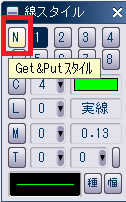
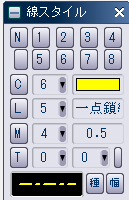
1.線スタイルパネルの一番左上にある、「N」の部分で左クリックします。最新版のCADCityでは、マウスのカーソルを「N」の左半分に置くと「Get&Putスタイル」というガイドチップが表示されるので、そちらをご参考ください。
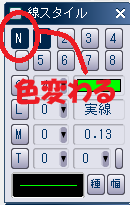
2.左クリックすると、線スタイルパネルの「N」の部分がの下記のように変わります。「Get&Put」モードがオンになっている状態です。
3.手順2の状態で、引用したい線を選択していきます。
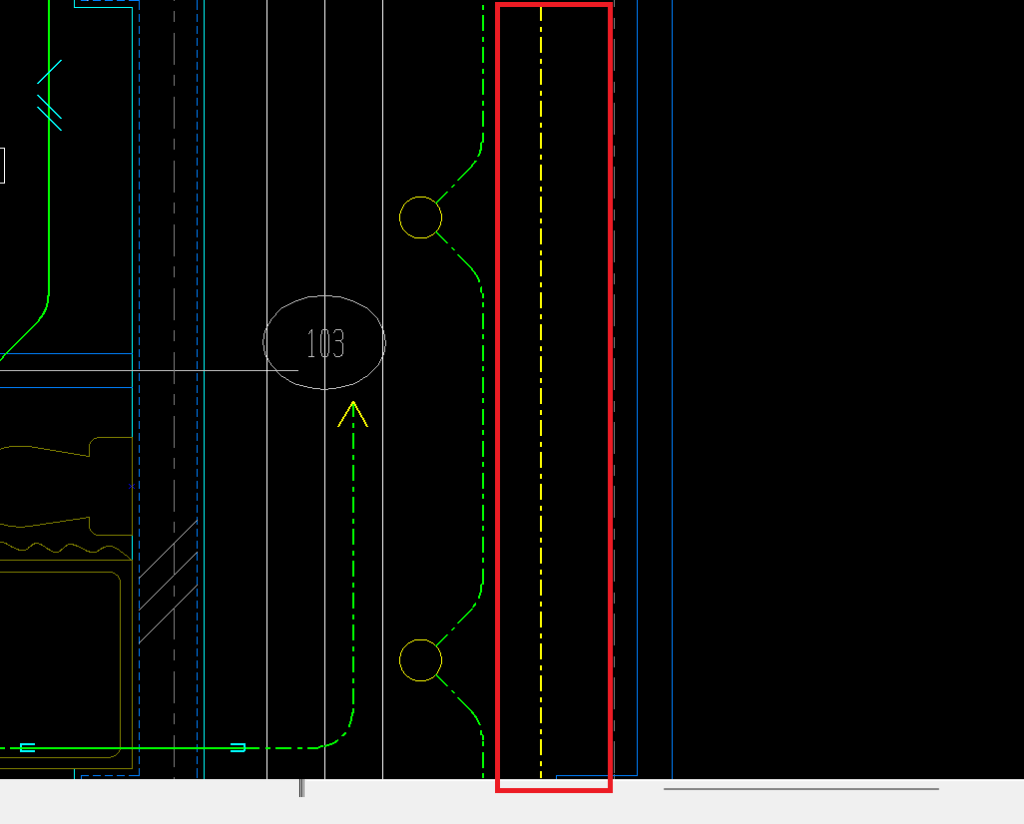
■左クリックをして線を選択した場合
選択した線のスタイル情報が線スタイルパネルに取り込み(引用)されます。
■右クリックして線を選択した場合
選択した線に、線スタイルパネルの情報が適用されます。
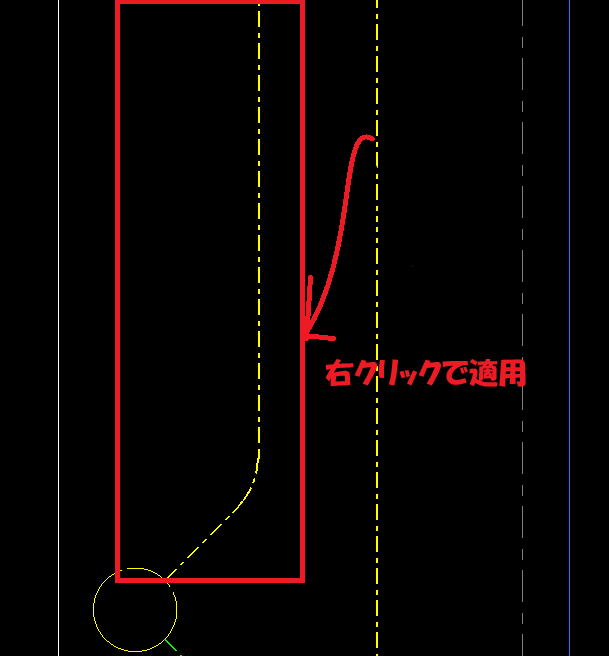
線スタイルをGetして、パネルのスタイルが変更されたときに「Get&Putモード」は一度解除されます。「線スタイルを引用して、それを他の線に適用したい」という場合はもう一度手順1~2で「Get&Putモード」をオンにする必要があります。
文字スタイルの「Get&Put」(スタイル引用・適用)のやり方
基本的には、線スタイルのやり方と同じです。
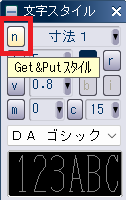
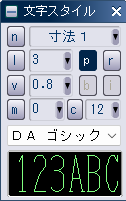
1.文字スタイルパネルの一番左上にある、「n」の部分で左クリックします。最新版のCADCityでは、マウスのカーソルを「n」の左半分に置くと「Get&Putスタイル」というガイドチップが表示されるので、そちらをご参考ください。
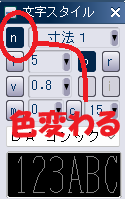
2.左クリックすると、文字スタイルパネルの「n」の部分がの下記のように変わります。「Get&Put」モードがオンになっている状態です。
3.手順2の状態で、引用したい文字を選択していきます。
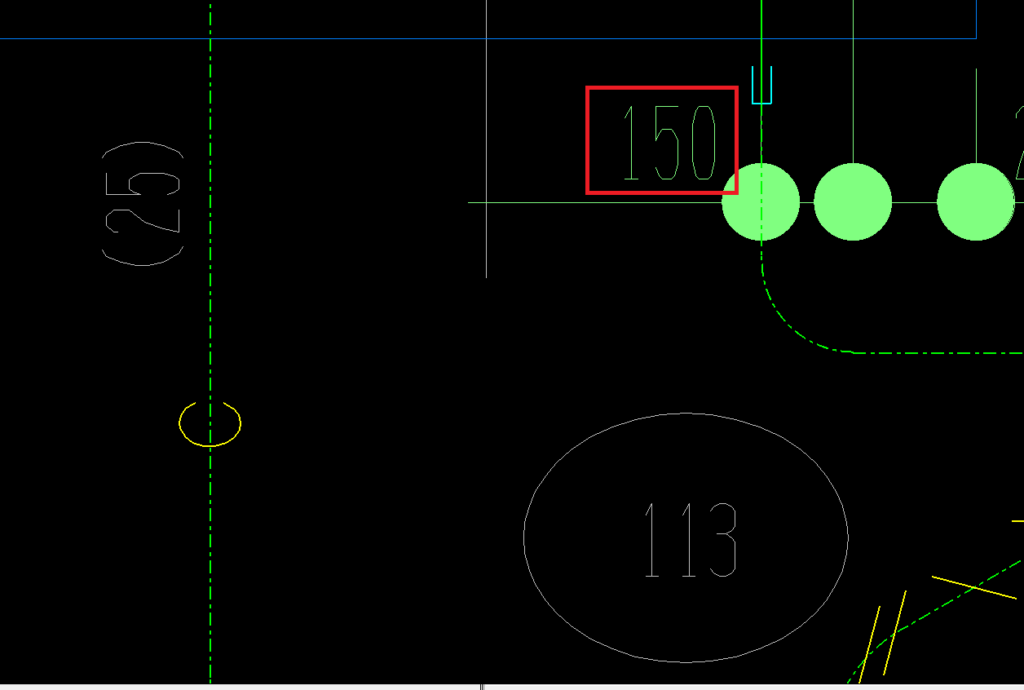
■左クリックをして線を選択した場合
選択した文字のスタイル情報が文字スタイルパネルに取り込み(引用)されます。
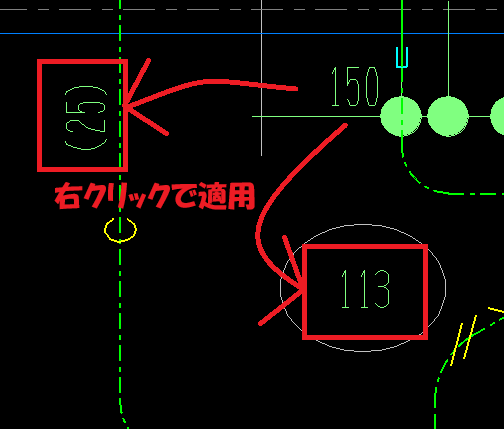
■右クリックして文字を選択した場合
選択した文字に、文字スタイルパネルの情報が適用されます。
文字スタイルをGetして、パネルのスタイルが変更されたときに「Get&Putモード」は一度解除されます。「文字スタイルを引用して、それを他の文字に適用したい」という場合はもう一度手順1~2で「Get&Putモード」をオンにする必要があります。
いかがでしたでしょうか。
上記方法を試してもうまくいかなかった…という方は、下記URLよりお気軽にお問い合わせください。
「お問い合わせフォーム」はこちらから!
■各製品のページはこちらから
★CADCity建築★
●商品ページはこちらから!

★CADCity電設★
●商品ページはこちらから!

★CADCity電設LS★
●商品ページはこちらから!

★CADCity配管★
●商品ページはこちらから!

★CADCityシーケンス★
●商品ページはこちらから!