「PDF図面を変換するときに、縮尺を設定し忘れてしまった…」
「紙の図面をスキャンしてPDFにしたものを貼り付けたけど、縮尺ってどうすればいいんだっけ…」
とお困りではありませんか?
今回は、PDF図面の縮尺を合わせる方法についてケース別にご説明いたします◎
目次
1.「R版カラーラスター」「ラスターⅡ」でPDF図面を貼り付けた場合
2.「外部データ貼付」でPDF図面を貼り付けた場合
3.「PDF入力」やドラッグ&ドロップでデジタルデータに変換した場合
4.ご不明な点はこちらから!
①「R版カラーラスター」や「ラスターⅡ」でPDF図面を貼り付けた場合
こちらの機能は、「R版カラーラスター」および「ラスターⅡ」オプションを保有されている方のみご利用いただけます。「R版カラーラスター」はモノクロ・カラーどちらも対応しており、「ラスターⅡ」はモノクロのみの対応となっております。
1.「オプション」>「ラスターⅡ」>「外部入出力」>「PDF入力」をクリックします。
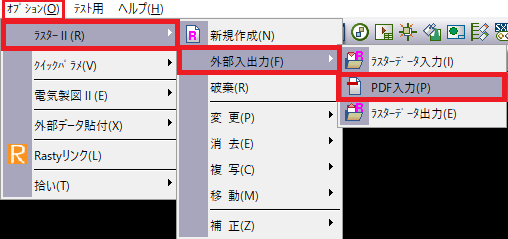
2.下記のようなCSB(シーエスビー)が表示されるので、「1.モノクロ」か「2.カラー」を左クリックで選択します。

3.PDF図面ファイルを選択します。選択したPDF図面が貼り付けられます。
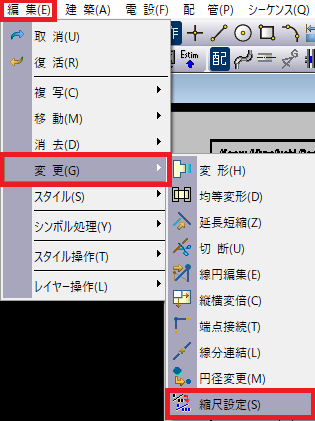
4.図面が貼り付けられたら、「編集」<「変更」<「縮尺設定」をクリックします。
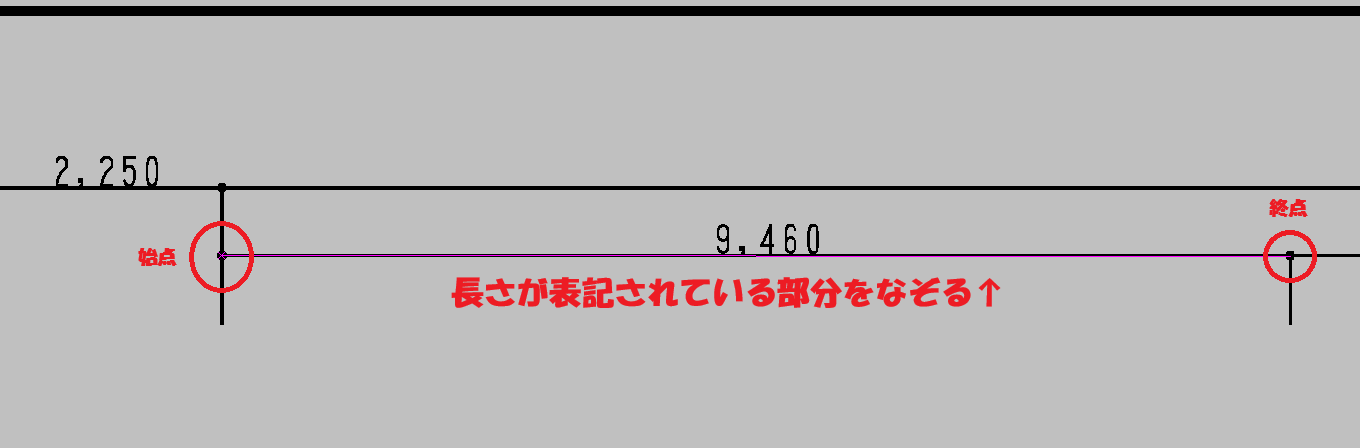
5.下記のようなCSB(シーエスビー)が表示されます。長さが表記されている部分(通り芯の寸法線等)の始点と終点をクリックしてなぞります。

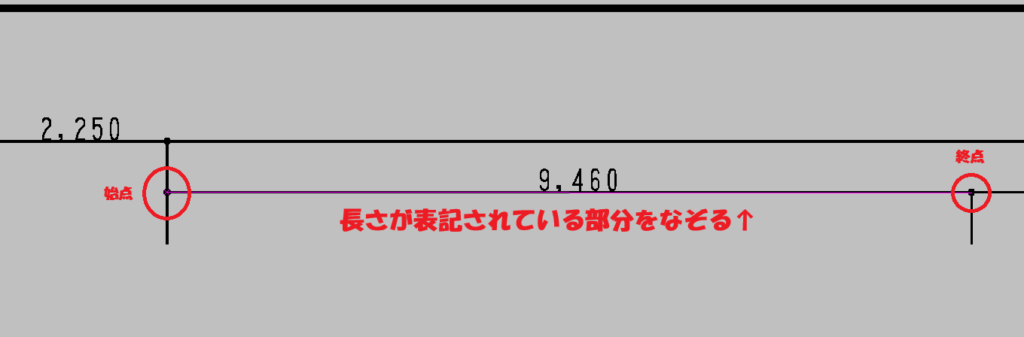
6.なぞり終わると、なぞった部分の長さがCSBの中の「1.測定長」の部分に自動で入力されます。

7.手順5が確認出来たら、CSBの中の「5.設定長」の部分に図面上に記載されている実際の長さの数字を入力し、「Enter」キーを押します。

8.「Enter」キーを押すと、CSBの中の「2.測縮尺」と「6.補縮尺」の数字が自動で入力されます。
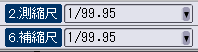
9.手順7の縮尺は少し誤差が出るので、「6.補縮尺」の部分にきりのいい縮尺の数字を入力し、「Enter」キーを押します。
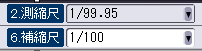
10.「Enter」キーを押したら、「7.実行」をクリックします。

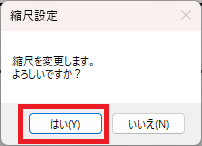
11.確認のダイアログが表示されるので、「はい」をクリックします。
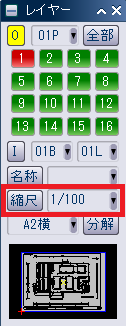
12.レイヤーパネルの「縮尺」の部分で、実行した通りの縮尺になっていることをご確認ください。
②「外部データ貼付」で貼り付けた場合
※こちらの機能は、「外部データ貼付」オプションを保有されている方のみご利用いただけます。今回はこのオプションを使った方法をご説明いたします。
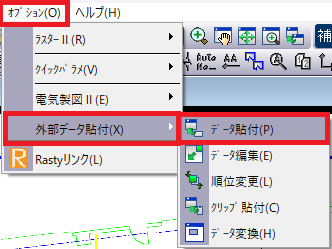
1.「オプション」<「外部データ貼付」<「データ貼付」をクリックします。
2.貼り付けたいPDF図面を選択します。
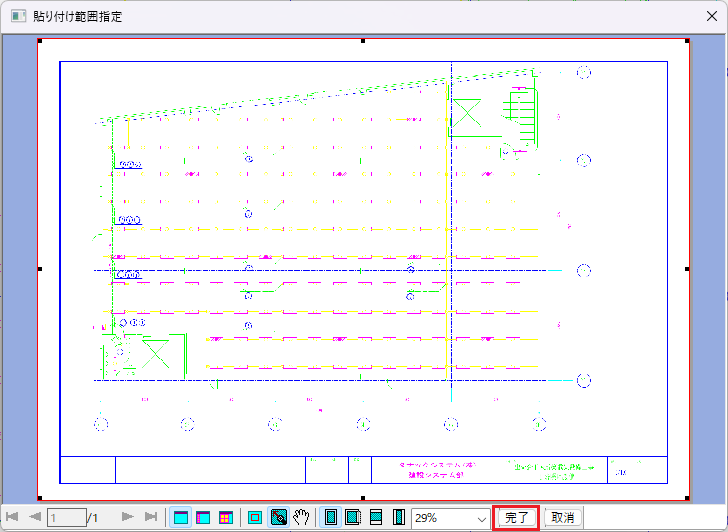
3.下記のような画面が表示されるので、貼り付けたい範囲が問題なければ「完了」をクリックします。
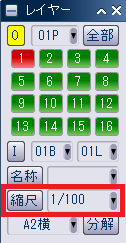
4.貼り付けられたら、レイヤーパネルの縮尺を貼り付けた縮尺に合わせて変更します。縮尺を変更すると、貼り付けた図面の大きさが変わります。
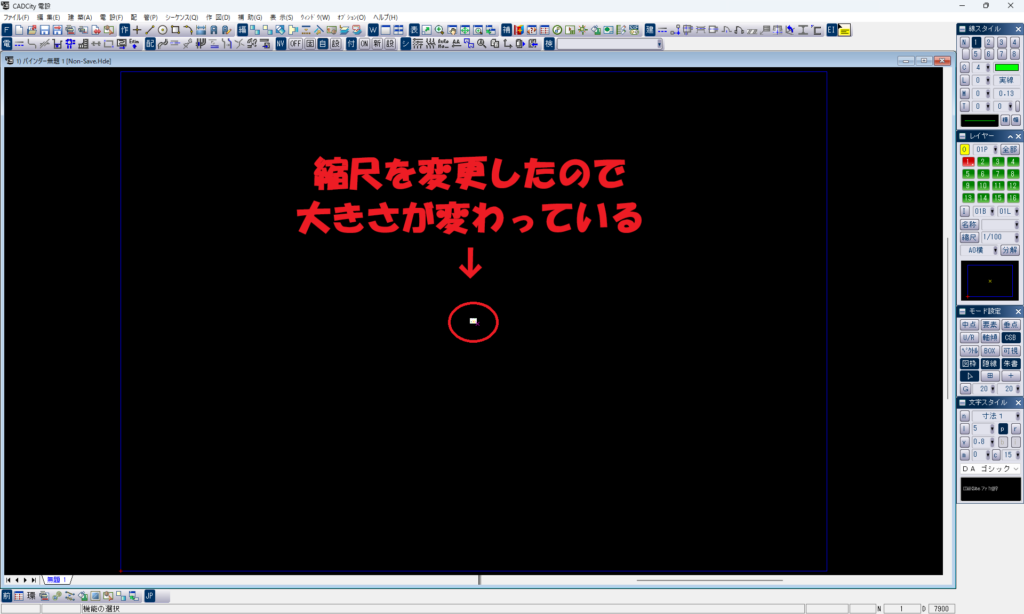
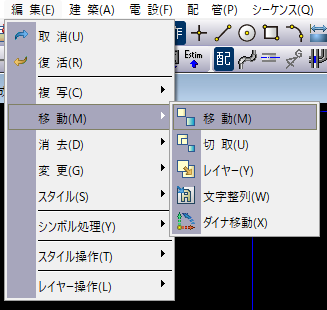
5.「編集」<「移動」<「移動」をクリックして移動コマンドを起動します。
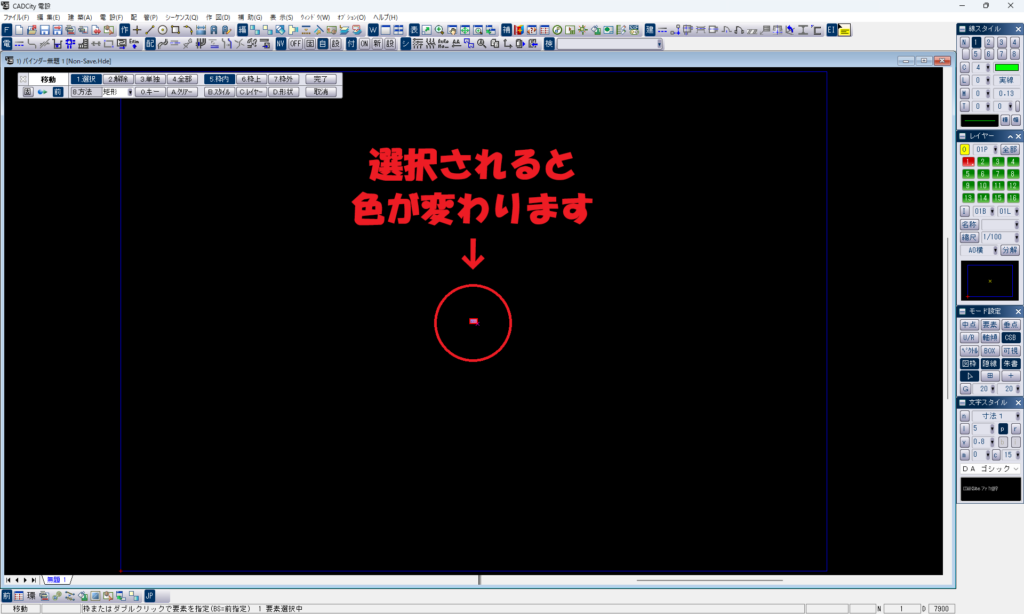
6.クリックすると下記のようなCSB(シーエスビー)が表示されます。「4.全部」をクリックして小さくなった図面を選択し、右クリックまたは「完了」をクリックします。

7.右クリックまたは「完了」をすると、CSB(シーエスビー)の表示が、下記のように切り替わります。「2.拡縮」をクリックしてオンにし、「E.倍率」の部分に縮尺の分母の数字を入力し、「Enter」キーを押します。

8.図面を拡大していき、図面の角をクリックします。わかりやすければ良いので、必ずしも角の点でなくても大丈夫です。
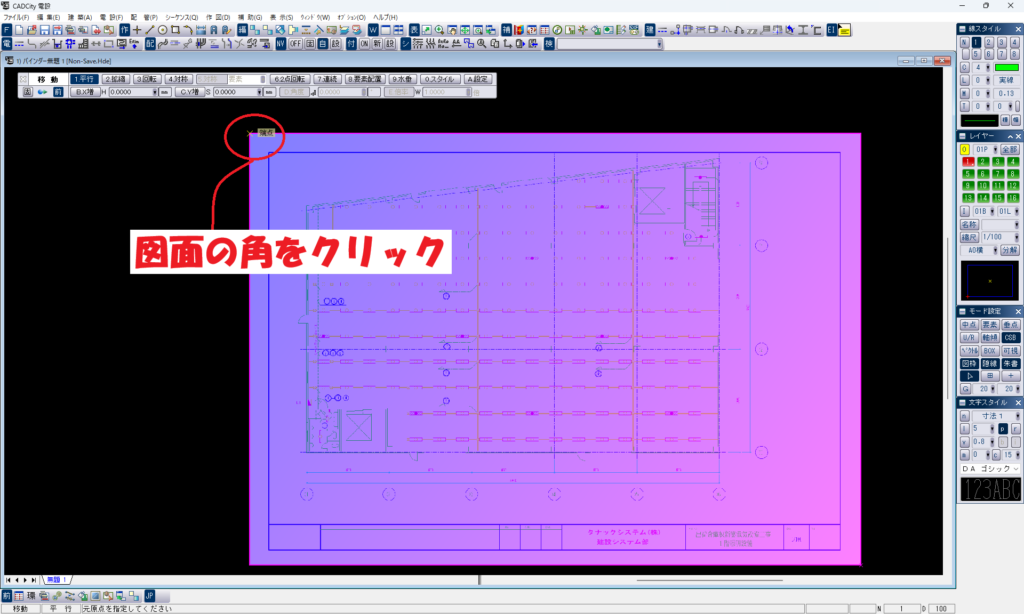
9.クリックすると、縮尺に合っている形で拡大された状態のラバーが表示されます。任意の場所でクリックをし、配置する位置を確定させます。
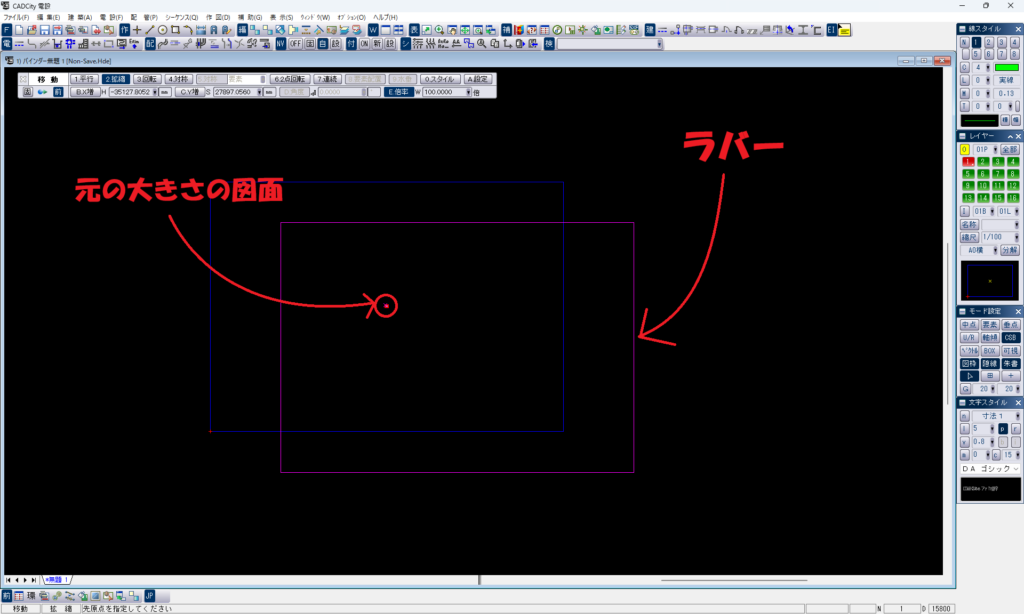
10.位置が問題なさそうであれば、右クリックをして完了させます。
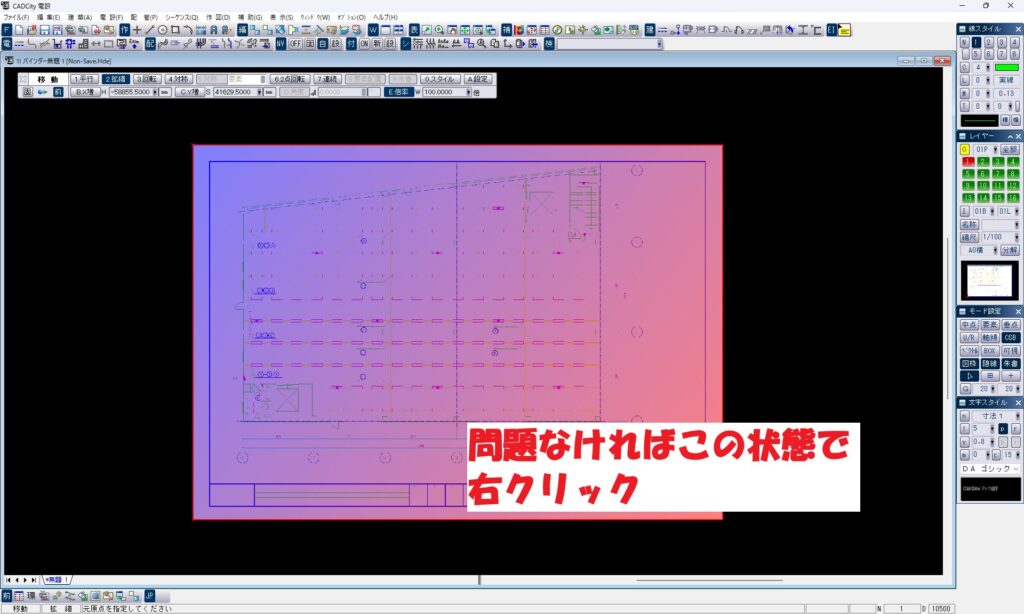
③「ファイル」メニューの「PDF入力」、またはドラッグアンドドロップで変換した場合
1.PDF図面を変換します。詳しい方法は下記の記事をご参照ください。
あわせて読みたい記事
●CADCityにPDF図面を取り込むには・・・?
2.変換をしたら、右パネルで縮尺を合わせます。詳しい方法は下記の記事をご参照ください。
あわせて読みたい記事
●PDF入力で縮尺の設定を忘れてしまったときは…?
いかがでしたでしょうか。
上記方法を試してもうまくいかなかった…という方は、下記URLよりお気軽にお問い合わせください。
「お問い合わせフォーム」はこちらから!
■各製品のページはこちらから
★CADCity建築★
●商品ページはこちらから!

★CADCity電設★
●商品ページはこちらから!

★CADCity電設LS★
●商品ページはこちらから!

★CADCity配管★
●商品ページはこちらから!

★CADCityシーケンス★
●商品ページはこちらから!