「シンボルは、すべて赤や青で作図したい…」
「シンボルを配置するレイヤーを固定で決めておきたい…」
とお困りではありませんか?
CADCityでは、シンボル配置の際にどのような色や線、レイヤーで配置するかを設定することができます◎今回は、シンボルの特定のスタイルで配置する設定方法について詳しくご説明いたします!
目次
1.シンボルを任意のスタイルで配置する設定方法
2.ご不明な点はこちらから!
シンボルを任意のスタイルで配置する設定方法
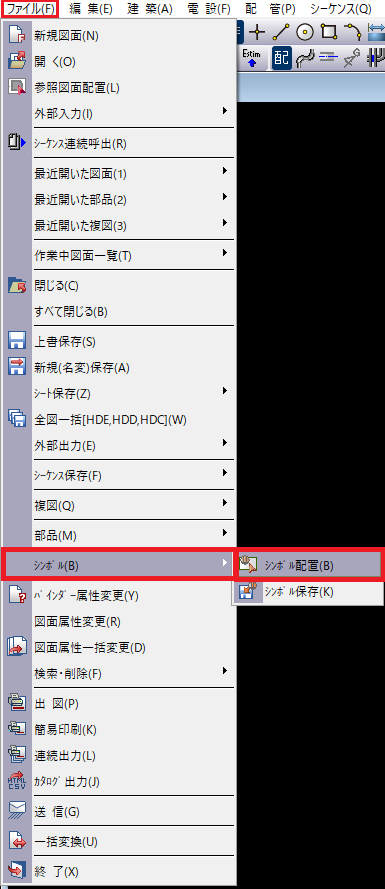
1.「ファイル」>「シンボル」>「シンボル配置」をクリックします。
2.下記のようなCSB(シーエスビー)とシンボル配置ダイアログが開くので、「設」のボタンをクリックします。
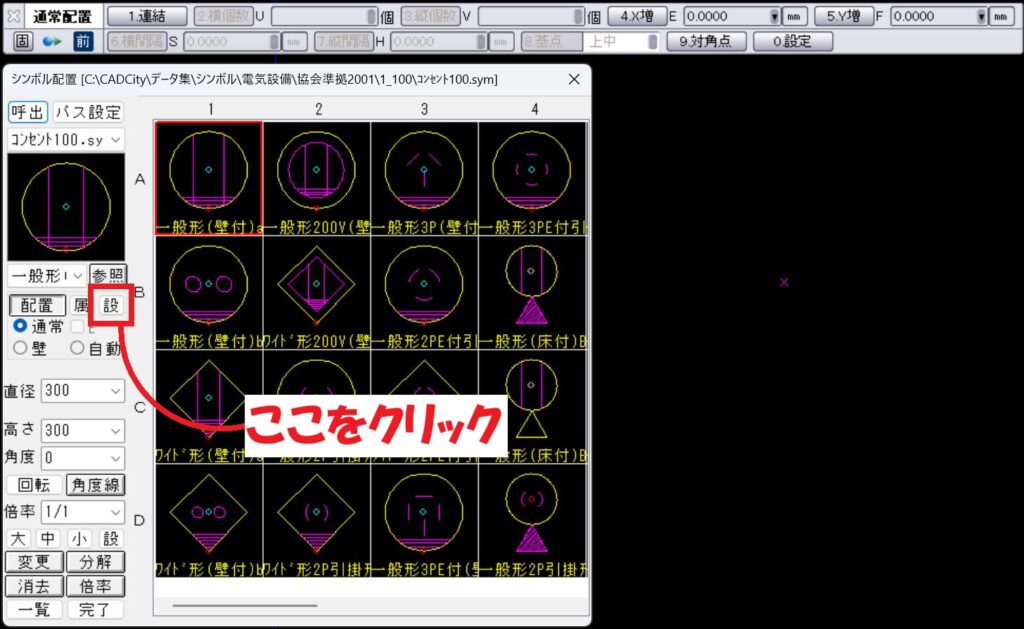
3.クリックすると、下記のような画面が表示されます。
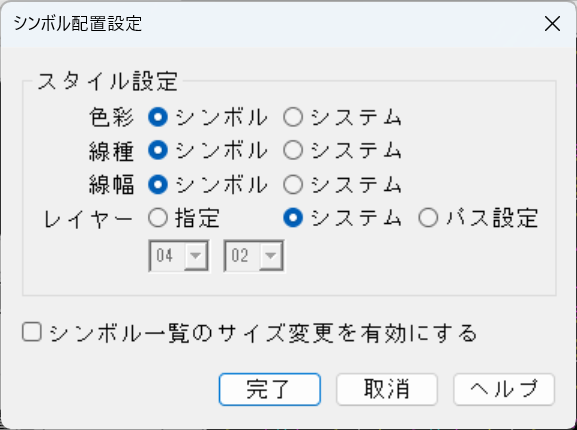
✅色彩・線種・線幅の設定
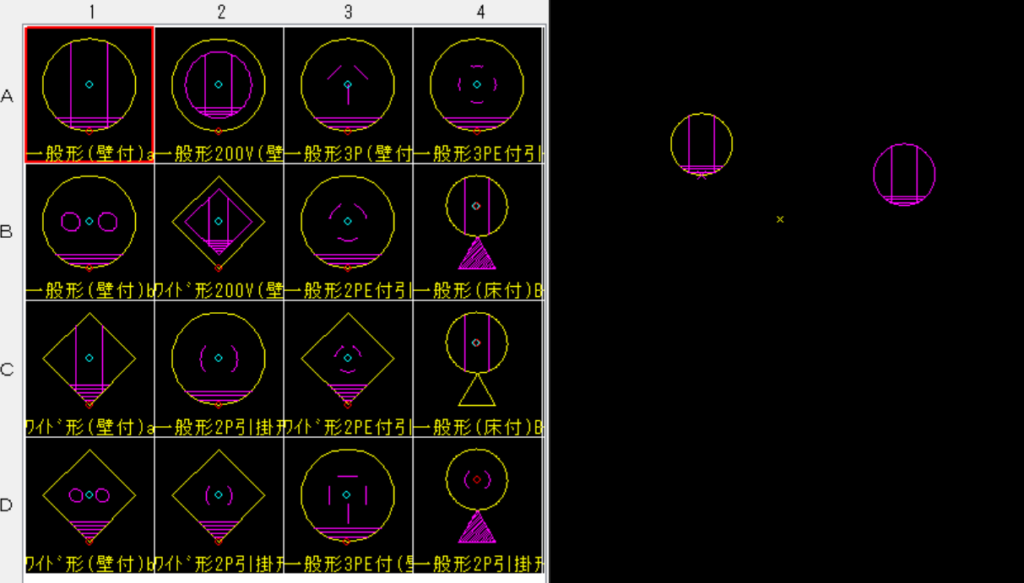
「シンボル」の場合:シンボルリストの色・線種・線幅のまま作図されます。
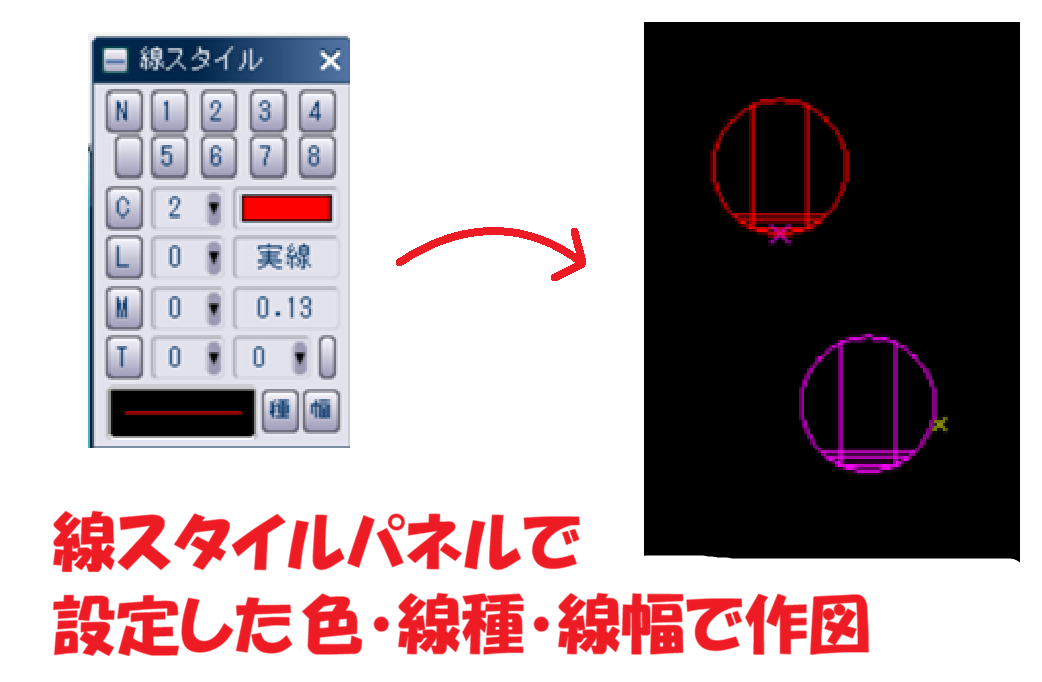
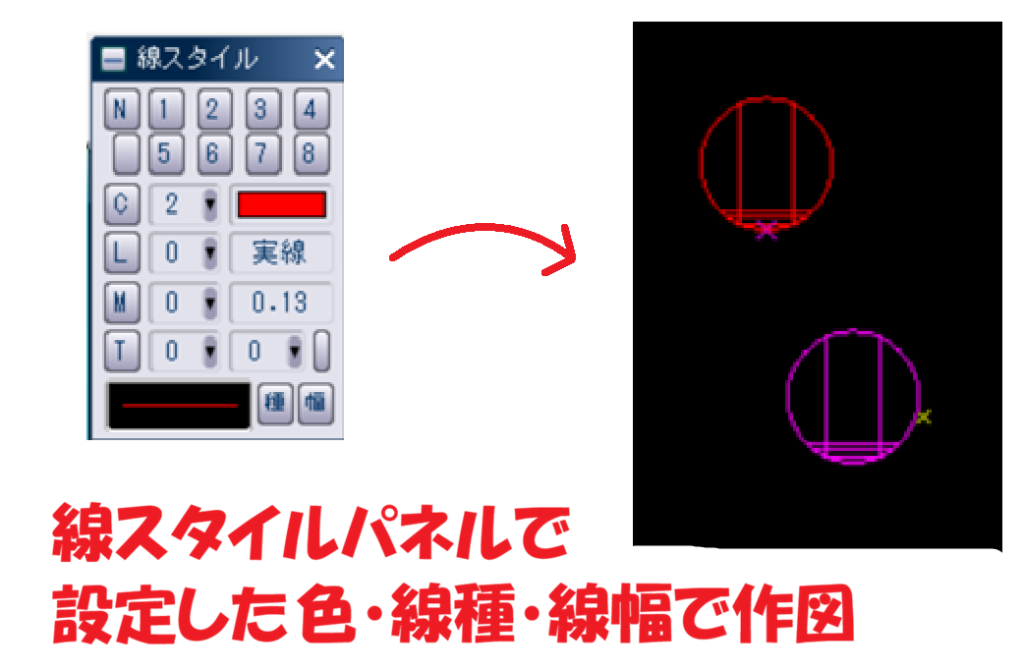
「システム」の場合:右パネルの線スタイルで設定されている色・線種・線幅で作図されます。
✅レイヤーの設定
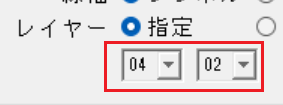
「指定」の場合:設定画面で指定したレイヤーにシンボルが作図されます。
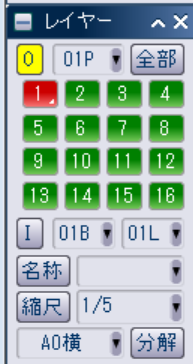
「システム」の場合:右パネルのレイヤーパネルでアクティブになっているレイヤーに作図されます。下記の画像の場合ですと、1B1レイヤーに作図、となります。
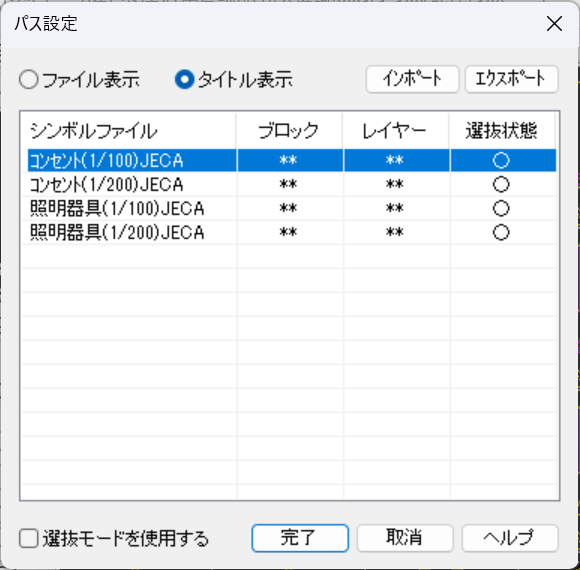
「パス設定」の場合:パス設定で設定されたレイヤーに作図されます。
パス設定についての詳細は下記よりご確認ください。
あわせて読みたい記事
●よく使うシンボルをすぐに呼び出せるようにするには・・・?(パス設定のやり方)
いかがでしたでしょうか。
上記方法を試してもうまくいかなかった…という方は、下記URLよりお気軽にお問い合わせください。
「お問い合わせフォーム」はこちらから!
■各製品のページはこちらから
★CADCity建築★
●商品ページはこちらから!

★CADCity電設★
●商品ページはこちらから!

★CADCity電設LS★
●商品ページはこちらから!

★CADCity配管★
●商品ページはこちらから!

★CADCityシーケンス★
●商品ページはこちらから!