「CADCityで、1/100と1/50のシンボルを毎回呼び出すのが面倒くさい…」
「よく使うシンボルをすぐに呼び出せる状態にできないかな…」
とお困りではありませんか?
CADCityでは、よく使うシンボルをすぐに呼び出すことができる「パス設定」を行うことができます◎今回は、よく使うシンボルをすぐに呼び出せるようにする「パス設定」のやり方について詳しくご説明いたします!
目次
1.CADCityでシンボルをすぐに呼び出す!「パス設定」のやり方
2.設定をした後の実際の使い方
3.ご不明な点はこちらから!
CADCityでシンボルをすぐに呼び出す!「パス設定」のやり方
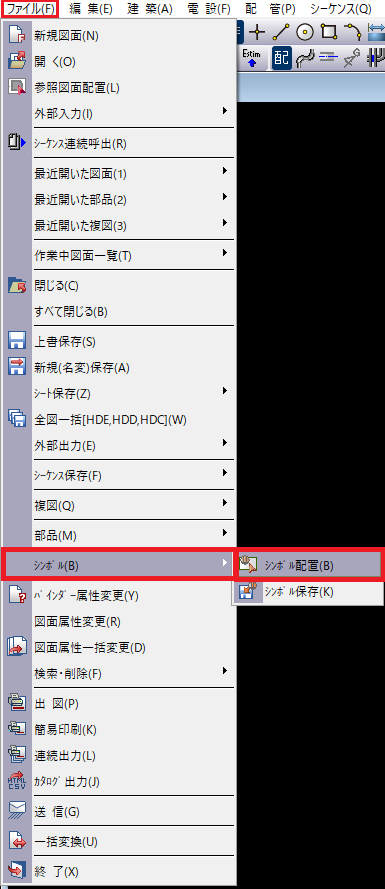
1.「ファイル」>「シンボル」>「シンボル配置」をクリックします。
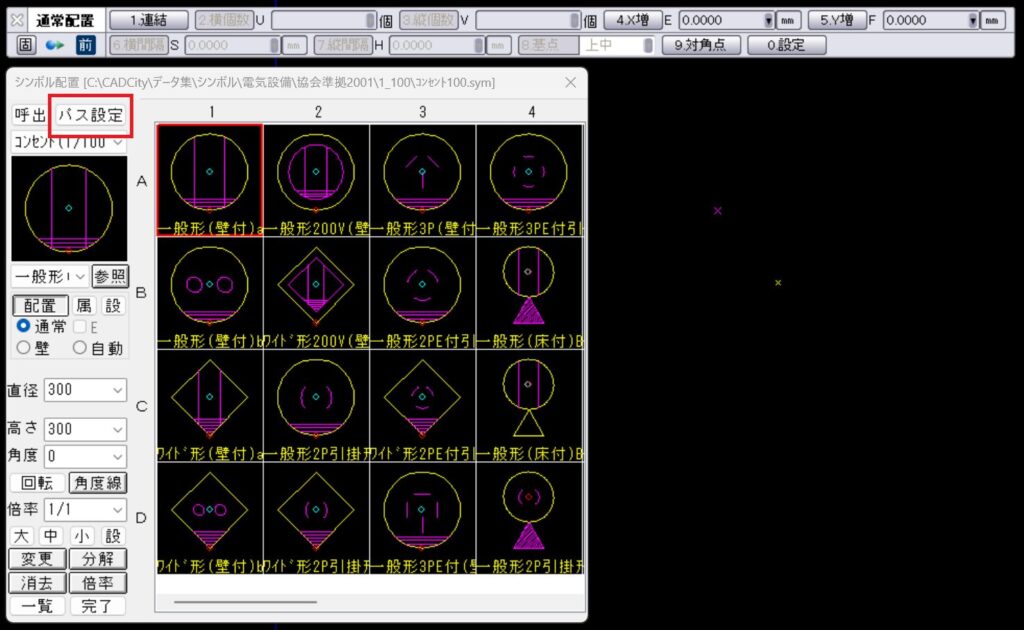
2.下記のようなCSB(シーエスビー)とシンボル配置ダイアログが開くので、「パス設定」のボタンをクリックします。
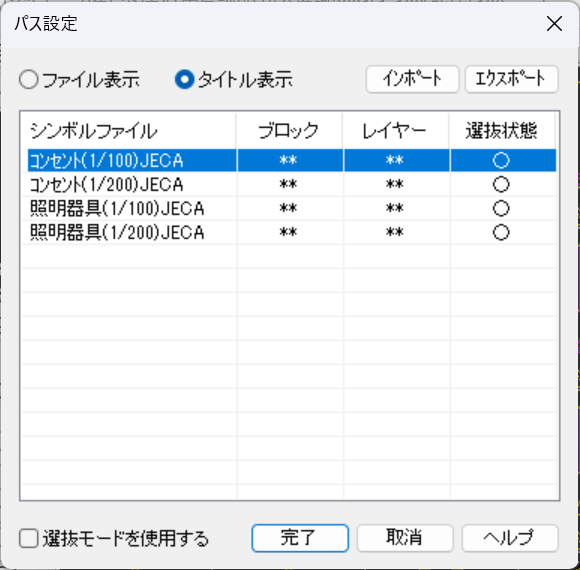
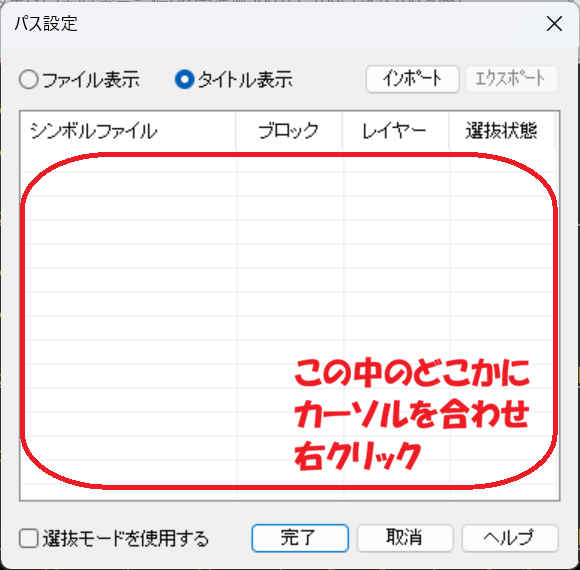
3.クリックすると、下記のような画面が表示されます。枠内の任意の場所で右クリックします。
画面上部の表示が「ファイル表示」になっている場合は、あらかじめ「タイトル表示」に変更いただくと、どのシンボルなのかがわかりやすくなります。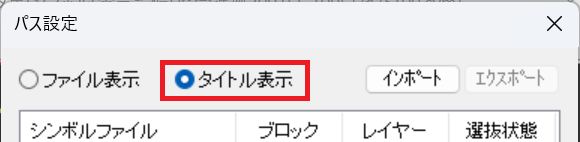
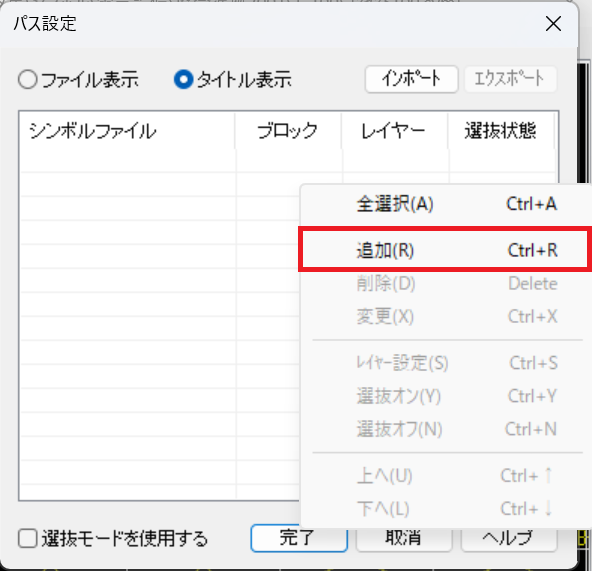
4.右クリックをすると下記のような画面が表示されるので、「追加」をクリックします。
5.シンボルファイルの選択画面が表示されるので、選択して「開く」をクリックします。
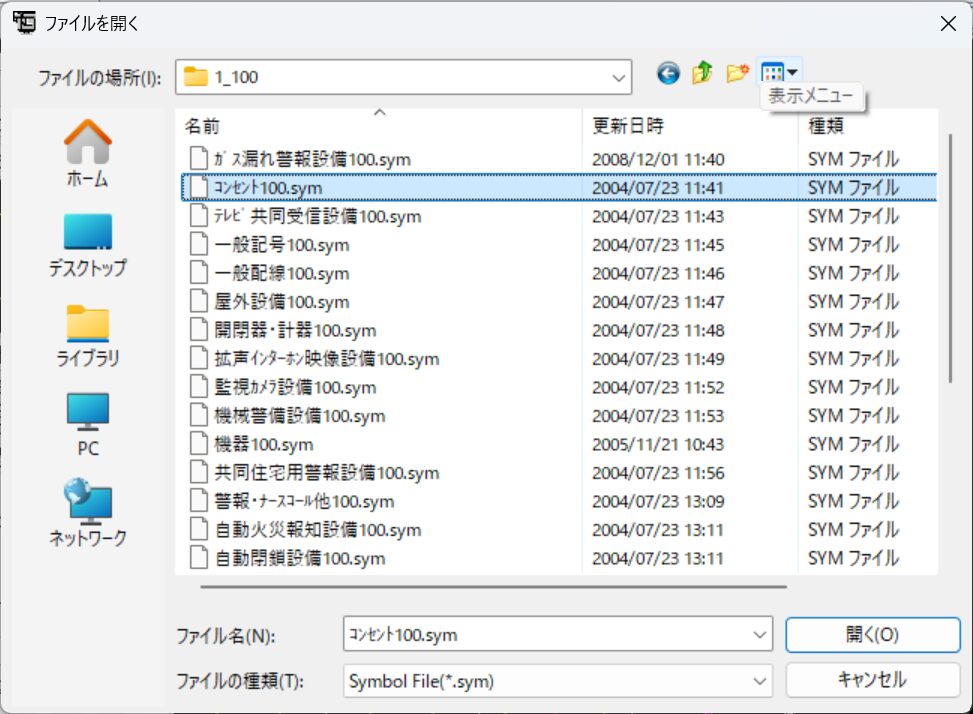
シンボルファイルは、多くの方が「Cドライブ」<「CADCity」<「データ集」<「シンボル」フォルダの中のそれぞれの設備ごとのフォルダにあるかと存じます。見つからない場合は、シンボル配置ダイアログの上部に今開いているフォルダのパスが記載されているので、そちらをご参考ください。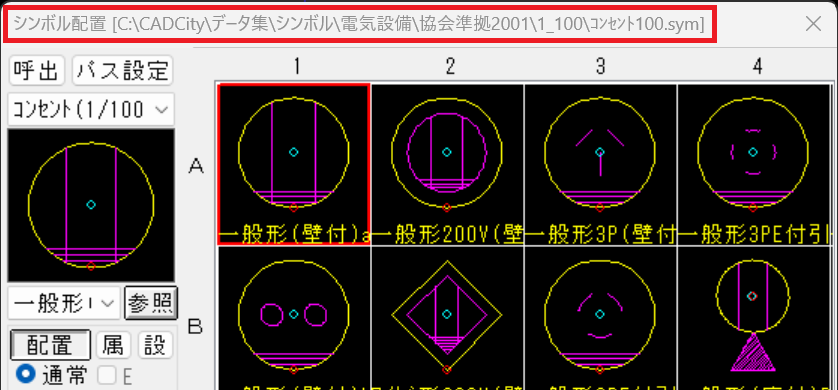
6.選択すると、下記のようにシンボルファイルがあるパスが追加されます。
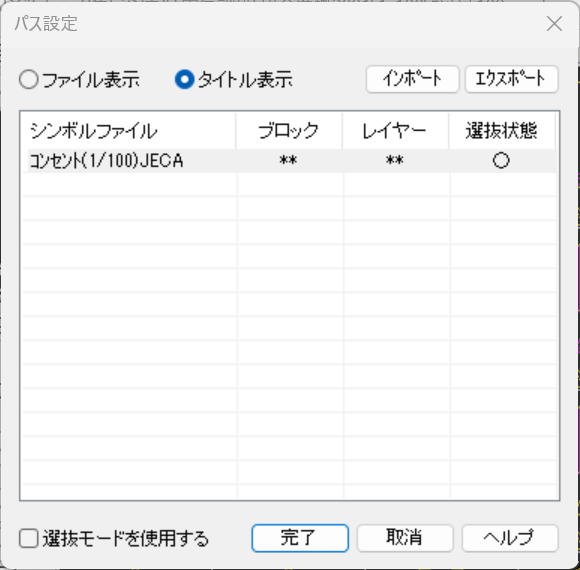
7.手順3から手順5を繰り返して、よく使うシンボルファイルを登録していきます。
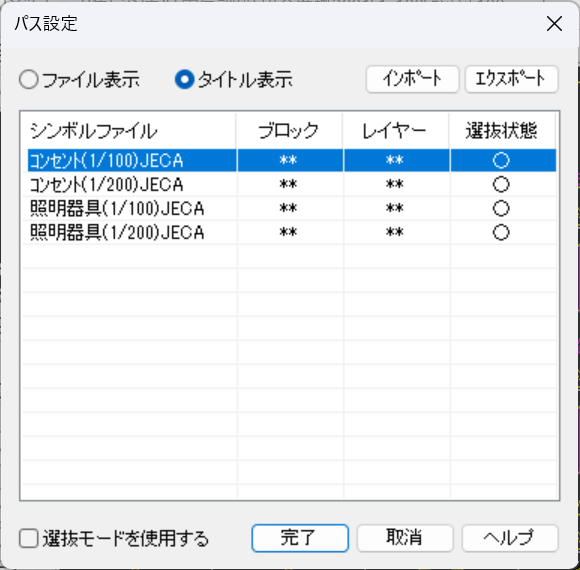
設定をしたら、実際にどうやって使うの…?
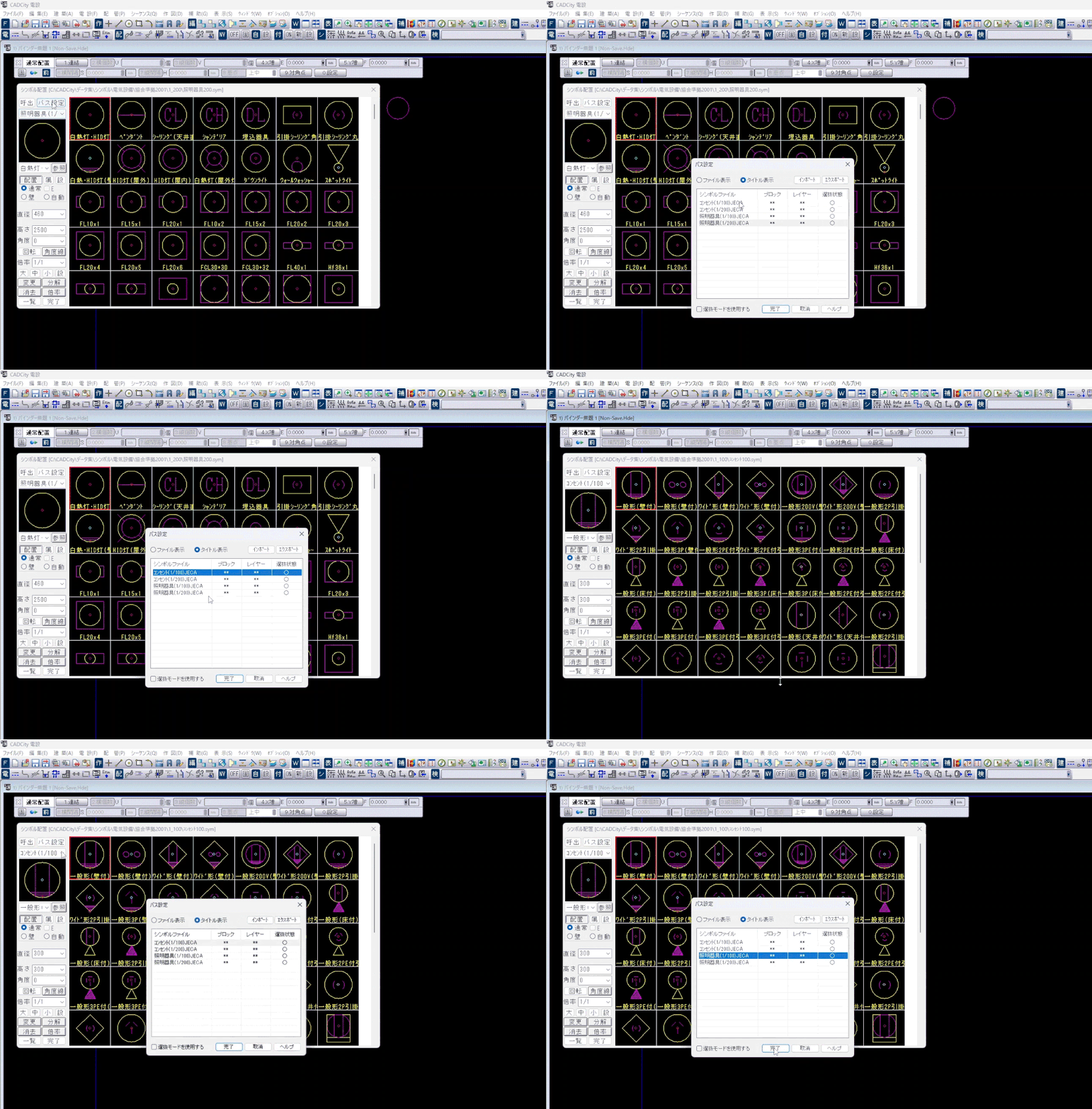
1.「ファイル」>「シンボル」>「シンボル配置」をクリックします。
2.下記のようなCSB(シーエスビー)とシンボル配置ダイアログが開くので、「パス設定」のボタンをクリックします。
3.クリックすると、よく使うシンボルファイルが保存されている状態の画面が表示されるので、使いたいものを選択して完了をクリックします。ダブルクリックでも同じことができます。
4.「完了」を押すと、シンボル一覧が選択したものにすぐに切り替わります。
いかがでしたでしょうか。
上記方法を試してもうまくいかなかった…という方は、下記URLよりお気軽にお問い合わせください。
「お問い合わせフォーム」はこちらから!
■各製品のページはこちらから
★CADCity建築★
●商品ページはこちらから!

★CADCity電設★
●商品ページはこちらから!

★CADCity電設LS★
●商品ページはこちらから!

★CADCity配管★
●商品ページはこちらから!

★CADCityシーケンス★
●商品ページはこちらから!