「CADCityでよく使うシンボルを呼び出せるのは分かったけど、シンボルごとにレイヤーを指定するとかはできる…?」
「シンボルごとにレイヤーを分けられたらいいな…」
とお困りではありませんか?
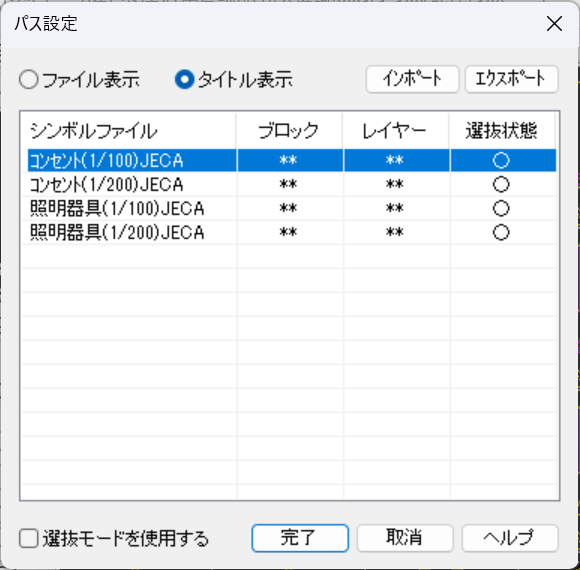
CADCityでは、よく使うシンボルをすぐに呼び出すことができる「パス設定」の中で、シンボルをどのレイヤーに作図するかを指定することができます!今回は、シンボルの「パス設定」で作図するレイヤーを指定する方法についてご説明いたします◎
目次
1.①「パス設定」でシンボル呼び出しの設定をする
2.②レイヤーの設定を行う
3.ご不明な点はこちらから!
①「パス設定」でシンボル呼び出しの設定をする
パス設定のやり方については、下記記事をご確認ください。
あわせて読みたい記事
●よく使うシンボルをすぐに呼び出すには…?「パス設定」のやり方
②レイヤーの設定を行う
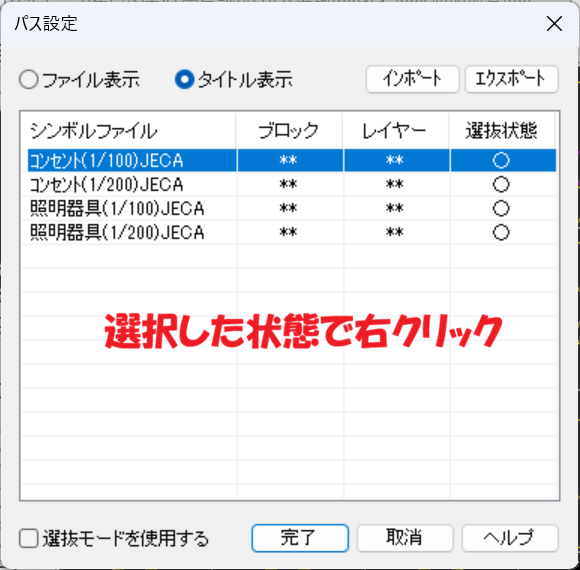
1.パス設定の画面で、設定したシンボルファイルを選択した状態で右クリックをします。
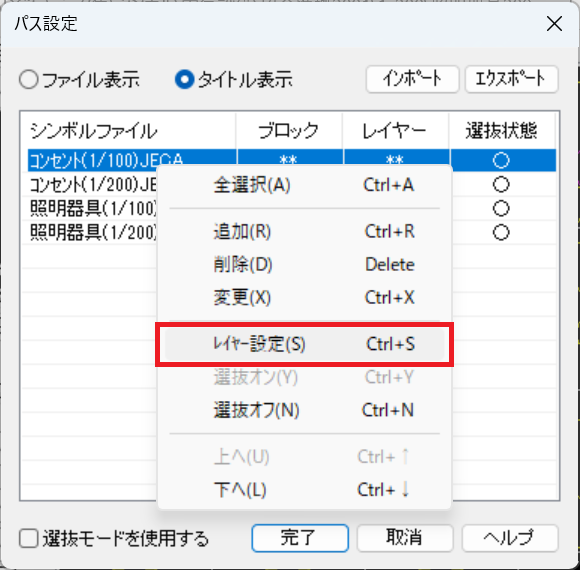
2.右クリックすると下記のような画面が表示されるので、「レイヤー設定」をクリックします。
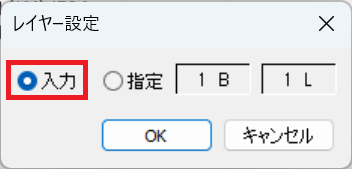
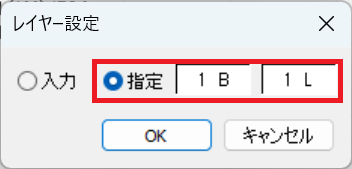
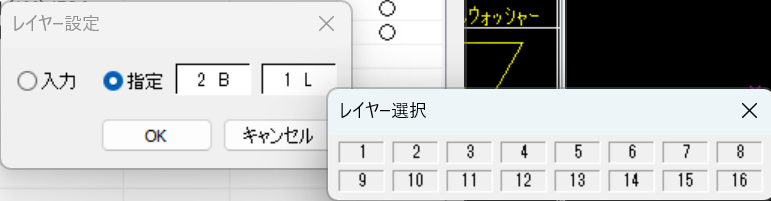
3.下記のような画面が表示されます。「入力」か「指定」かで設定をします。
・「入力」の場合
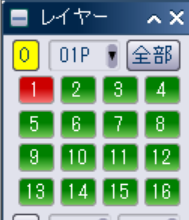
レイヤーパネルでアクティブになっているレイヤーに作図されます。このモードのとき、パス設定上で「ブロック」と「レイヤー」の部分に「**」と表示されます。

・「指定」の場合
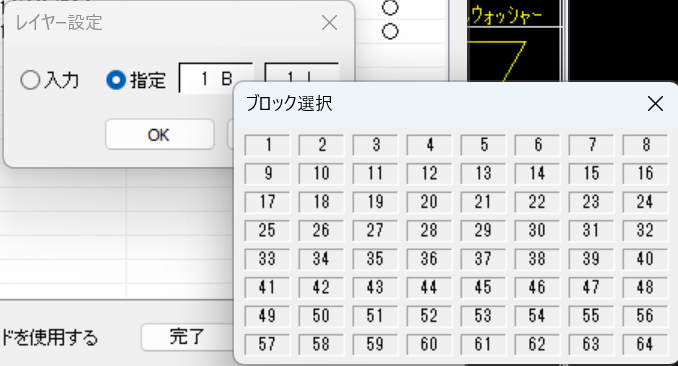
指定したレイヤーに作図されます。ブロックとレイヤーをそれぞれクリックしてどのレイヤーに作図するかを設定します。このモードのとき、パス設定上では「ブロック」と「レイヤー」の部分に数字が表示されます。

いかがでしたでしょうか。
上記方法を試してもうまくいかなかった…という方は、下記URLよりお気軽にお問い合わせください。
「お問い合わせフォーム」はこちらから!
■各製品のページはこちらから
★CADCity建築★
●商品ページはこちらから!

★CADCity電設★
●商品ページはこちらから!

★CADCity電設LS★
●商品ページはこちらから!

★CADCity配管★
●商品ページはこちらから!

★CADCityシーケンス★
●商品ページはこちらから!