「CADCityで、図面の一部分をシンボルとして登録するときに0度で登録してあとから回転させないといけないのが面倒くさい…」
とお困りではありませんか?
「CADCity Ver.30」では、そんなお悩みを解消する機能を追加しました🎉
今回は、CADCityの配線シンボル化の機能アップについてご説明いたします◎
目次
1.【Ver.30新機能】配線シンボル化に角度情報が追加可能に!
2.活用シーン①:照度分布図の作成時、角度周りがラクになる!
3.活用シーン②:シンボル登録を行いたいとき、角度周りがラクになる!
4.ご不明な点はこちらから!
角度の情報を追加できるようになりました!
CADCity Ver.30では、
配線シンボル化コマンドで、角度の情報を追加できるようになりました。

DXF/DWG図面やJWW図面などを変換したあと、照度分布図やシンボル登録をしたいときに便利な機能となっております✨
どんなときに使える…?
✅照度分布図の作成時、角度周りがラクになる!
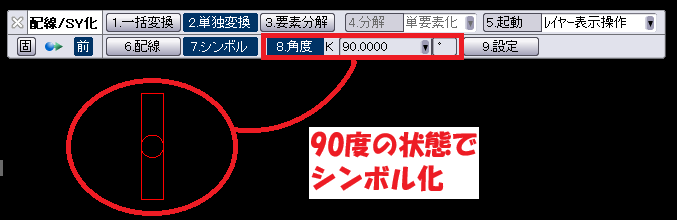
DXF/DWGやJWWを変換した図面の中に、下記のような90°の状態のシンボルがあったとします。
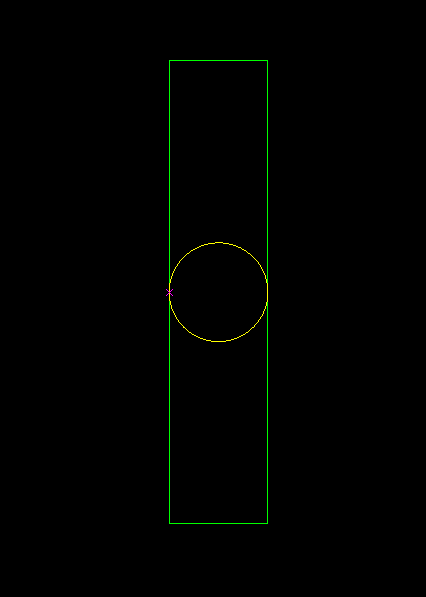
このまま配線/シンボル化してしまうと、90°なのに0°として登録されてしまうため、照度分布図の結果が変わってしまいます。そのため、配線/シンボル化をする前に移動コマンドで90°回転させておく必要がありました。
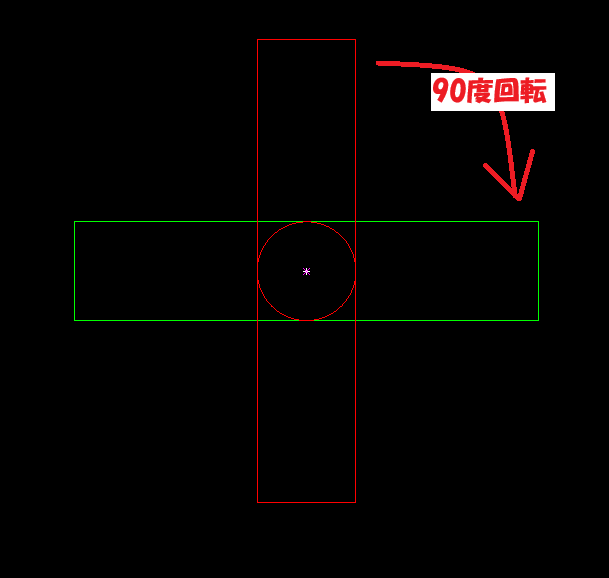
CADCity Ver.30から、配線/シンボル登録の際に90°の角度情報が付加できるようになったので、移動コマンドで回転させなくても正しい照度分布図が作成可能です。
✅シンボル登録を行いたいとき、角度周りがラクになる!
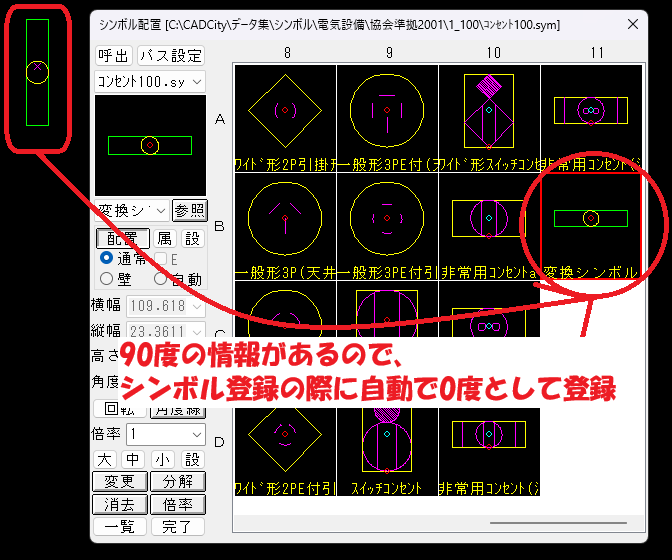
DXF/DWGやJWWを変換した図面の中に、下記のような90°の状態のシンボルがあったとします。
このままシンボル登録をしてしまうと、90°の状態で0°として登録されてしまうため、配置の際に角度を変更すると実際の角度と表示上の角度が合わなくなってしまいます。そのため、シンボル登録をする前に移動コマンドで90°回転させてから登録する必要がありました。
CADCity Ver.30から、配線/シンボル登録の際に90°の角度情報が付加できるようになったので、移動コマンドで回転させなくても手間なしシンボルを登録することが可能です。
シンボル登録の詳しいやり方についてはこちらをご確認ください。
あわせて読みたい記事
●もらった図面の中のシンボルを登録して使いまわせるようにしたいときは…?
ぜひご活用いただけますと幸いです!
ご不明点や気になることがございましたら、お気軽にお問い合わせください。
「お問い合わせフォーム」はこちらから!
「CADCity バージョンアップキャンペーン」の詳細についてはこちらからご確認ください!
■各製品のページはこちらから
★CADCity建築★
●商品ページはこちらから!

★CADCity電設★
●商品ページはこちらから!

★CADCity電設LS★
●商品ページはこちらから!

★CADCity配管★
●商品ページはこちらから!

★CADCityシーケンス★
●商品ページはこちらから!