「WEB認証のボリュームライセンス方式を導入してみたけど、もう少し使いやすくなるといいな…」
とお困りではありませんか?
「CADCity Ver.30」では、昨年実装したボリュームライセンスがよりパワーアップしました🎉
今回は、ボリュームライセンスの機能アップについてご説明いたします◎
目次
1.CADCity Ver.30でのボリュームライセンス強化点
2.オプションごとの最大・空きライセンス数が見やすくなりました
3.起動時に使いたいオプションが選択可能に
4.クライアントリストに「メモ」「ソート」「絞り込み」が追加
5.ご不明な点はこちらから!
ボリュームライセンスがより使いやすくなりました!
CADCity Ver.30では、
ボリュームライセンスにいくつか機能が追加され、より使いやすくなりました。
詳しい内容について下記でご説明いたします!
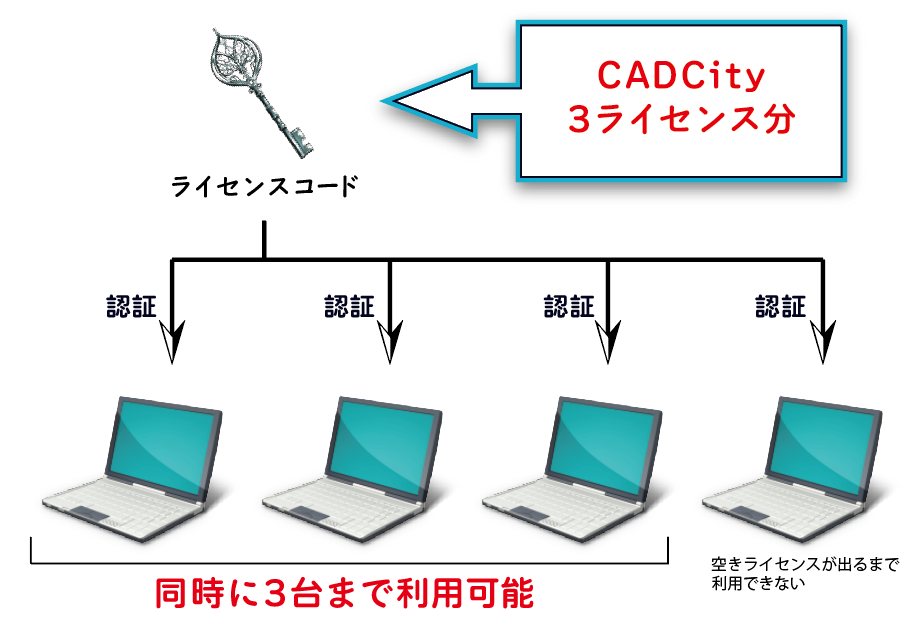
WEB認証 ボリュームライセンスの詳細についてはこちらの記事をご確認ください。
あわせて読みたい記事
●ボリュームライセンスとは|CADCity用語集
どの部分が使いやすくなったの…?
✅オプションごとのライセンス数がより見やすくなりました
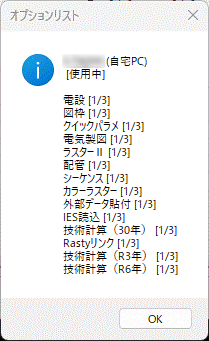
下記それぞれの画面で、オプションごとの最大ライセンス数と空きライセンス数が確認できるようになりました。
▼クライアント情報画面
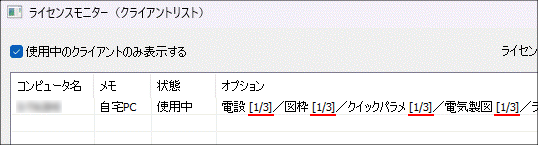
各クライアントの箇所をダブルクリックすると、下記のような別ウインドウでオプションの状況をご確認いただけます。
▼バージョン情報画面
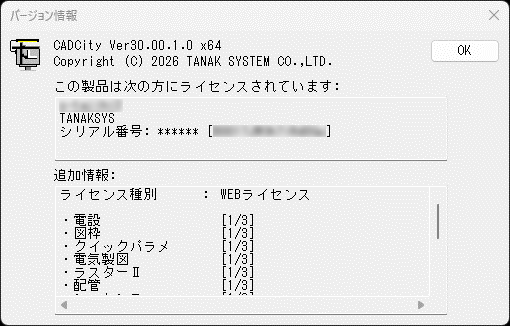
それぞれの画面の確認方法については下記の記事をご確認ください。
あわせて読みたい記事
▼クライアント情報画面の確認の仕方
クライアント情報画面の確認方法
▼バージョン情報画面の確認の仕方
CADCityのシリアルやバージョンを知りたいときは…?
✅使用するオプションの選択が可能に
CADCityに下記の画面から利用するオプションを選択できるようになりました。「起動時に選択ダイアログを表示」にチェックをつけた状態でご利用いただけます。
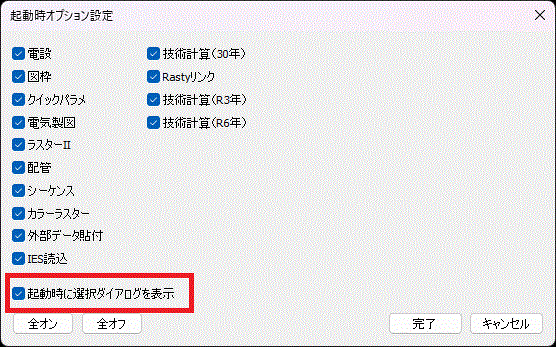
こちらの機能は、「CADCity終了時にライセンスを解除する」の設定を行っている場合のみご利用いただけます。ライセンスを決まったPCで保持している場合、オフラインモードの場合はご利用いただけません。
✅クライアントリストが見やすく・使いやすくなりました
●メモ機能が追加されました。
└コンピュータ名がわかりづらいときに、誰のパソコンなのかをメモ書きしておくのに便利です。メモの部分をダブルクリックするか、クライアントを選択している状態で「F2」ボタンを押すと文字を入力できます。
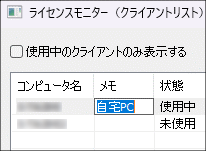
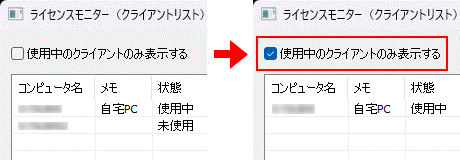
●CADCityを使用中のクライアントのみを表示する機能が追加されました。
└「使用中のクライアントのみ表示する」にチェックを入れると、CADCityを使用中のクライアントだけが一覧に表示されます。
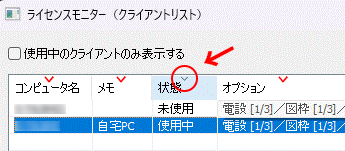
●クライアントリストのソートができるようになりました。
└各列のカラムをクリックすると、ソートをかけることができます。
ぜひご活用いただけますと幸いです!
ご不明点や気になることがございましたら、お気軽にお問い合わせください。
「お問い合わせフォーム」はこちらから!
「CADCity バージョンアップキャンペーン」の詳細についてはこちらからご確認ください!
■各製品のページはこちらから
★CADCity建築★
●商品ページはこちらから!

★CADCity電設★
●商品ページはこちらから!

★CADCity電設LS★
●商品ページはこちらから!

★CADCity配管★
●商品ページはこちらから!

★CADCityシーケンス★
●商品ページはこちらから!