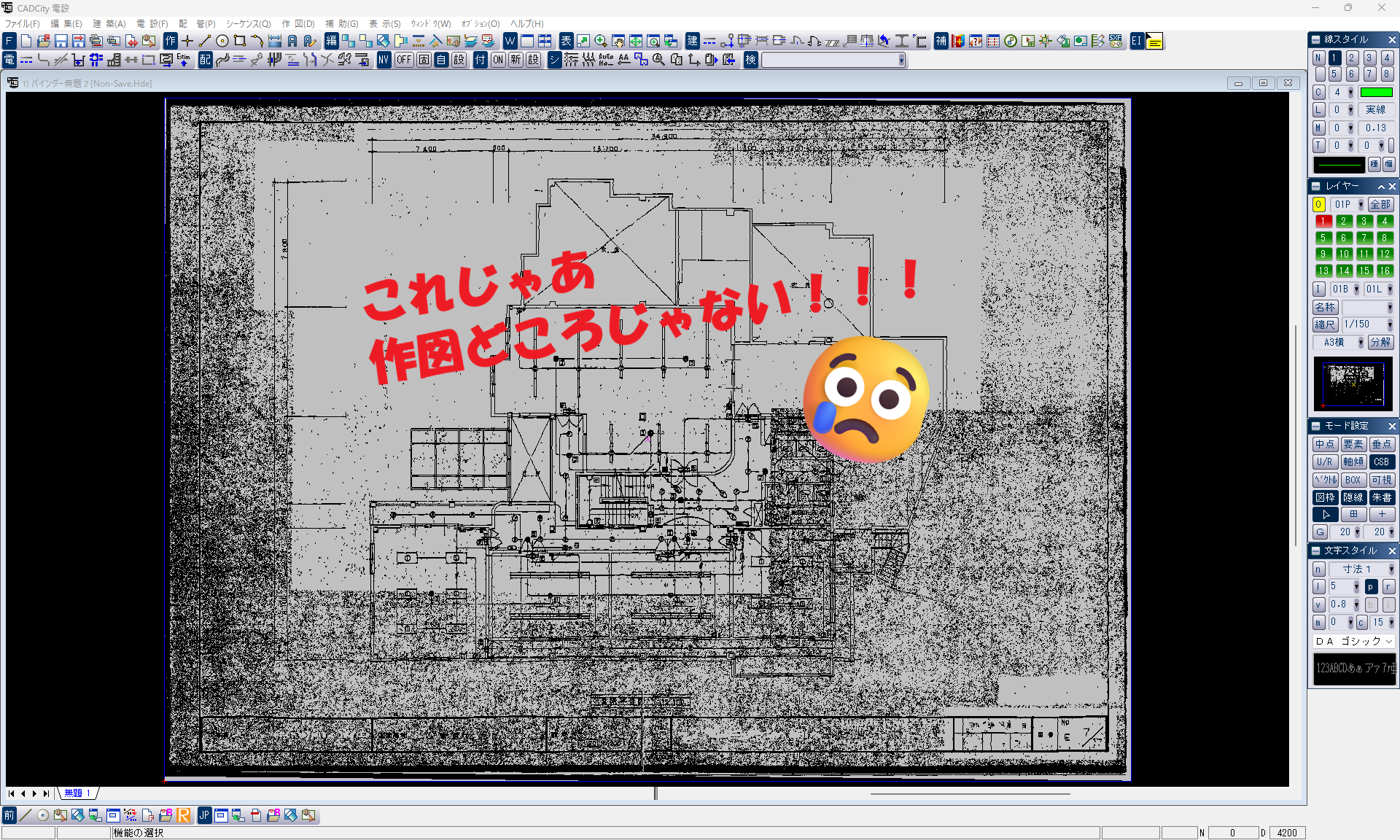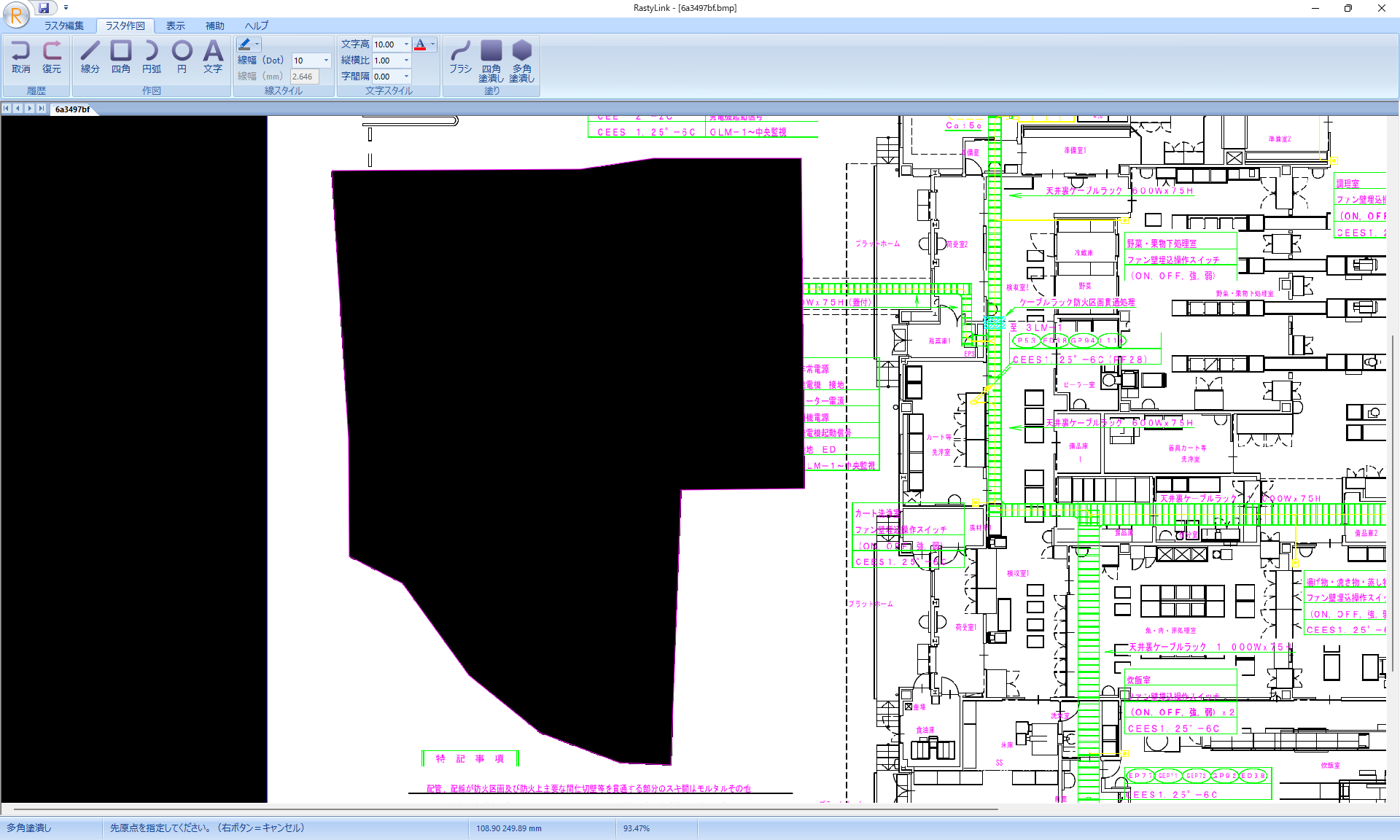
「CADCityで、Rastyリンクを使えばPDF図面の隠したい部分を塗りつぶせることは分かったけど、塗りつぶしたい部分が複雑な形だったらどうすればいいんだろう…」
「手描き感覚で途切れている線をつなぐとか、ちょっとした修正ができないかな…」
とお困りではありませんか?
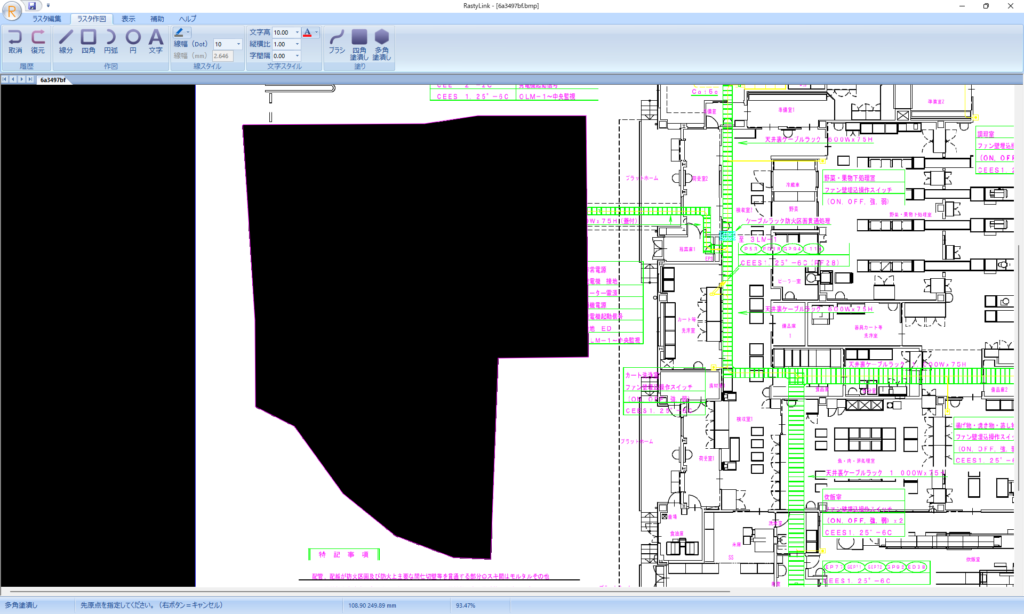
「Rastyリンク」オプションを使うと、「多角塗潰し」や「ブラシ」機能を使えば複雑な形の部分の塗りつぶしも簡単にできます◎今回は、「Rastyリンク」オプションを使った塗りつぶしの作図の仕方をご紹介します◎
目次
1.【準備】PDFデータをCADCityに入力する
2.「Rastyリンク」を起動してPDF図面を選択する
3.【応用】複雑な形に対応!「多角塗潰し」の使い方
4.【応用】手描き感覚で直せる!「ブラシ」の使い方
5.作業完了!Rastyリンクを閉じてCADCity画面に反映する
6.ご不明な点はこちらから!
※PDF図面自体の編集作業は、「Rastyリンクオプション」があると便利です。
「PDFをCADCity上で直接編集したい…」というお客様はぜひご検討いただけますと幸いです。
①PDFデータをCADCityに入力する
こちらに関する詳しいやり方は下記の記事をご参照ください。
あわせて読みたい記事
●CADCityにPDF図面を取り込むには・・・?
②「Rastyリンク」を使って、PDF自体に塗りつぶしを作図
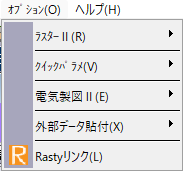
1.「オプション」>「Rastyリンク」をクリックしてRastyリンクを起動します。
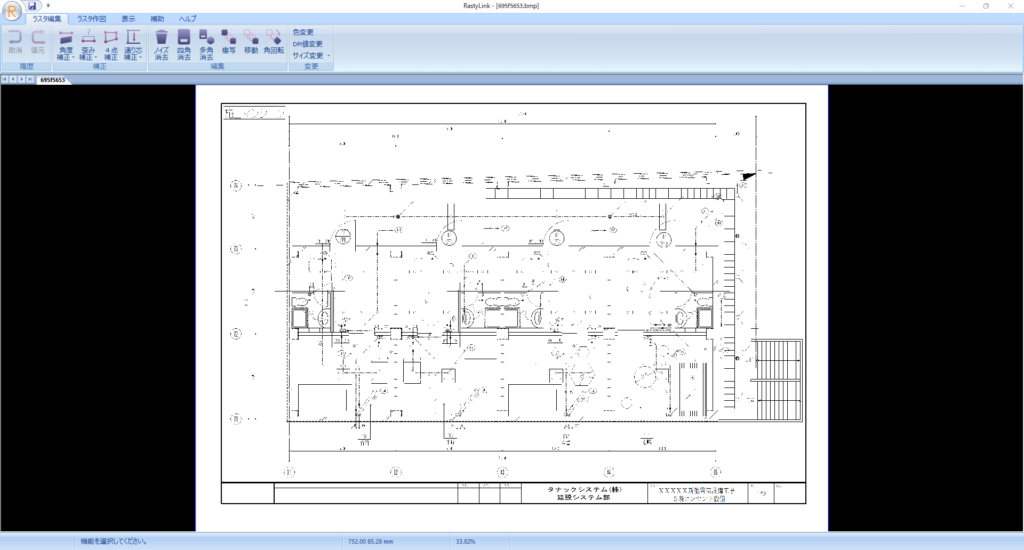
2.下記のようなCSB(コマンドサブボックス)が出るので、編集したいPDF図面をクリックします。クリックすると、Rastyリンクの編集画面が表示されます。

※注意※
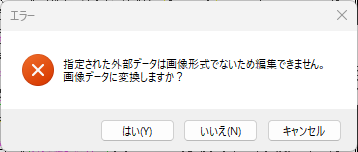
PDF図面を選択した際に、「指定された外部データは画像形式でないため編集できません」という表示が出た場合は、一度PDFファイルを「外部データ(画像データ)」に変換する必要がございます。詳しいやり方については下記の記事をご参照ください。
あわせて読みたい記事
●「Rastyリンク」でPDFを選ぶと、「指定された外部データは画像形式でないため編集できません」と表示されるときは…?
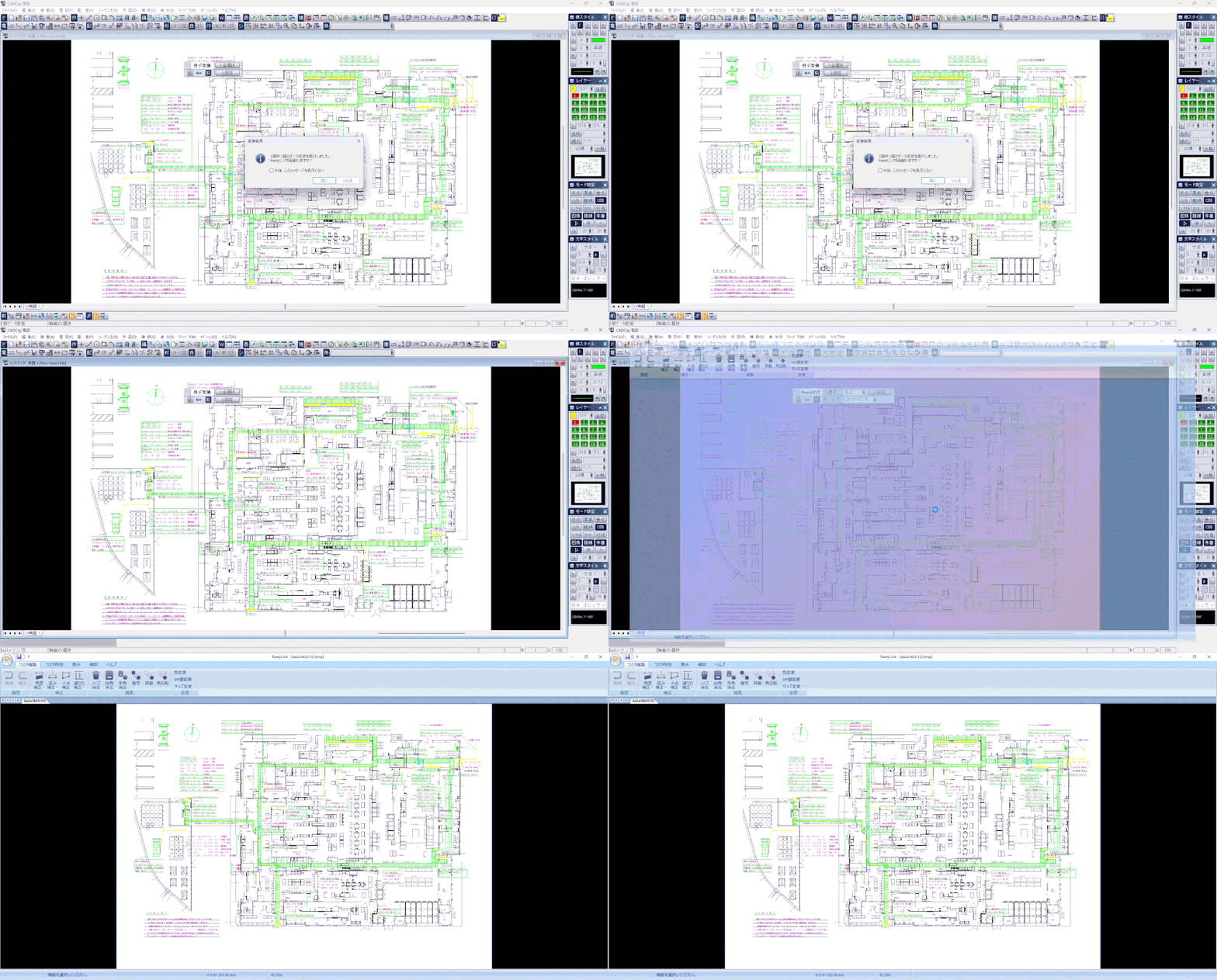
最新版のCADCity Ver.30なら、
✅PDFの画像データ変換が自動でできて、
✅Rastyリンクが即立ち上がる!
あわせて読みたい記事
●外部データ貼付でPDFを図面に貼った後、画像データへの変換が自動でできる!|CADCity Ver.30 アップ機能
●外部データ貼付でPDFを図面に貼った後、すぐにRastyリンクが起動できる!|CADCity Ver.30 アップ機能
✅複雑な形状にも対応◎「多角塗潰し」の使い方
3.Rastyリンクの画面中の、「ラスタ作図」メニュー > 「多角塗潰し」を選択します。

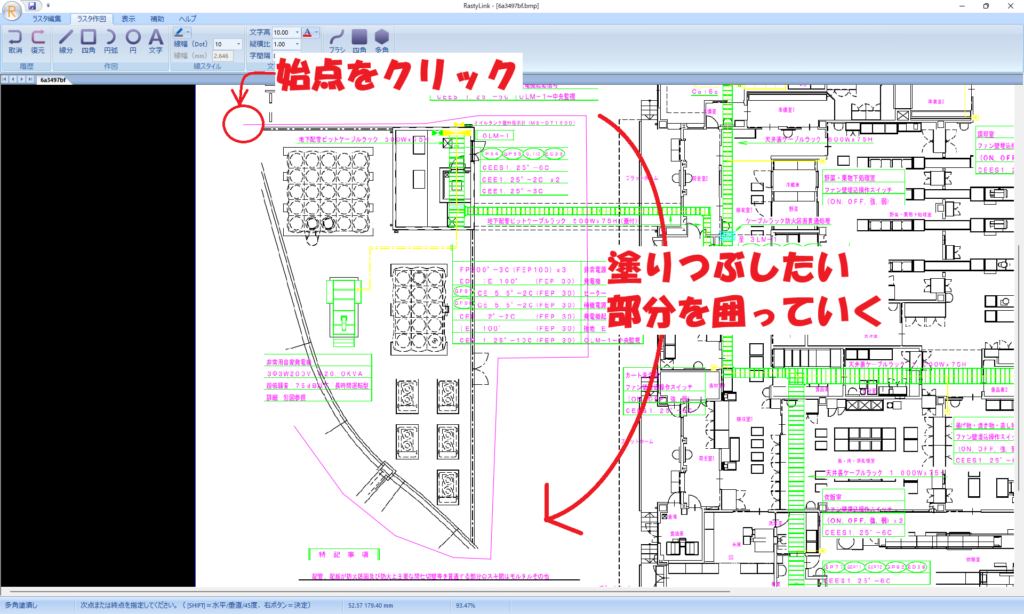
4.塗りつぶしたい部分を枠で囲っていきます。まずは始点をクリックし、塗りつぶす部分のまわりを囲んでいきます。「Shift」キーを押しながら囲うと、垂直・水平の線になります。
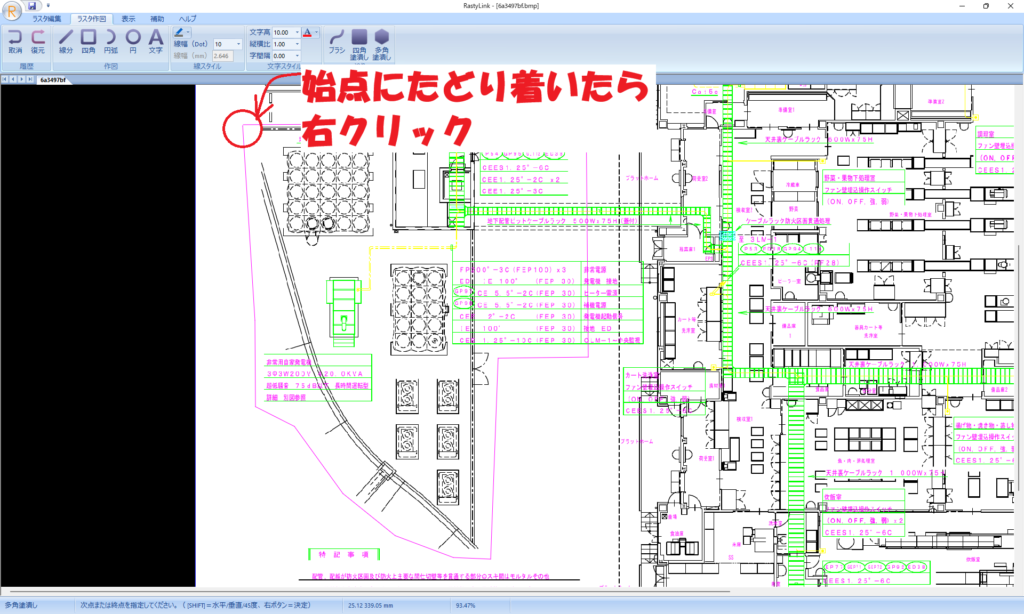
5.終点(=始点)にたどり着いたら、右クリックをします。
6.マウスを動かさずに、二回クリックをします。
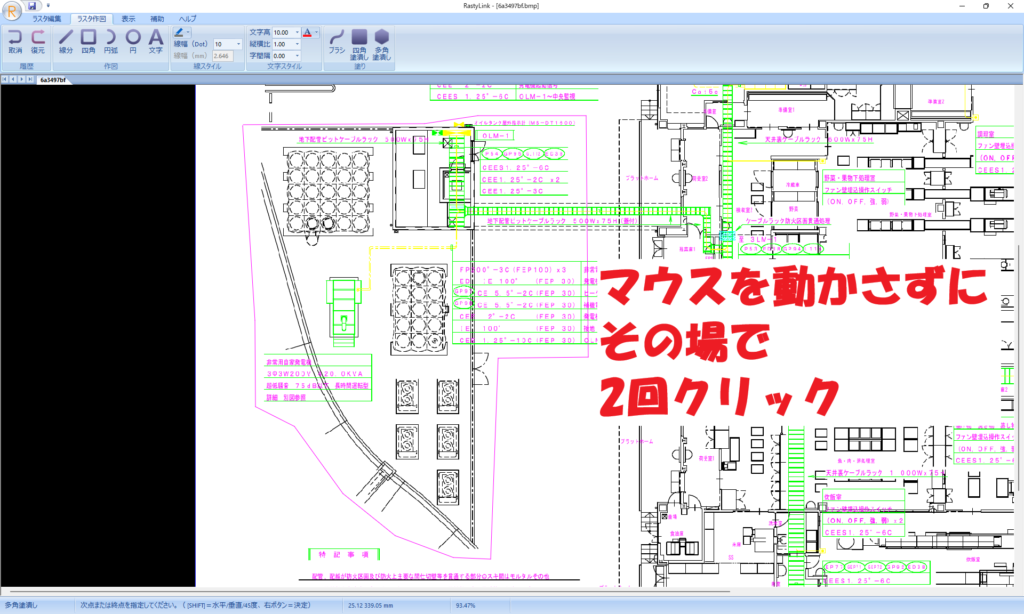
多角塗潰しは、囲った図形内が塗りつぶされる機能です。上記の手順では、囲った図形での塗潰しを適用する基点となる点(元原点)とそれを適用する箇所(先原点)を指定していますが、囲ったその場所を塗りつぶしたい場合は移動させるとずれてしまうので、その場でクリックをします。
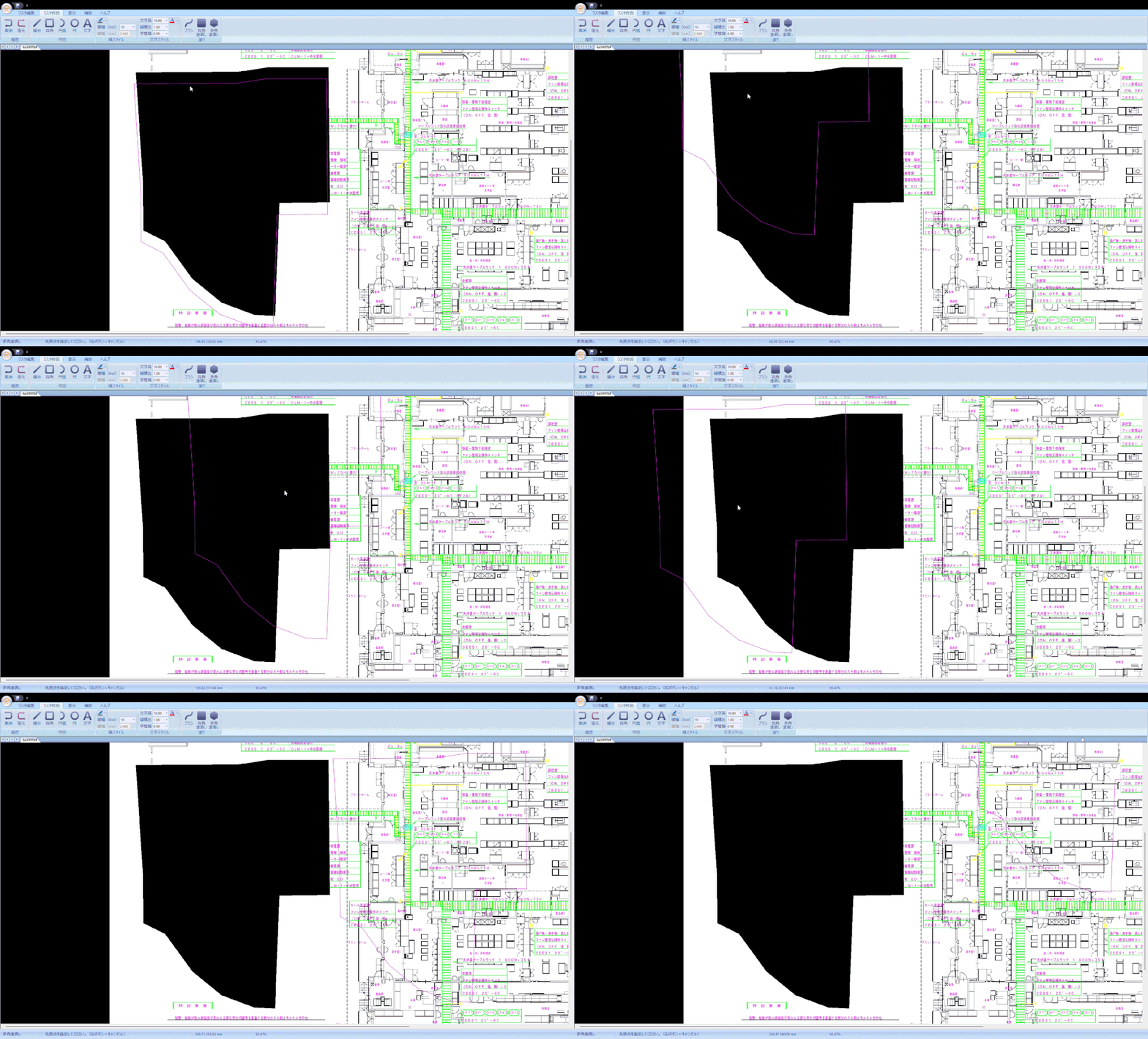
7.クリックすると、囲った図形内の部分が塗りつぶしされます。
✅手描き感覚で描ける◎「ブラシ」の使い方
3.Rastyリンクの画面中の、「ラスタ作図」メニュー > 「ブラシ」を選択します。
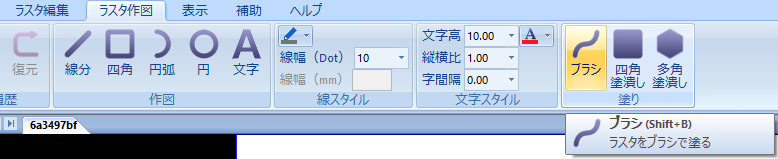
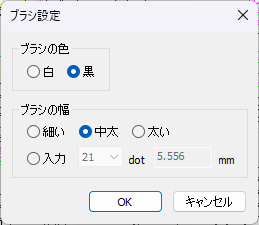
4.下記のようなウインドウが表示されますので、色と太さを設定します。
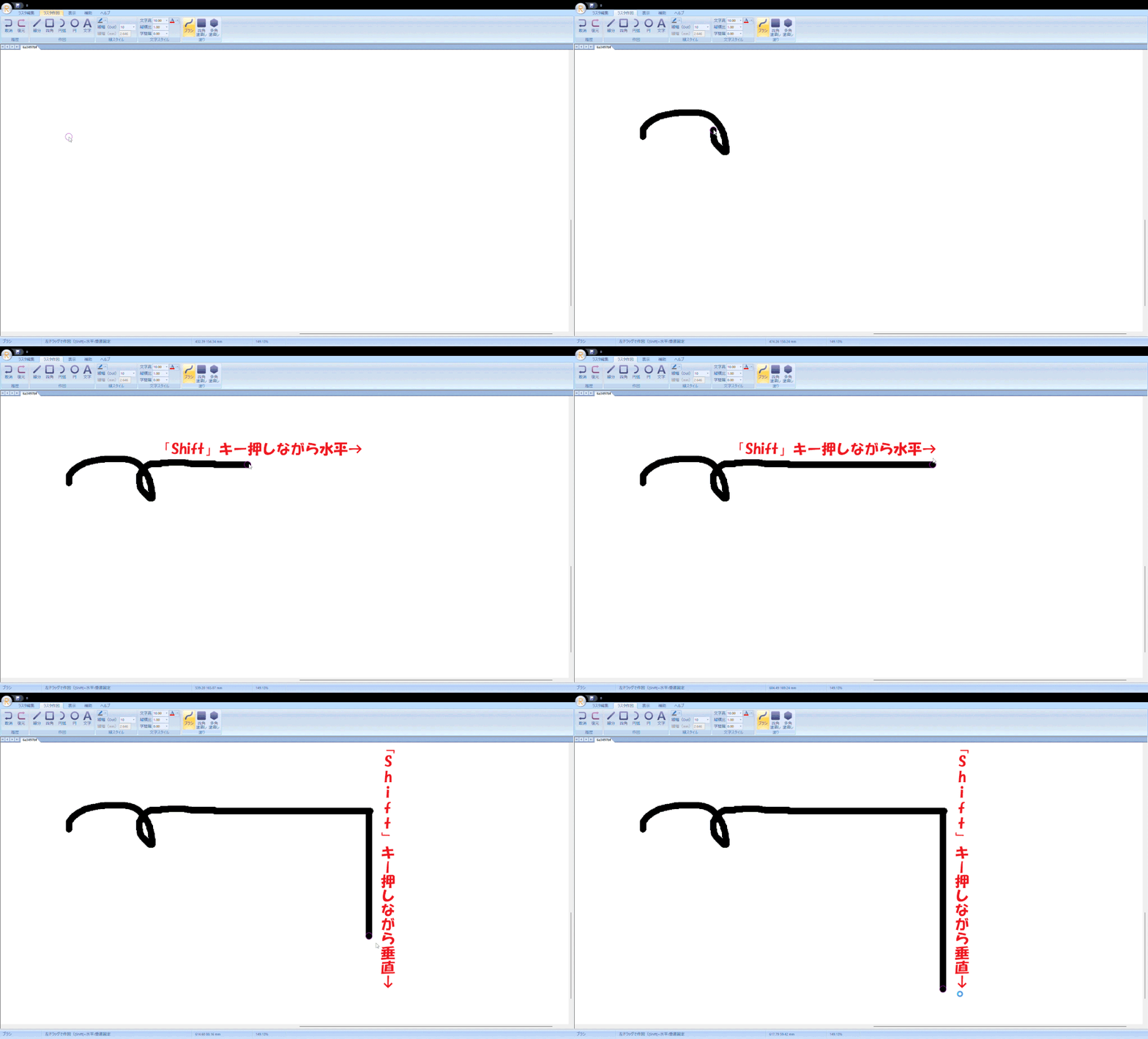
5.マウスをドラッグして作図していきます。「Shift」キーを押しながら描くと、垂直・水平の線になります。
完了したら、「×」でRastyリンクを閉じます。自動的に保存されますので、CADCityの画面に戻ると先ほど作図した塗りつぶしが反映されます。
※注意※
「Rastyリンク」を終了すると、データを編集前の状態に戻すことができません。終了する前に、十分ご確認ください。
いかがでしたでしょうか。
上記方法を試してもうまくいかなかった…という方は、下記URLよりお気軽にお問い合わせください。
「お問い合わせフォーム」はこちらから!
■各製品のページはこちらから
★CADCity建築★
●商品ページはこちらから!

★CADCity電設★
●商品ページはこちらから!

★CADCity電設LS★
●商品ページはこちらから!

★CADCity配管★
●商品ページはこちらから!

★CADCityシーケンス★
●商品ページはこちらから!