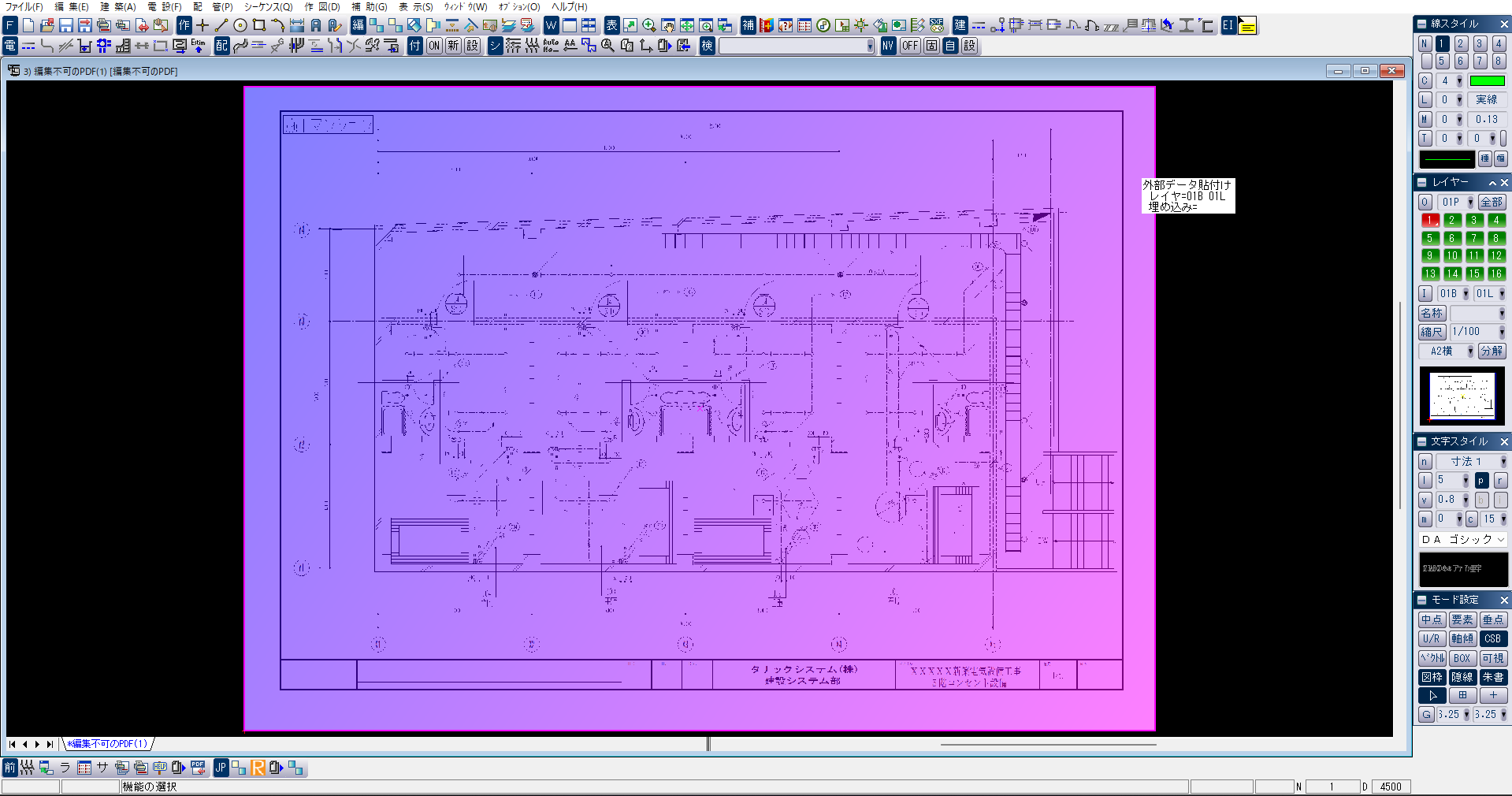
「なんか画面が紫色になってしまって、うまく描けない…」
「貼り付けたPDFの上に作図したいけど、カーソルを合わせても選択されないようにしたい…」
「お客さんからもらったスキャンPDFの図面をロックして、その上に作図していきたい…」
とお困りではありませんか?
紙の図面をスキャンしてPDFに変えたファイル(スキャン図面)や、なんらかの事情でCADデータに変換できなかったPDF図面は、「外部データ」として、CADCity上にペタっと貼り付けられます。
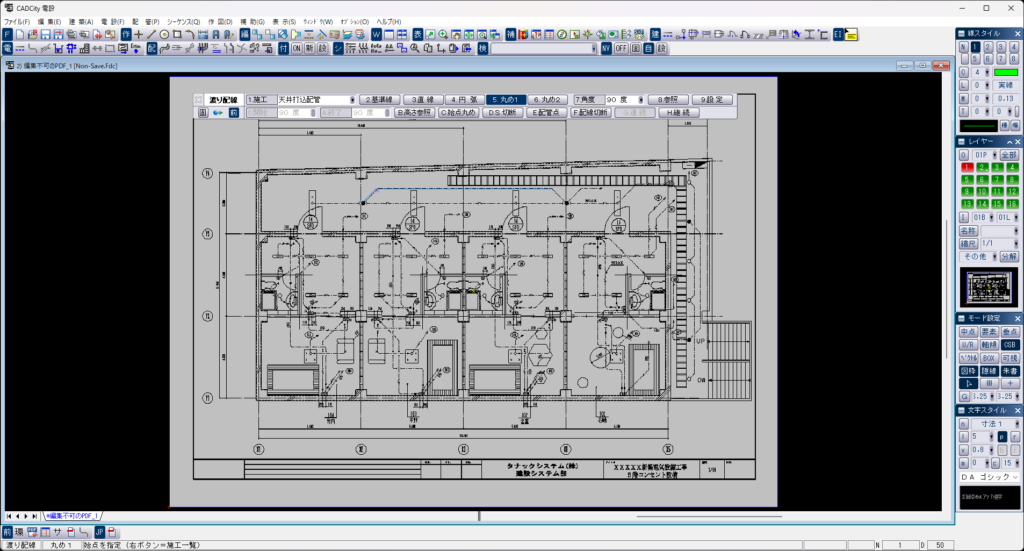
「外部データ」は線や画像と同じで、CADCity上の一つの要素となっているのでマウスのカーソルをデータの上に持ってくると、選択されて紫がかったピンク色で表示されます。※「ダイナミックハイライト」設定がオンの場合
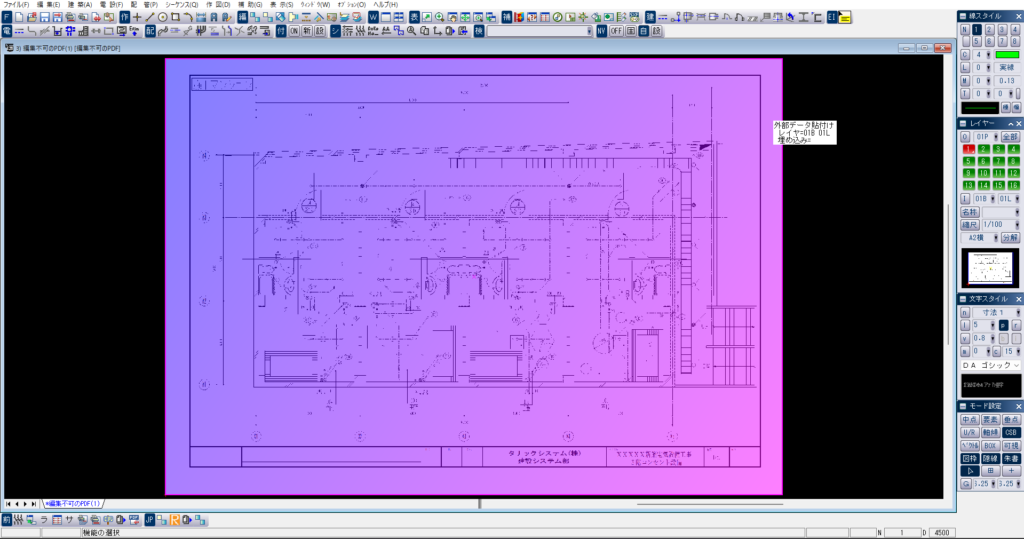
この状態だと、ちょっと描きづらいですよね…💦
そこで今回は、描きやすくなるような裏ワザをご紹介いたします◎
目次
1.PDFをCADCityに入力する
2.貼り付けられたPDFを別のレイヤーに移動
・「分解」コマンドでレイヤー構造を確認
・「移動」コマンドで任意のレイヤーへ移す
3.レイヤーを「表示のみ」に設定してロックする
4.ご不明な点はこちらから!
①PDFデータをCADCityに入力する
こちらに関する詳しいやり方は下記の記事をご参照ください。
あわせて読みたい記事
●CADCityにPDF図面を取り込むには・・・?
②貼り付けられたPDF図面を、別のレイヤーに移動
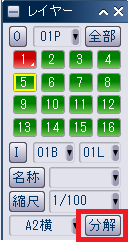
1.CADCityの右側にある「レイヤー」パネルの「分解」をクリックします。
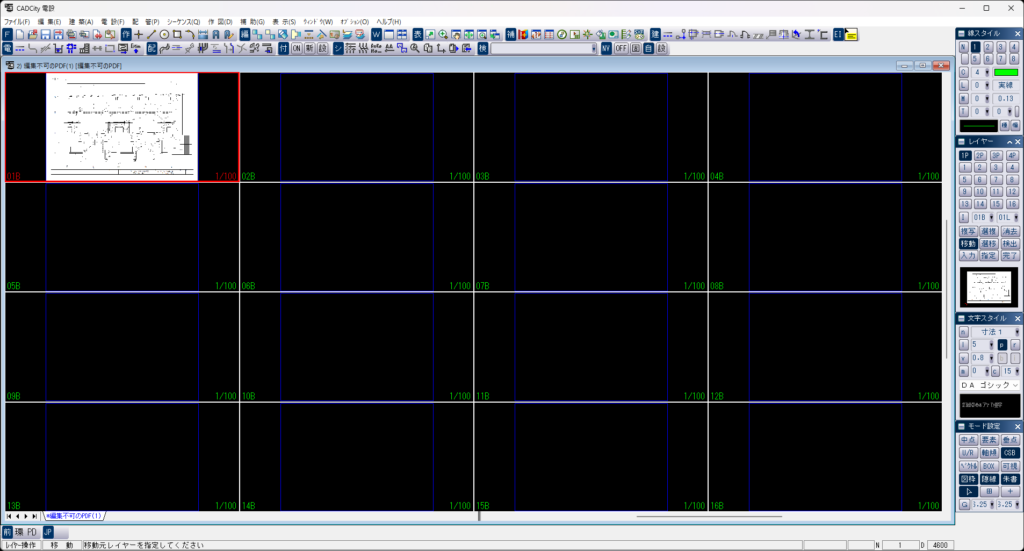
2.クリックすると、下記のような画面になります。PDF図面は、最初は1ブロックの1レイヤー目にあります。
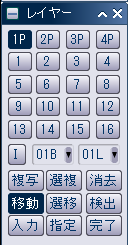
3.PDF図面を、任意のレイヤーに移動していきます。「レイヤー」パネルの「移動」をクリックします。
4.移動したいレイヤーを指定します。PDF図面がある「01B」の部分をクリックします。
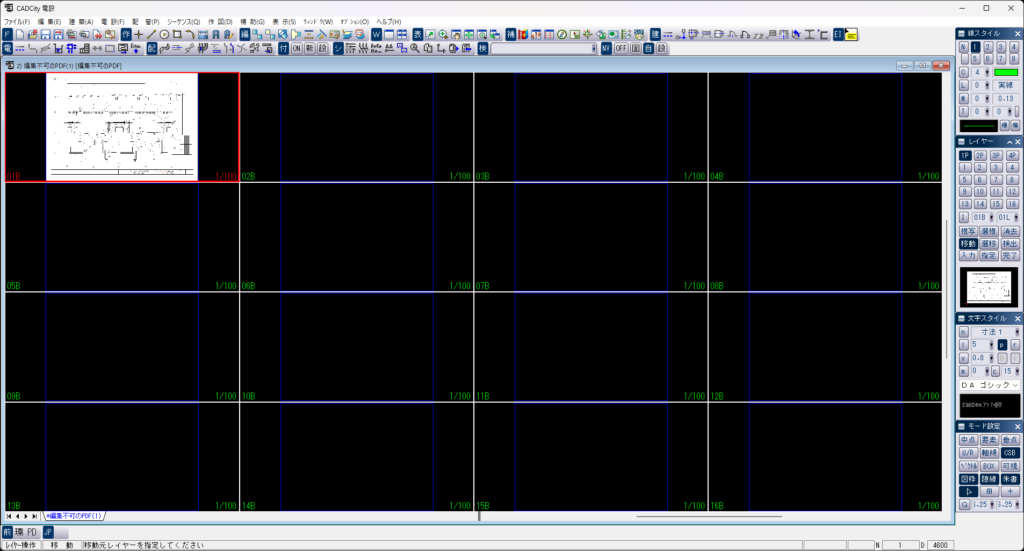
5.移動先のレイヤーを指定します。移動させたい先のレイヤーをクリックしてください。下記の画面では「16B」に移動させたいので、「16B」の部分をクリックします。
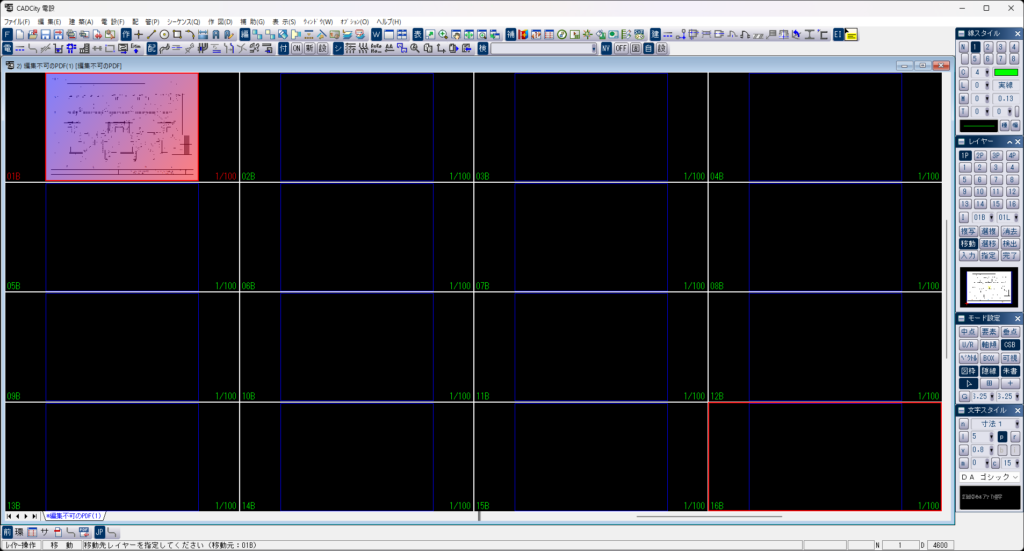
6.下記の状態になったら、「レイヤー」パネルの「完了」をクリックします。「完了」を押すと、見た目はあまり変わっていませんが、中身は別のレイヤーに移動されている状態になっています。
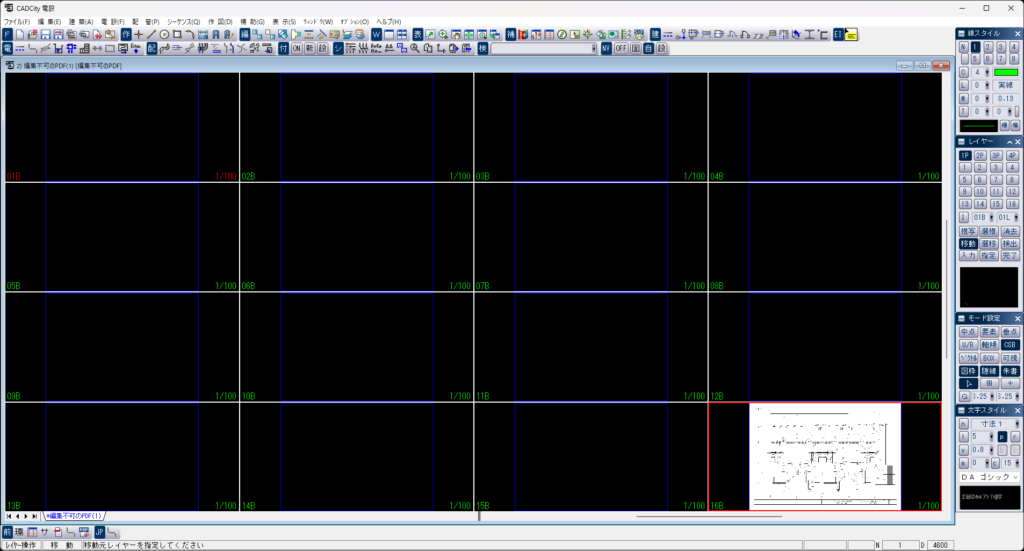
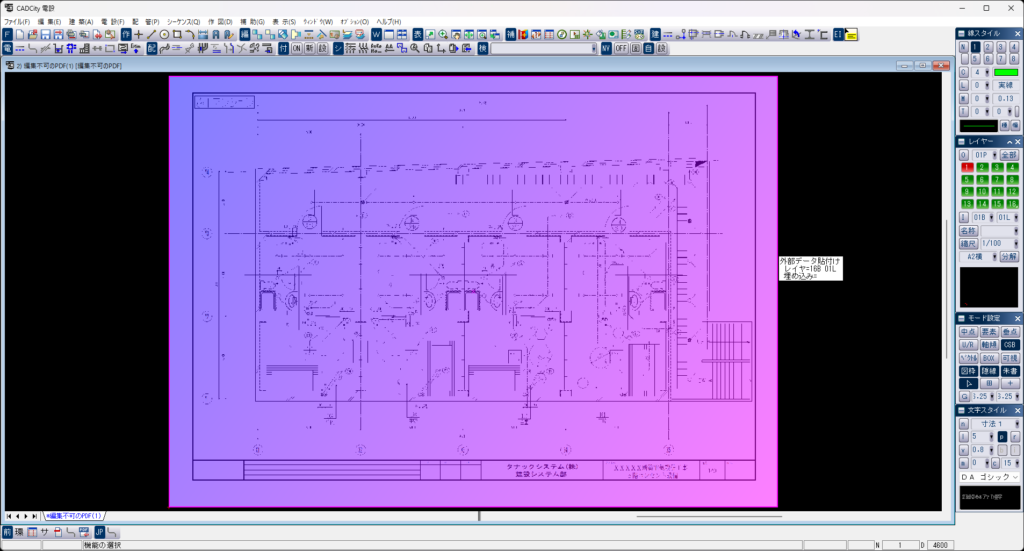
③レイヤーを「表示のみ」の設定にしてロック
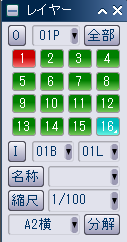
1.「レイヤー」パネルで、先ほど移動したレイヤーの番号を2回左クリックします。「レイヤー」パネルの番号の部分が水色になっていれば完了です。水色になっている状態は、そのレイヤーが「表示されるけれど編集はできない『表示のみレイヤー』」になっている状態を示します。
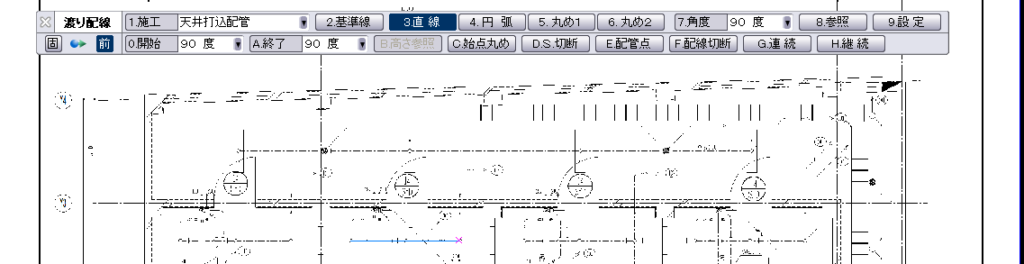
マウスのカーソルをPDFの上に持ってきても、検出されないようになっているためPDFの上に描きやすくなります!
いかがでしたでしょうか。
上記方法を試してもうまくいかなかった…という方は、下記URLよりお気軽にお問い合わせください。
「お問い合わせフォーム」はこちらから!
「R版カラーラスターオプション」があれば、上記の作業がなくてもすぐにPDFの上に作図することができます!
「スキャンPDF図面の上に作図を行うことがよくある…」という方は、こちらのオプションも併せてご検討いただけますと幸いです。
■各製品のページはこちらから
★CADCity建築★
●商品ページはこちらから!

★CADCity電設★
●商品ページはこちらから!

★CADCity電設LS★
●商品ページはこちらから!

★CADCity配管★
●商品ページはこちらから!

★CADCityシーケンス★
●商品ページはこちらから!