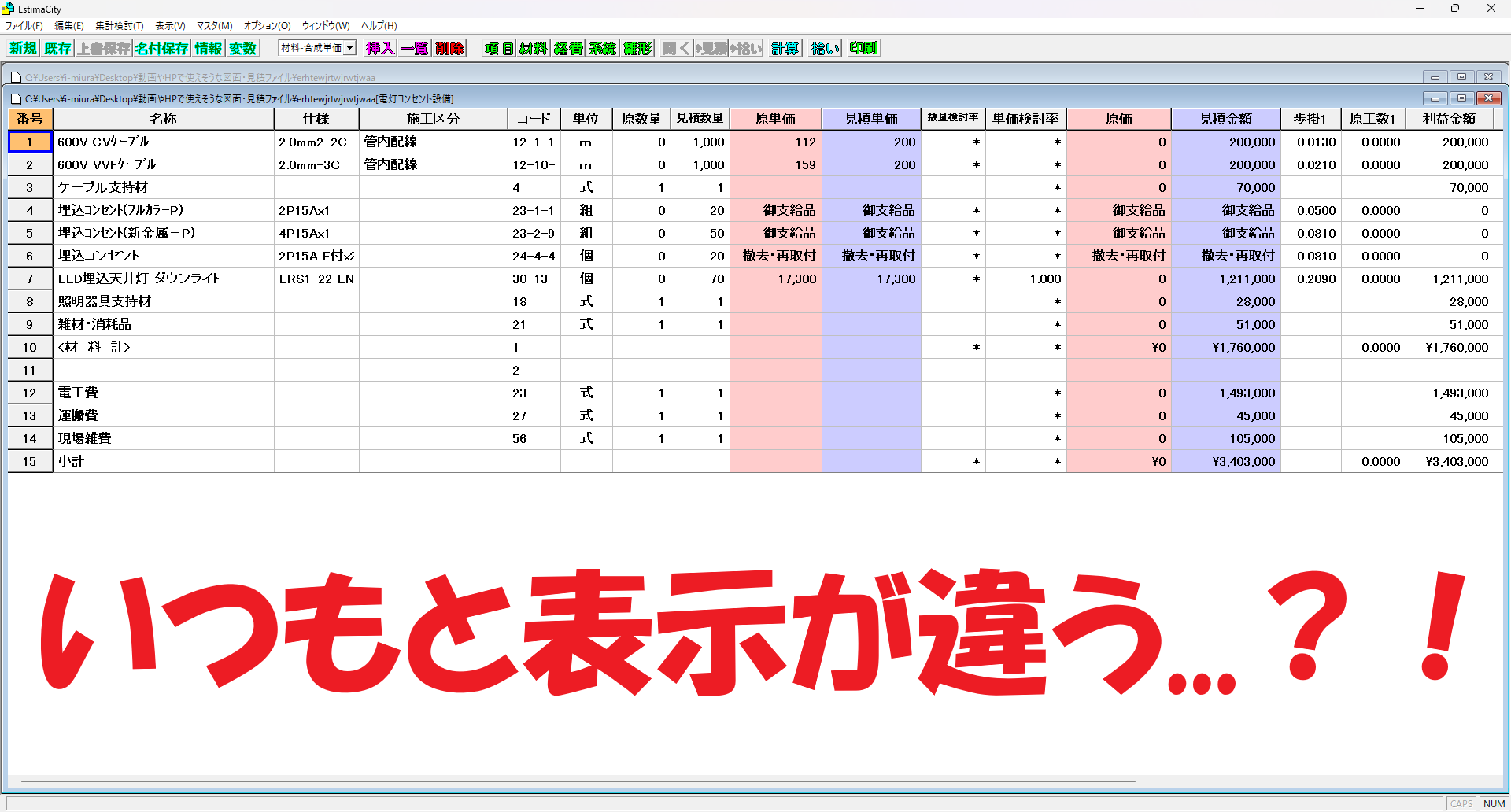
「パソコンを入れ替えたら、EstimaCityの見積明細の表示が変わってしまった…」
「他の人とEstimaCityの見積明細の表示を揃えたい…」
とお困りではありませんか?
EstimaCityの見積明細の表示は「DESIGNA.INI」というファイルが設定を持っているので、このファイルを置き換えることで設定を揃えることが可能です。今回は、EstimaCityの見積明細の表示設定を他の人と揃える方法について詳しくご説明します◎
目次
1.手順1:設定ファイルをバックアップする
・隠しファイルを表示する設定
・ファイルの保存場所(パス)を確認
2.手順2:新しいパソコンへ設定を適用する
・ファイルが見当たらない時の対処法
4.ご不明な点はこちらから!
➀「DESIGNA.INI」をひかえておく
1.エクスプローラーを開きます。
エクスプローラーはパソコンの下部にあるファイルのようなアイコンをクリックするか、「Windows」キーを押しながら「E」キーを押すと開けます。

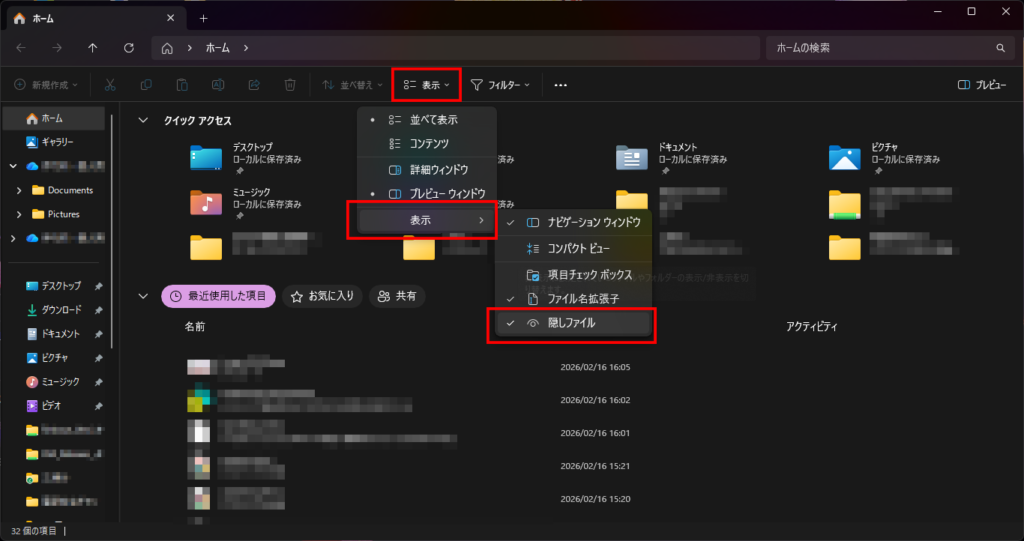
3.この状態で、「DESIGNA.INI」を探します。このファイルは、下記の階層にあります。
「ローカルディスク(C:)」>「ユーザー」または「Users」>「パソコンのユーザー名」>「AppData」>「Local」>「VirtualStore」>「Windows」
4.「DESIGNA.INI」が見つかったら、フォルダをコピーして共有フォルダやUSBメモリにペーストし、保管しておきます。

➁ひかえておいた「DESIGNA.INI」に置き換える
1.設定を移したいパソコンでエクスプローラーを開き、下記の階層のフォルダを開きます。
「ローカルディスク(C:)」>「ユーザー」または「Users」>「パソコンのユーザー名」>「AppData」>「Local」>「VirtualStore」>「Windows」
2.フォルダを開いて、「DESIGNA.INI」ファイルがあることを確認します。
※「DESIGNA.INI」ファイルがない場合※
パソコンを入れ替えたときなど、まれに「DESIGNA.INI」ファイルがないことがあります。その場合は、一度EstimaCityを起動してからもう一度開いてみてください。
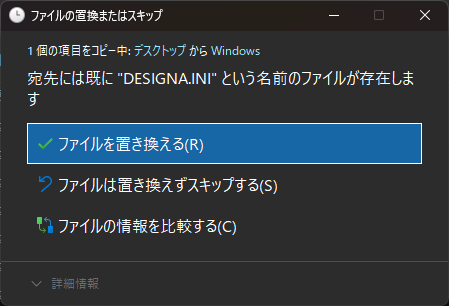
3.ひかえておいた「DESIGNA.INI」をコピー&ペーストします。下記のようなダイアログが表示されるので、「ファイルを置き換える」をクリックします。
4.EstimaCityを起動して明細表示が変わったかをご確認ください。
いかがでしたでしょうか。
上記方法を試してもうまくいかなかった…という方は、下記URLよりお気軽にお問い合わせください。
「お問い合わせフォーム」はこちらから!
あわせて読みたい記事一覧
●EstimaCityの材料マスタのバックアップをとるには…?
●EstimaCityの設定のバックアップをとるには…?
■各製品のページはこちら
★EstimaCity電設★
●商品ページはこちらから!

★EstimaCity空調・衛生★
●「EstimaCity空調・衛生」商品ページはこちらから!