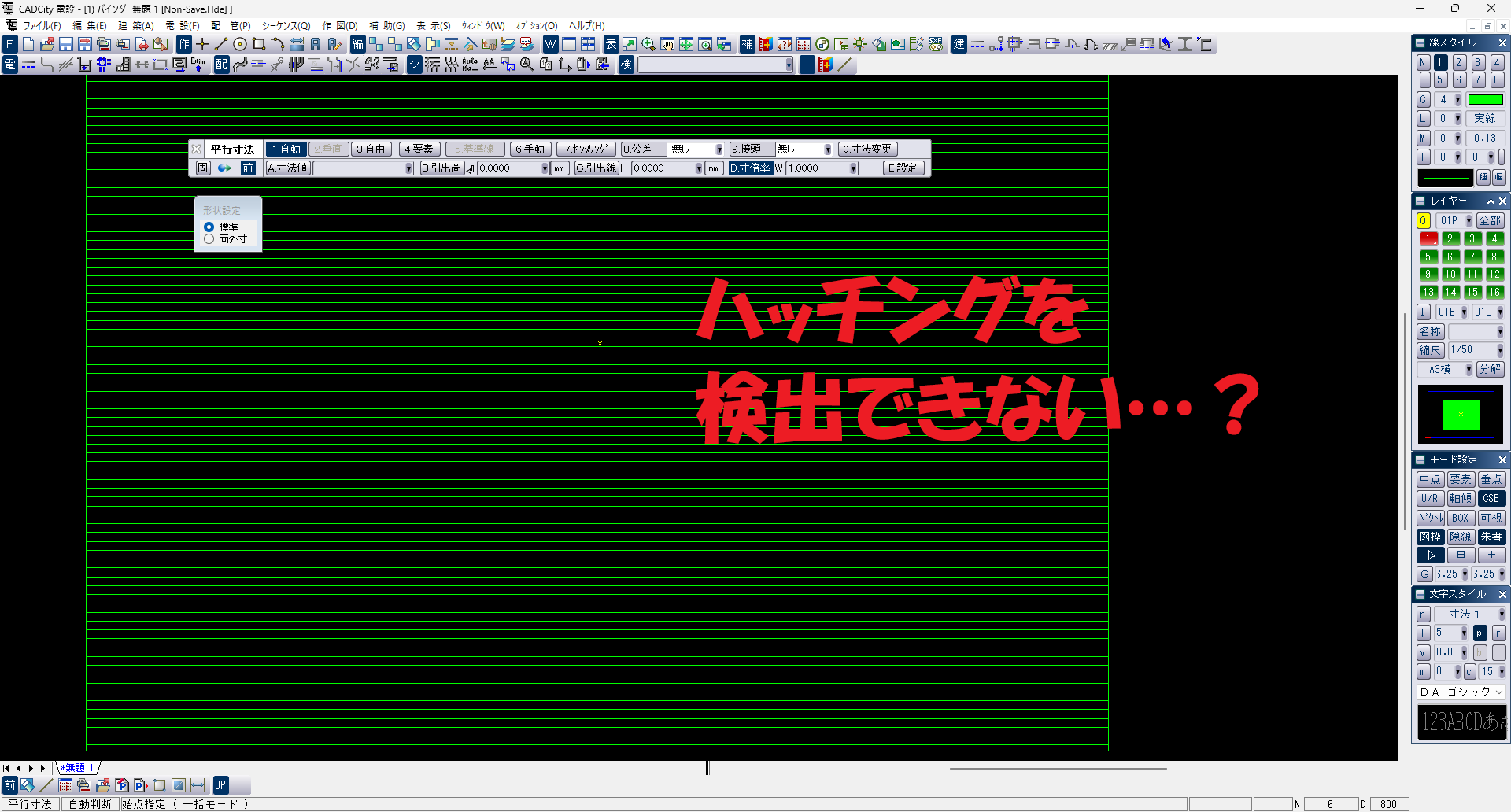
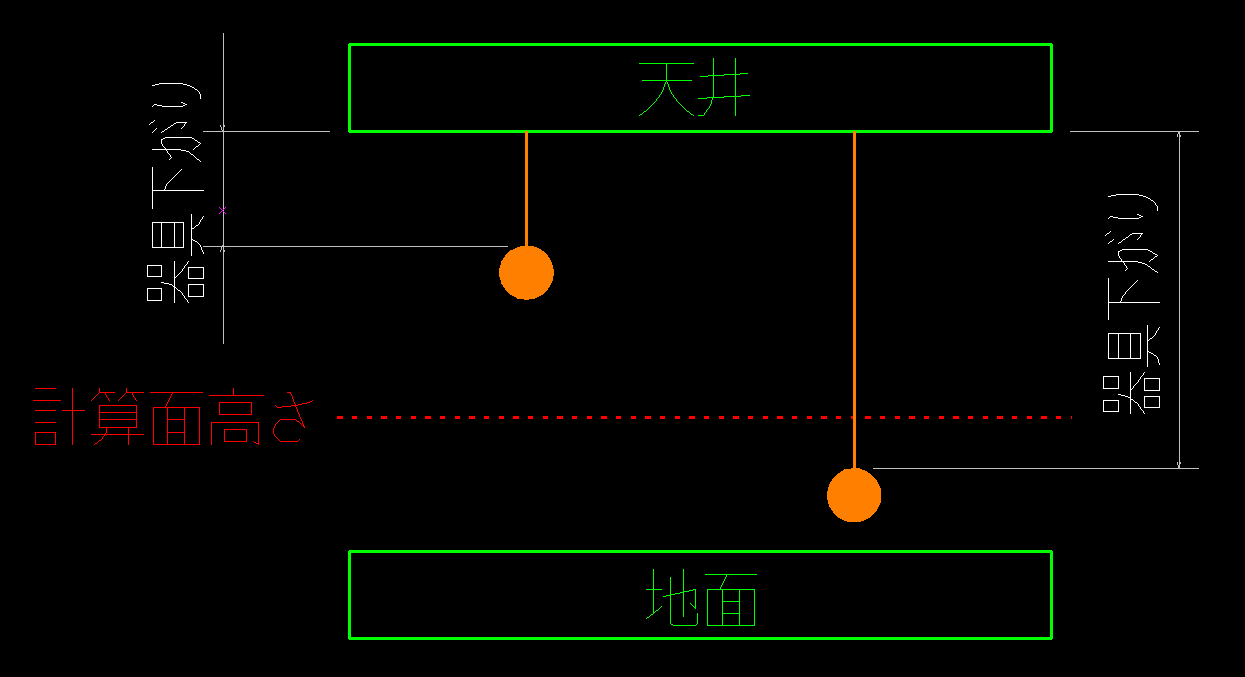
「CADCityで照度分布図を作図しようとしたら、『配置部品データが存在しないため、配置できません。』というエラーが出てきてできない…」
とお困りではありませんか?
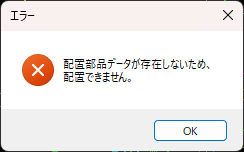
このエラーは、何らかの要因によってLPエンジンが正しく照度分布図を生成できない場合に表示されます。今回は、「配置部品データが存在しないため、配置できません。」というエラーが表示される原因と解決策について詳しくご説明いたします◎
目次
1.原因1:天井の高さ(単位ミス)を確認する
・単位は「m」!入力数値のチェック手順
2.原因2:作図範囲と照明器具の数を確認する
3.原因3:図面の「縮尺設定」を修正する
・縮尺を1/1から正しく合わせる手順
4.ご不明な点はこちらから!
➀天井の高さが高すぎる場合
天井の高さが規格外の高さになっていると、LPエンジンが正しく動作しません。下記の手順で天井の高さの数字が規格外の数値になっていないかを確認してみてください。
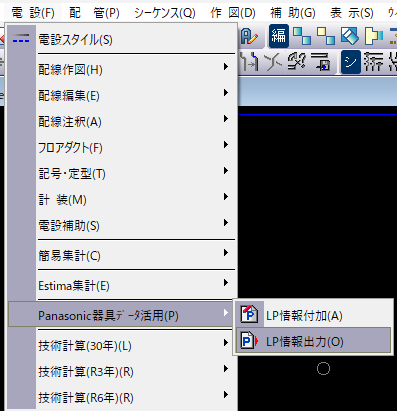
1.「電設」>「Panasonic器具データ活用」>「LP情報出力」をクリック
2.下記のようなCSB(コマンドサブボックス)が表示されるので、そこにある「9.設定」をクリック

3.下記のような画面が表示されるので、上部メニューの「計算条件」をクリックし、「高さ」>「天井」の数値を確認します。もし数値が大きければ、小さくなるよう変更して「OK」します。
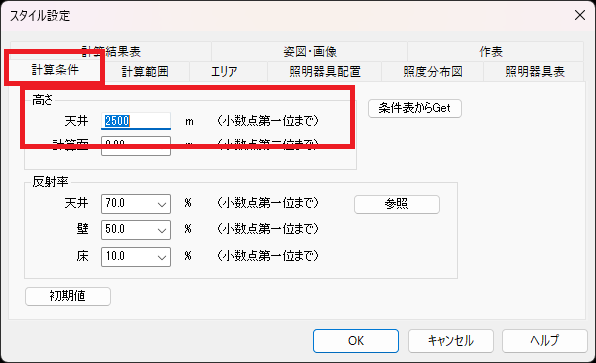
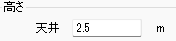
単位は「mm」ではなく「m」です。「2.5m」をmmと認識して「2500」にしてしまうと、「天井が2km50cm」となってしまいます…😨💦
➁縮尺に対して照度分布図を作成する範囲が狭いとき
縮尺に対して照度分布図を作成する範囲が狭く、照明器具の数が少ないときはとLPエンジンが正しく作動しません。たとえば、「1/100の図面に対して照明器具3個分しかない選択範囲を選ぶ」といった状態のことを指します。
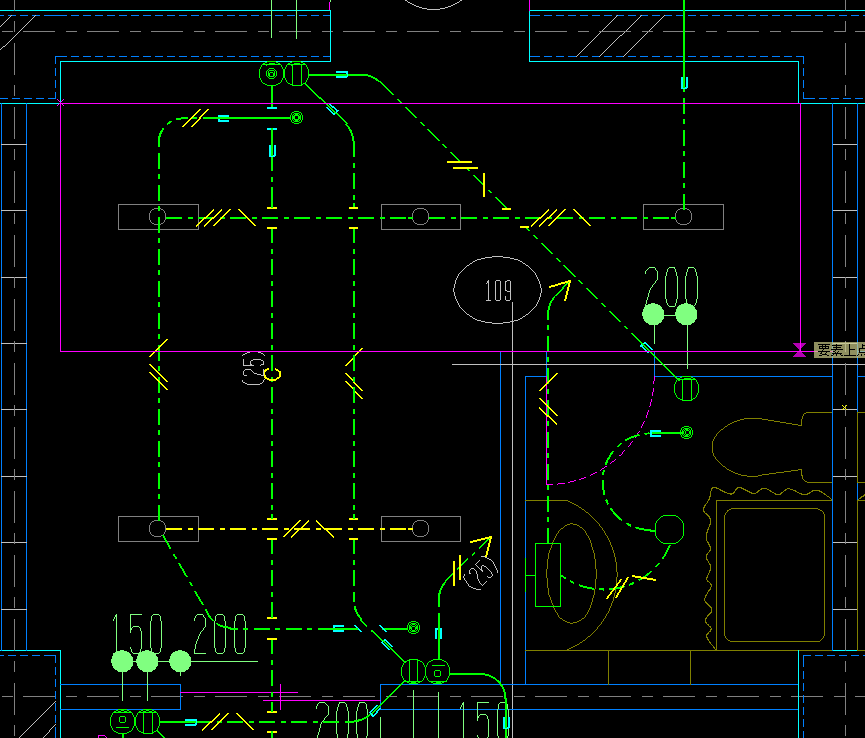
この場合は、選択範囲を広げてもう一度お試しください。
③縮尺が1/1になっている状態で図面を作図した時
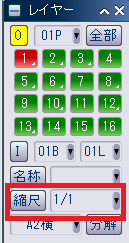
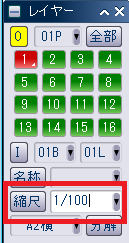
縮尺が1/1の状態で照度分布図を作成しようとすると、LPエンジンが正しく動作しません。縮尺の設定を見直してみてください。縮尺は、レイヤーパネルの「縮尺」の部分で確認できます。
縮尺合わせのやり方
1.図面の縮尺を調べておきます。
2.縮尺が分かったら、レイヤーパネルの「縮尺」の部分に入力し、「Enter」キーを押します。
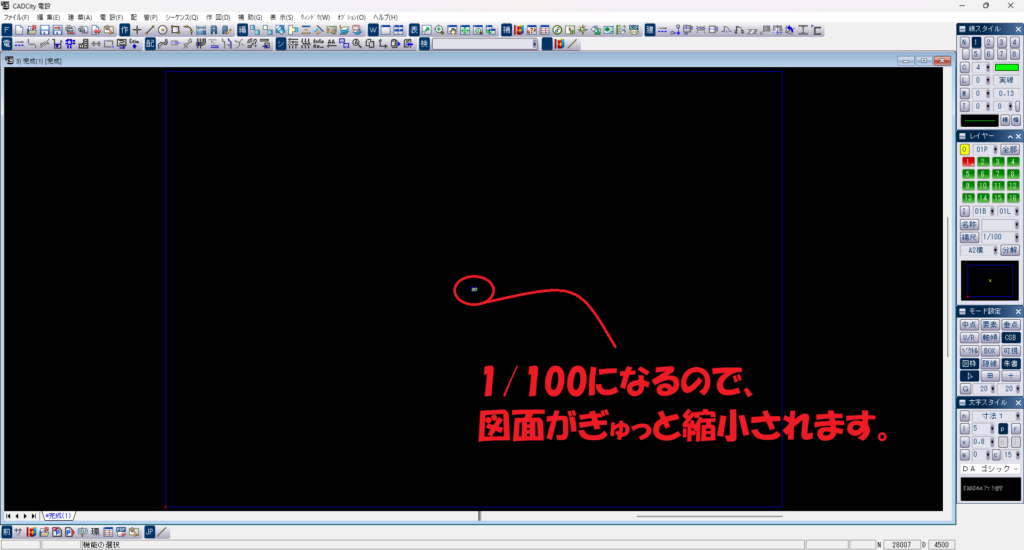
3.図面上の要素が小さくなるかと存じます。
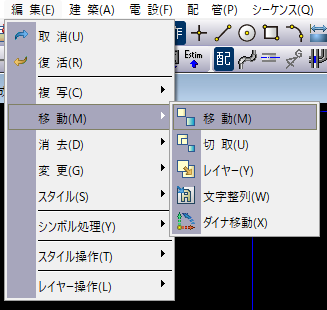
4.手順3の状態で、「編集」>「移動」>「移動」をクリックし移動コマンドを起動します。
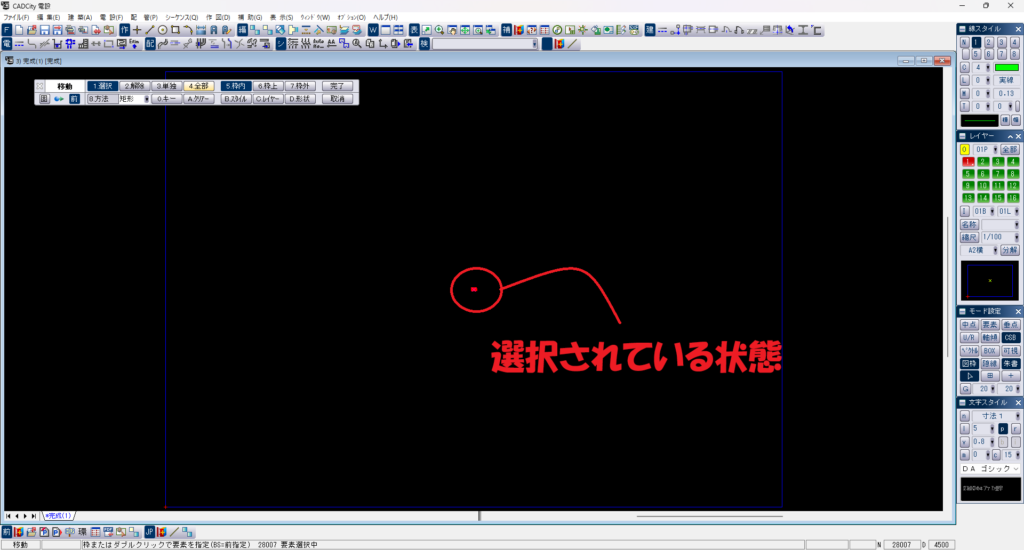
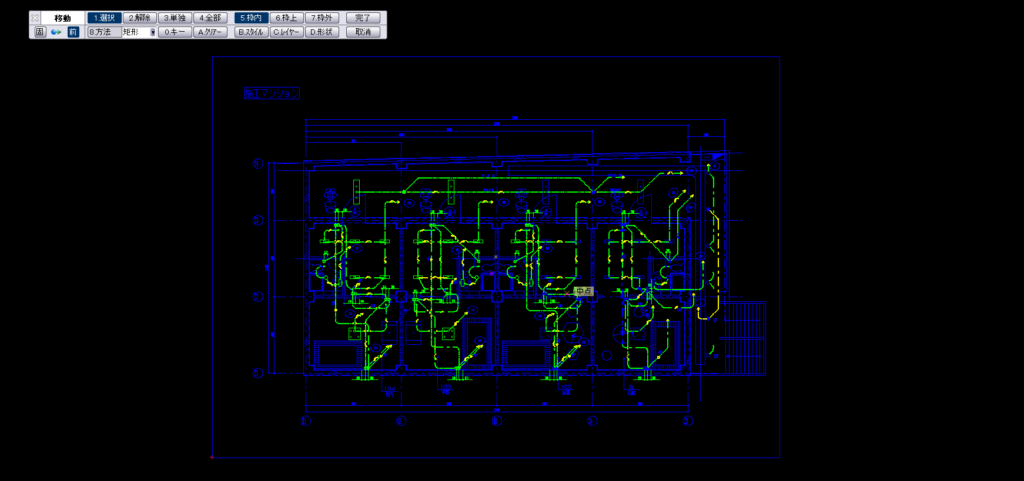
5.下記のようなCSB(コマンドサブボックス)が表示されるので、「4.全部」をクリックして小さくなった図面を選択し、右クリックまたは「完了」をクリックします。

6.右クリックまたは「完了」をすると、CSB(コマンドサブボックス)の表示が、下記のように切り替わるかと存じます。「2.拡縮」をクリックしてオンにし、「E.倍率」の部分に縮尺の分母の数字を入力し、「Enter」キーを押します。

7.図面を拡大していき、図面の中心点をクリックします。わかりやすければ良いので、必ずしも中心点でなくても大丈夫です。
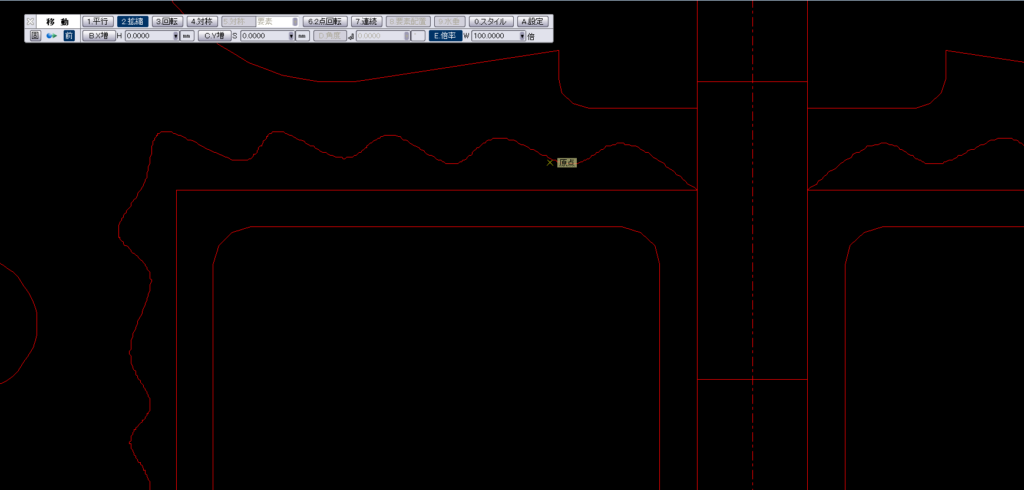
8.クリックすると、縮尺に合っている形で拡大された状態のラバーが表示されます。任意の場所でクリックをし、配置する位置を確定させます。
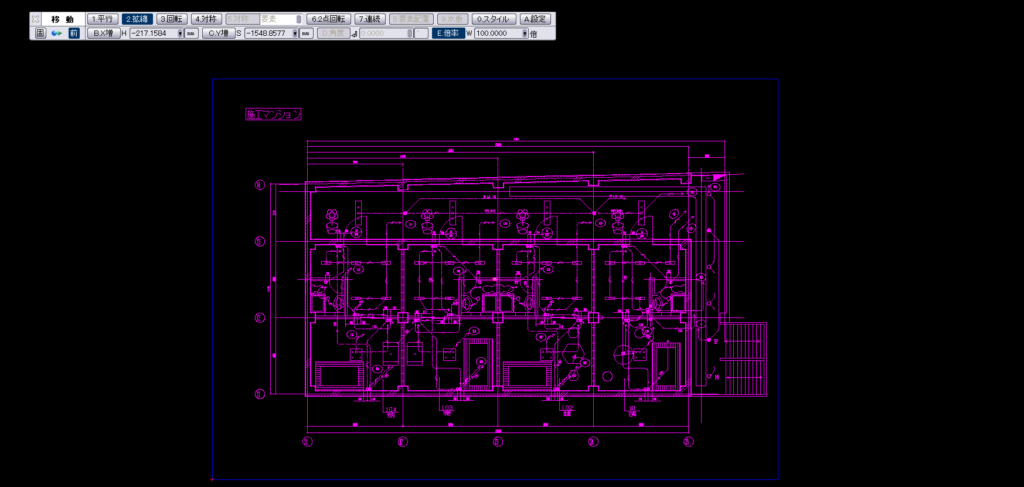
9.位置が問題なさそうであれば、右クリックをして完了させます。
いかがでしたでしょうか。
上記方法を試してもうまくいかなかった…という方は、下記URLよりお気軽にお問い合わせください。
「お問い合わせフォーム」はこちらから!
あわせて読みたい記事
●「照明器具の高さが計算面高さ以下のため計算できません。」というエラーがでるときは・・・?
■各製品のページはこちらから
★CADCity建築★
●商品ページはこちらから!

★CADCity電設★
●商品ページはこちらから!

★CADCity電設LS★
●商品ページはこちらから!

★CADCity配管★
●商品ページはこちらから!

★CADCityシーケンス★
●商品ページはこちらから!