現在使っているCADCityの色々な設定を、別のパソコンにセットアップしたり、新バージョンへ移行したりする方法を教えてください。

記事内の手順で、環境設定を移行することができます。
「パソコンを新しくしたからCADCityを移したいんだけど、設定を移すことはできるのかな…?」
「一から設定するのは大変だから、CADCityの設定を移行できると良いんだけど…」
とお困りではありませんか?
今回は、環境設定を移行する方法について詳しくご説明いたします。
目次
1.重要:移行前にCADCityのバージョンを揃える
2.手順①:旧パソコンから「環境設定」を抜き出す
3.手順②:新パソコンで「環境設定」を読み込む
4.ご不明な点はこちらから!
事前準備:CADCityのバージョンを揃える
移行する前は必ず旧パソコンのCADCityと、新パソコンのCADCityのバージョンを揃えるようにしてください。バージョンが異なるCADCityの環境設定を移すと、うまく動作しません。
1.現在ご利用中のパソコンに新しいバージョンのCADCityを更新セットアップします。更新セットアップ方法の詳細は、セットアップマニュアルのP.10~ご確認いただけます。
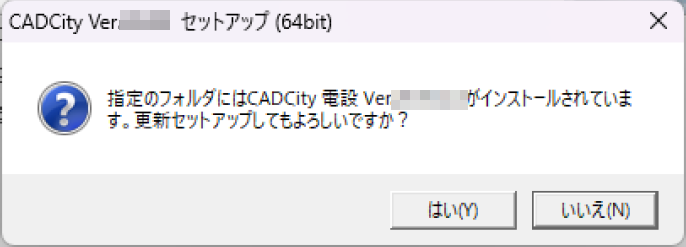
現在のバージョンのCADCityも念のため残しておきたい場合は、更新セットアップの前にシステムフォルダごと複製しておきます。「ローカルディスク(C:)」の中にある「CADCity」フォルダごと複製しましょう。
2.新しくご利用するパソコンにCADCityの新バージョンを新規セットアップします。新規セットアップ方法の詳細は、セットアップマニュアルのP.9~ご確認いただけます。
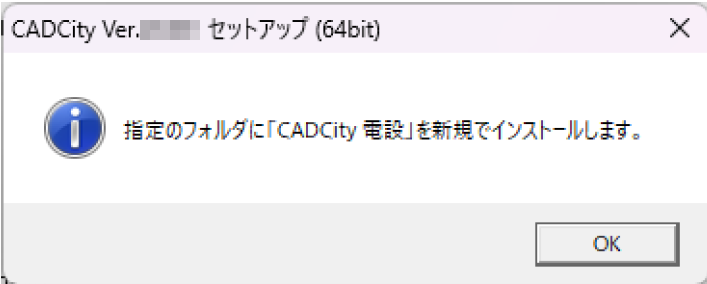
CADCityのセットアップマニュアルは、インストールDVDと同梱されている紙ベースのものか、インストールツールの中に入っているPDFベースの物がございます。ご都合の良い方でご利用ください。
➀環境設定を抜き出す
1.現在ご利用中のパソコンで、デスクトップ上の何もないところで右クリックします。下記のような画面が表示されるので、「新規作成」>「フォルダ」をクリックします。
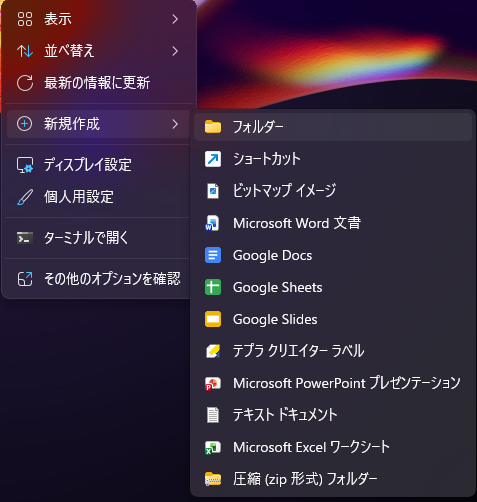
2.新しいフォルダが作成されるので、「年号/日付/環境設定」という名前を付けます。

3.現在ご利用中のパソコンで、先ほどインストールした新しいバージョンのCADCityを起動します。
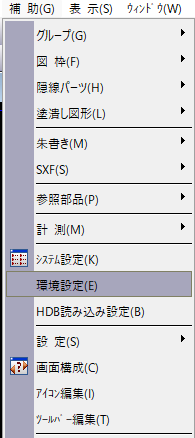
4.「補助」>「環境設定」をクリックします。
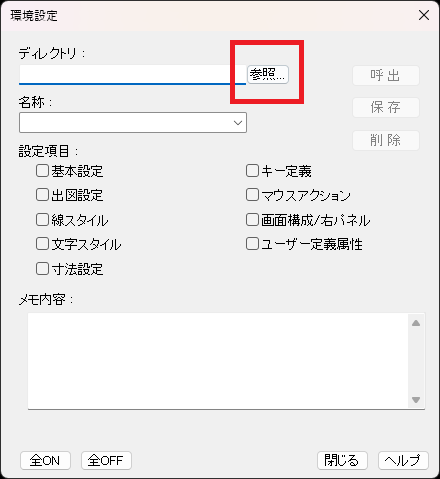
5.下記のようなダイアログが開くので、「参照」ボタンをクリックします。
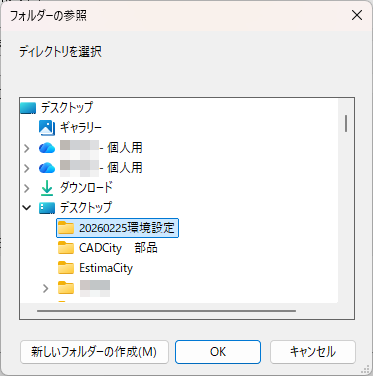
6.下記のような画面が表示されるので、先ほど手順1~2で作成したフォルダを指定し「OK」をクリックします。
7.ダイアログの「ディレクトリ」の部分に指定したフォルダのパスが入ればOKです。この状態で下部の「全ON」をクリックします。
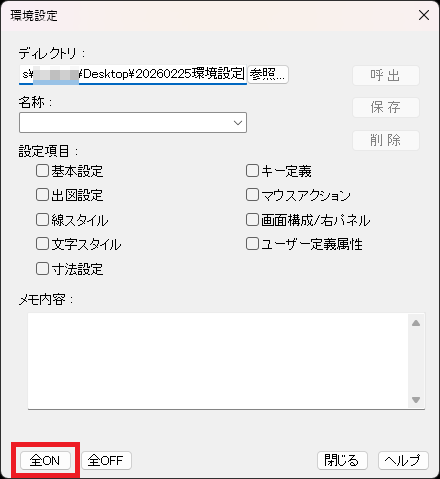
8.ダイアログの設定項目のすべてにチェックがつけばOKです。この状態で「名称」の部分に「環境設定」と入力します。
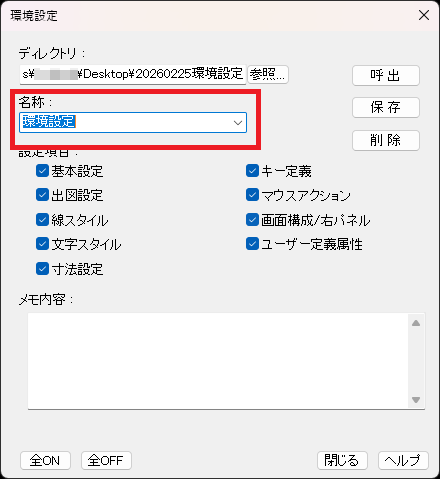
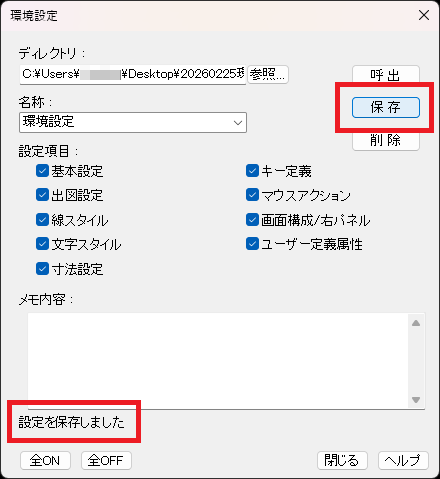
9.名称の入力が終わったら、「保存」をクリックします。うまく保存できると、画面下部に「設定を保存しました」というメッセージが表示されます。
10.保存したフォルダを、USBメモリや社内の共有フォルダにコピー&ペーストしてひかえておきます。
※注意※
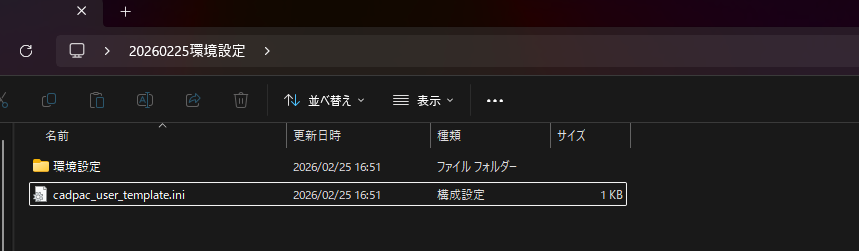
フォルダを開くと「cadpac_user_template.ini」というファイルも一緒に作成されているかと存じますが、必ずこのファイルも併せてひかえてください。ファイルがない場合、環境設定の読み込みをうまく行うことができません。
➁環境設定を読み込む
1.新しくご利用するパソコンのデスクトップに、先ほどひかえておいた環境設定のフォルダをコピー&ペーストします
2.「補助」>「環境設定」をクリックします。
3.下記のようなダイアログが開くので、「参照」ボタンをクリックします。
3.下記のような画面が表示されるので、先ほど手順1でコピー&ペーストしたフォルダを指定し「OK」をクリックします。
4.名称欄に自動的に「環境設定」と表示され、すべての設定項目にチェックがつきます。この状態になったことを確認して「呼出」をクリックします。
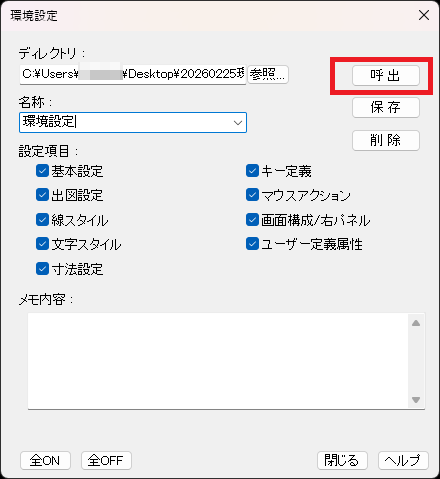
5.うまく呼出できると、画面下部に「設定を呼出しました…有効になります」というメッセージが表示されます。
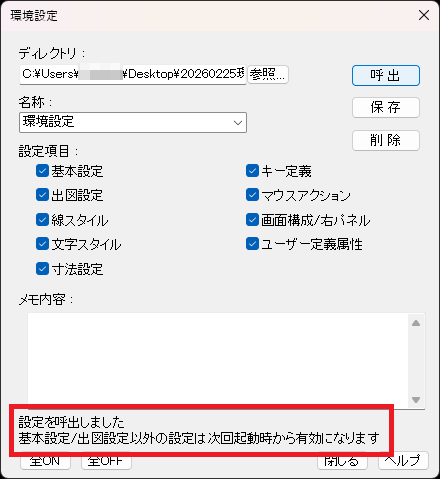
6.ダイアログを閉じて、CADCityを終了してから起動すると設定が反映されます。
いかがでしたでしょうか。
上記方法を試してもうまくいかなかった…という方は、下記URLよりお気軽にお問い合わせください。
「お問い合わせフォーム」はこちらから!
■各製品のページはこちらから
★CADCity建築★
●商品ページはこちらから!

★CADCity電設★
●商品ページはこちらから!

★CADCity電設LS★
●商品ページはこちらから!

★CADCity配管★
●商品ページはこちらから!

★CADCityシーケンス★
●商品ページはこちらから!