特定のコマンドを使っている最中に、なぜかアプリケーションが落ちたり、固まって動かなくなってしまったりします。どうしたらい良いでしょうか?

コマンドの設定が異常な状態になっている場合があります。コマンド設定ファイルを削除することで、解消する可能性があります。
「ハッチングをしようと思ったら、CADCityが落ちてしまった…」
「コマンドを立ち上げた瞬間、CADCityが固まって動かなくなってしまった…」
とお困りではありませんか?
コマンドの設定が異常な状態になっていると、このような現象が起こることがあります。この場合は、コマンド設定ファイルを削除することによって解消することができます。
今回は、コマンド設定ファイルの削除の手順を詳しくご説明いたします◎
目次
1.手順1:CADCityのインストールフォルダを開く
・フォルダの場所が分からない場合は?
2.手順2:異常な設定ファイルを特定して削除する
3.解決しない場合は「パソコンの再起動」もお試しください
4.ご不明な点はこちらから!
コマンド設定ファイルの削除の手順
1.あからじめ、CADCityは終了しておきます。図面を作成していた場合は、上書き保存や新規保存を行ってください。
2.エクスプローラーを開きます。
エクスプローラーはパソコンの下部にあるファイルのようなアイコンをクリックするか、「Windows」キーを押しながら「E」キーを押すと開けます。

3.CADCityがインストールされているフォルダを開きます。多くの方は、「ローカルディスク(C:)>CADCity」のフォルダにあります。
■見つからなかった・わからなかった場合■
・デスクトップにアイコンがある方
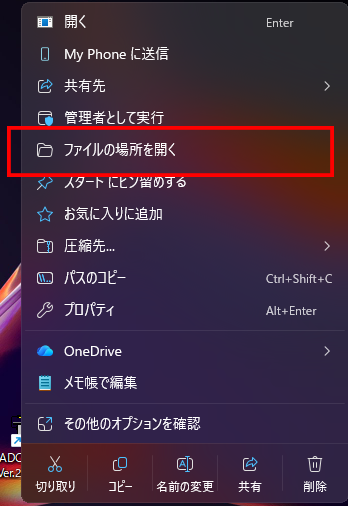
1.デスクトップのショートカットアイコンの上で右クリック
2.下記のような画面が表示されるので、「ファイルの場所を開く」をクリックします
・デスクトップにアイコンがない方
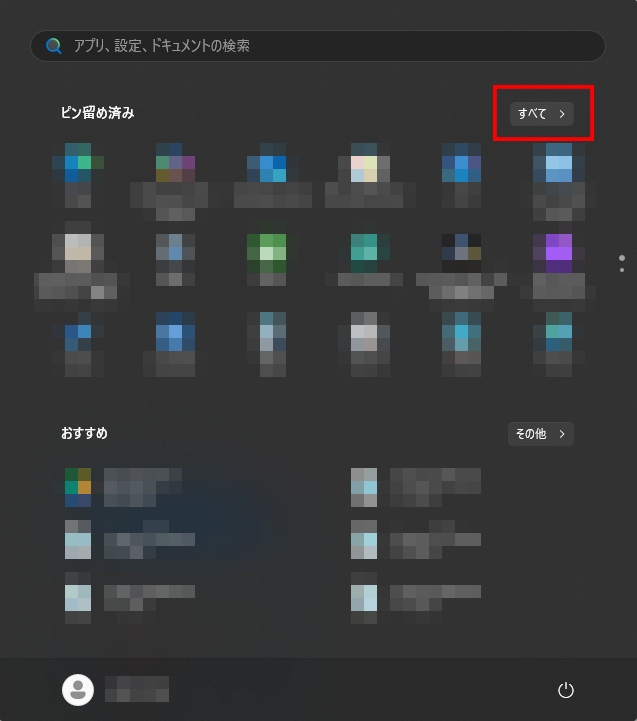
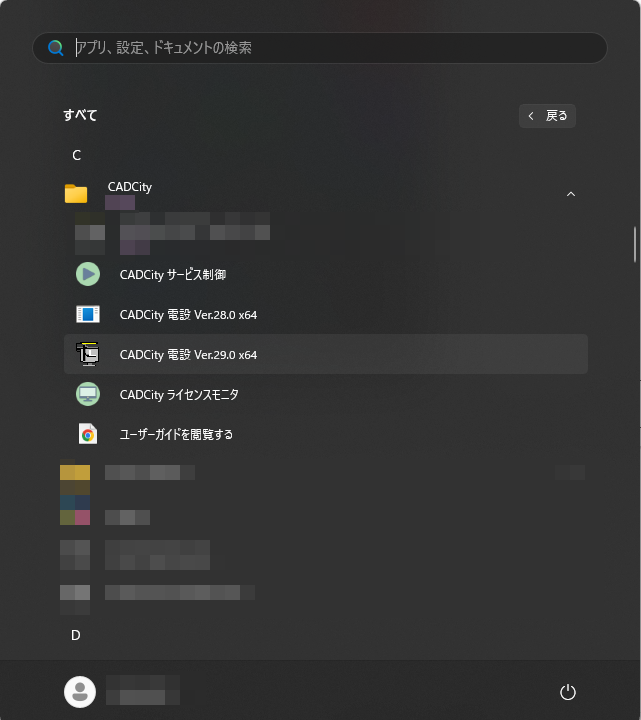
1.キーボードのWindowsマークを押すか、画面のWindowsマークをクリックします
2.下記のような画面が表示されるので、「すべて」をクリックします。
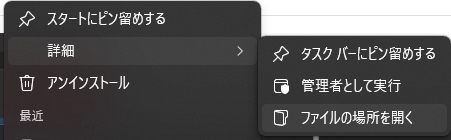
3.「C」の「CADCity」フォルダを開き、その中にある「CADCity」を右クリックします。
4.下記のような画面が表示されるので、「詳細」>「ファイルの場所を開く」の順にクリックします
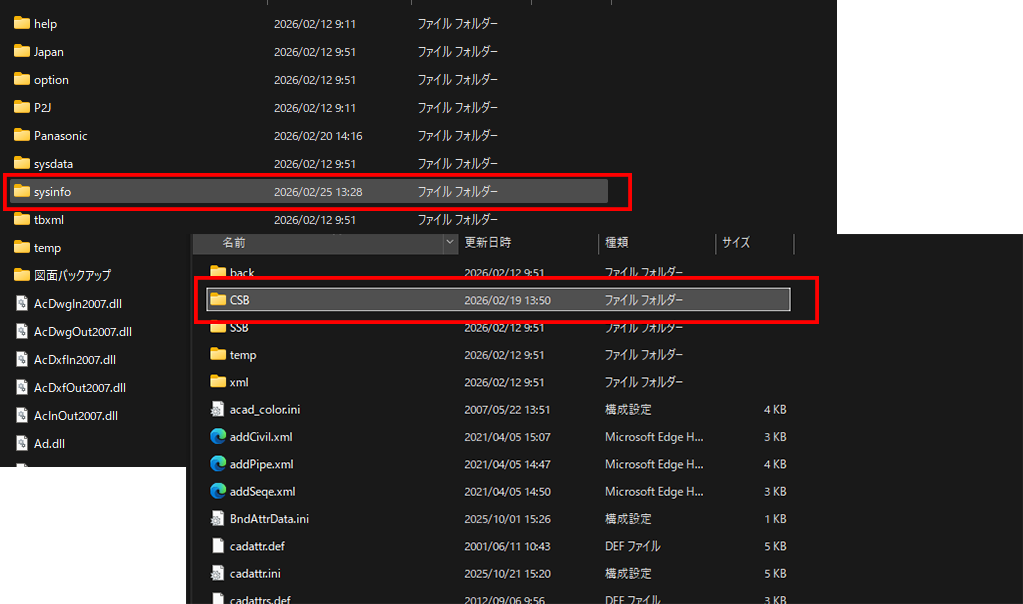
4.フォルダを開いたら「sysinfo」>「CSB」の順にさらにフォルダを開きます。
5.「CSB」フォルダを開くと、「〇〇.Csb」というファイルがたくさん出てきます。この中から、動作がおかしいコマンドのファイルを探します。
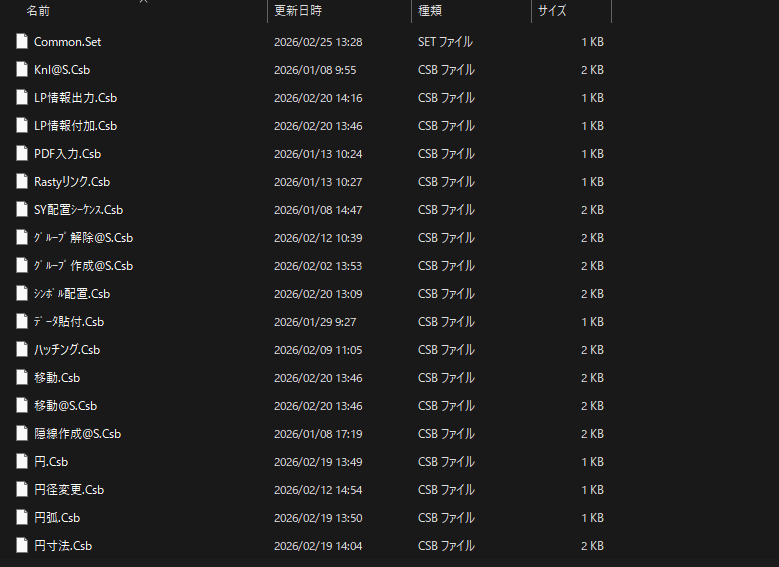
6.該当の見つかったら、そのファイルを削除します。
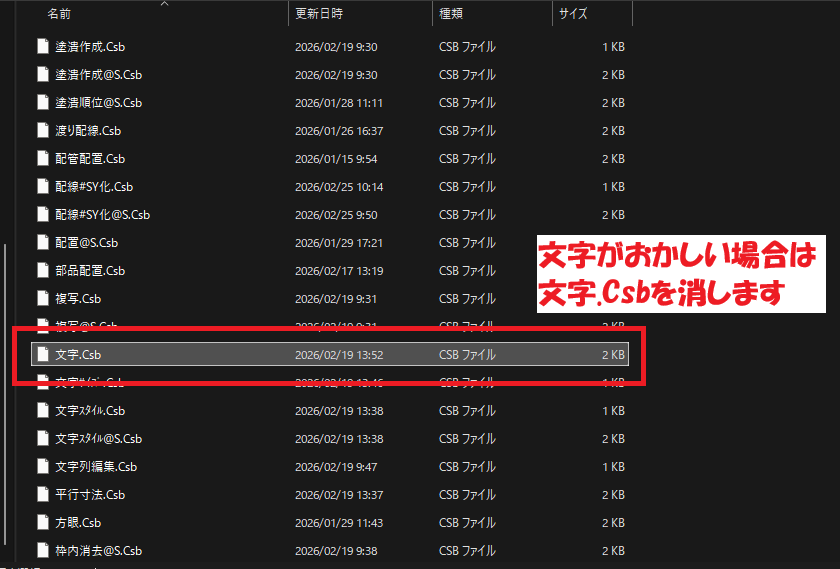
このファイルは、特に消去しても問題はありません。もう一度CADCityで該当のコマンドを立ち上げると自然に生成されるので、ご安心ください。
設定ファイルを削除しても改善しない場合は、パソコンを再起動すると直るケースがあります。ぜひお試しください。
いかがでしたでしょうか。
上記方法を試してもうまくいかなかった…という方は、下記URLよりお気軽にお問い合わせください。
「お問い合わせフォーム」はこちらから!
■各製品のページはこちらから
★CADCity建築★
●商品ページはこちらから!

★CADCity電設★
●商品ページはこちらから!

★CADCity電設LS★
●商品ページはこちらから!

★CADCity配管★
●商品ページはこちらから!

★CADCityシーケンス★
●商品ページはこちらから!