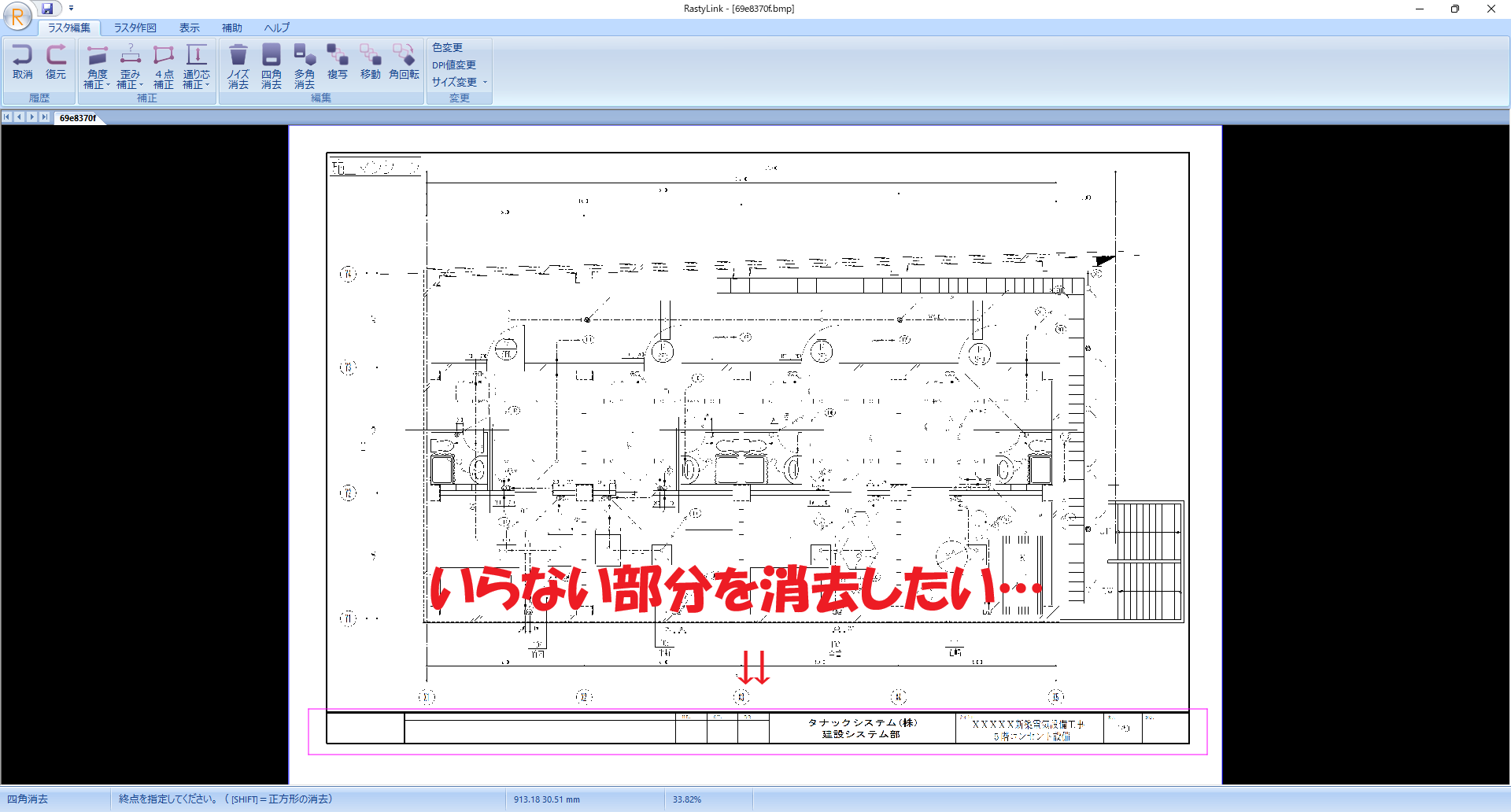
「PDF図面の上に配線やシンボルを作図したのに、印刷すると消えてしまっている…」
「画像の上に描いたものが、印刷しても出てこない…」
とお困りではありませんか?
もしかすると、印刷(出図)の設定が影響しているかもしれません。今回は、画像やPDFの上に作図したものが印刷時に表示されないときの設定方法をご説明いたします◎
目次
1.作図したものが表示されないときの出図(印刷)の設定方法
2.設定のポイント:出力順位の読み方
3.ご不明な点はこちらから!
作図したものが表示されないときの出図(印刷)の設定方法
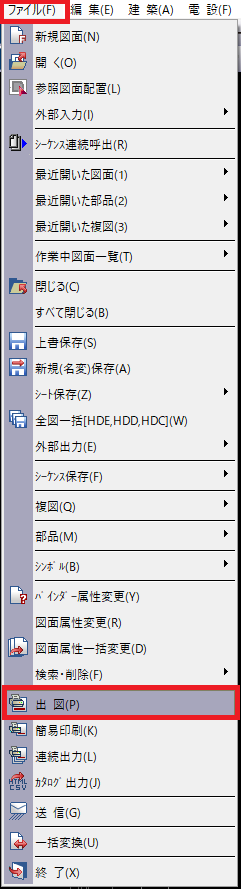
.「ファイル」>「出図」をクリックします。
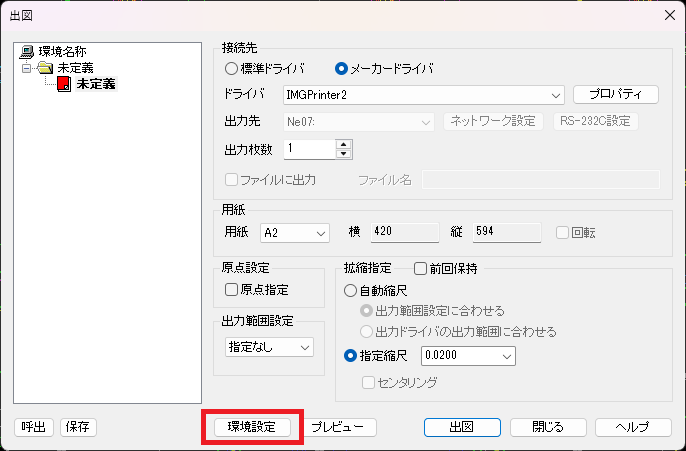
2.下記のような画面が表示されるので、「環境設定」をクリックします。
3.下記のような画面が表示されるので、ツリーメニュー「各種設定」の中にある「ラスター・外部データ」の中の「設定」をクリックします。
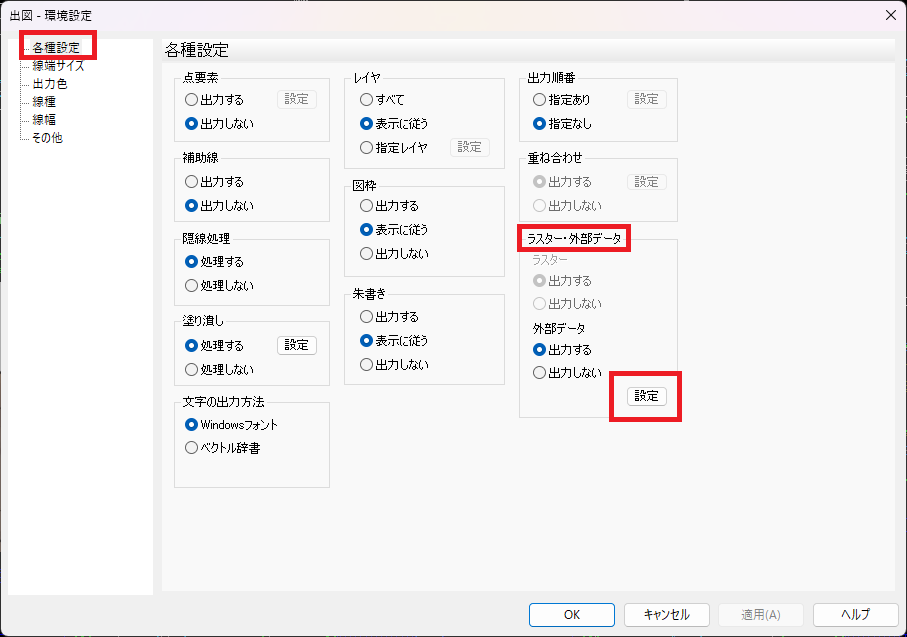
4.設定をクリックすると下記のような画面が表示されまる。「ラスタ・外部データ出力順位設定」の設定を「ラスタ→外部データ→ベクトル」に変更し「完了」をクリックします。これでベクトル(CADCityで描いた線やシンボルなど)を一番上に表示します。
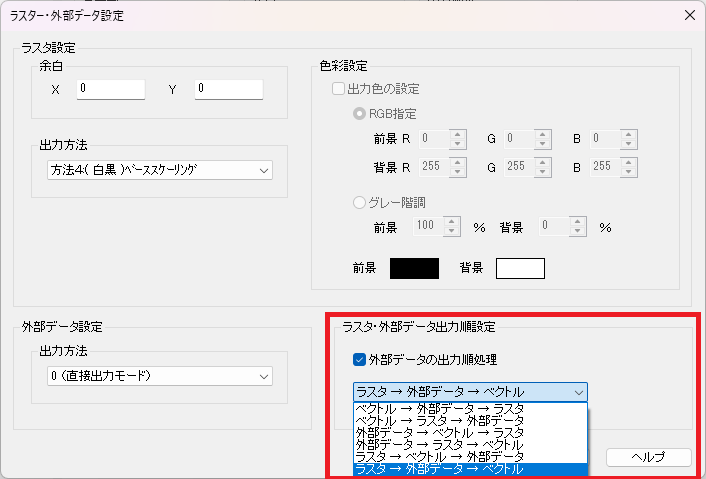
「ベクトル→ラスタ」か「ラスタ→ベクトル」しか選択できない場合は、「外部データの出力順処理」の部分にチェックを入れてみてください。
5.「プレビュー」で作図したものが表示されているかを確認します。確認出来たら「出図」をクリックします。
いかがでしたでしょうか。
上記方法を試してもうまくいかなかった…という方は、下記URLよりお気軽にお問い合わせください。
「お問い合わせフォーム」はこちらから!
■各製品のページはこちらから
★CADCity建築★
●商品ページはこちらから!

★CADCity電設★
●商品ページはこちらから!

★CADCity電設LS★
●商品ページはこちらから!

★CADCity配管★
●商品ページはこちらから!

★CADCityシーケンス★
●商品ページはこちらから!