「取引先からもらった図面をCADCityで変換して、シンボルを作図したのに表示されない…」
「寸法を書いたはずなのに、どこにも寸法がない…」
とお困りではありませんか?
このような現象は、お取引先からもらったデータをCADCityで変換したあとに作図をしたときによく起こるケースであり、いくつか原因があります。
今回は、シンボルや寸法が表示されないときの解決策を、原因別にご紹介いたします◎
目次
1.原因1:作図先レイヤーが非表示
2.原因2:異縮尺のレイヤーに作図している
・レイヤー名称・縮尺一覧での確認方法
3.原因3:PDF図面が「1/1」で取り込まれている
・移動・拡縮コマンドを使ったサイズ調整の手順
4.ご不明な点はこちらから!
➀作図先のレイヤーが非表示になっている
シンボル配置や寸法作図などの作図のラバー(ピンク色のもの)は表示されるのに配置したら消えてしまう場合は、作図先のレイヤーが非表示になっている可能性があります。
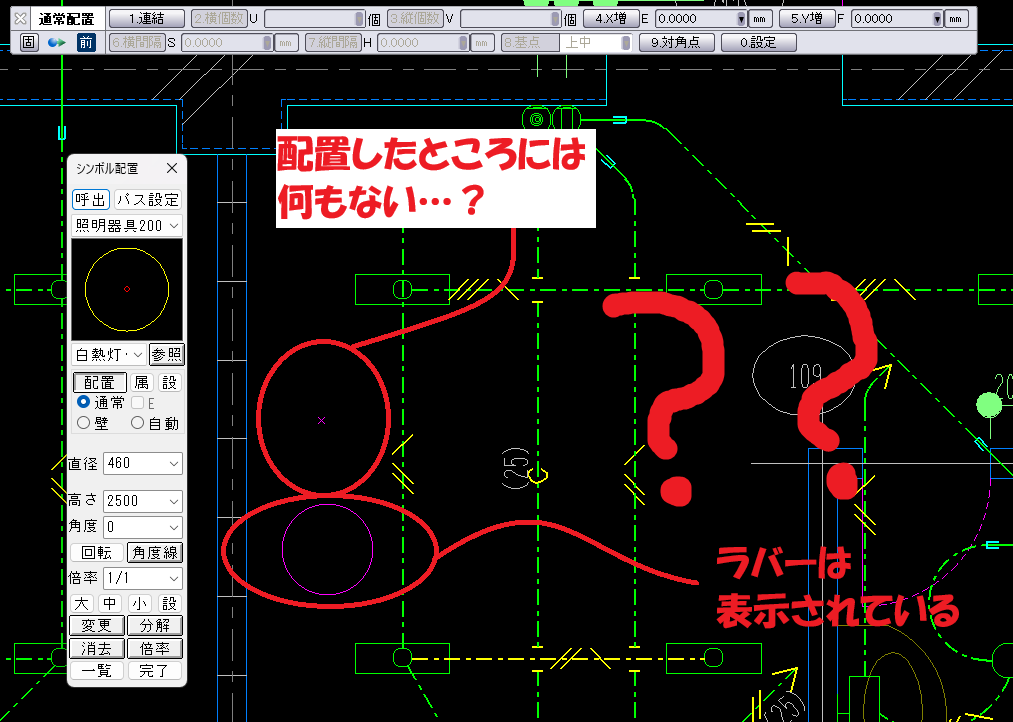
このような状況の場合は、下記の方法をお試しください。
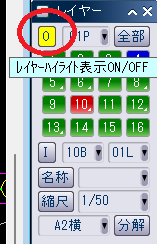
1.レイヤーパネルの「0」の部分を右クリックします。最新版のCADCityでは、「0」の右半分にマウスカーソルを置くと、「レイヤーハイライト表示ON/OFF」と表示されるので、こちらもご参考ください。
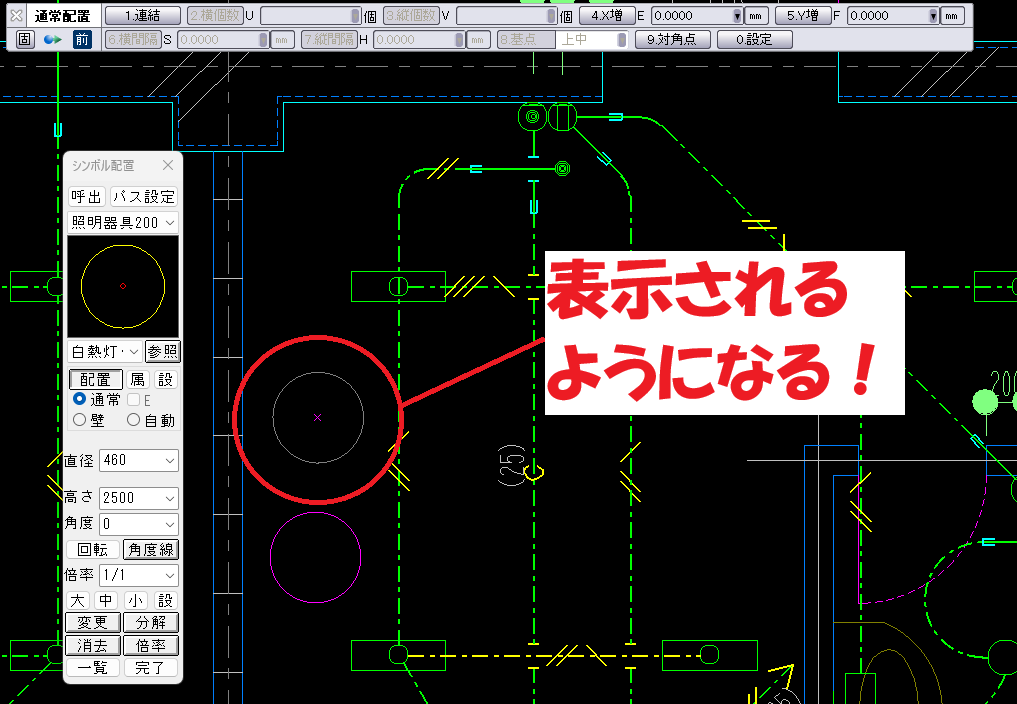
2.作図したシンボルや寸法が、グレーで表示されるようになります。「レイヤーハイライト」機能がオンになっている状態です。
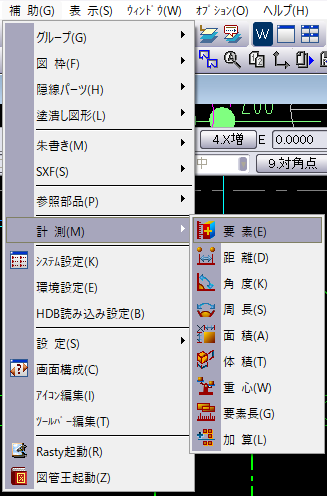
3.「補助」>「計測」>「要素」をクリックして、要素計測コマンドを立ち上げます。
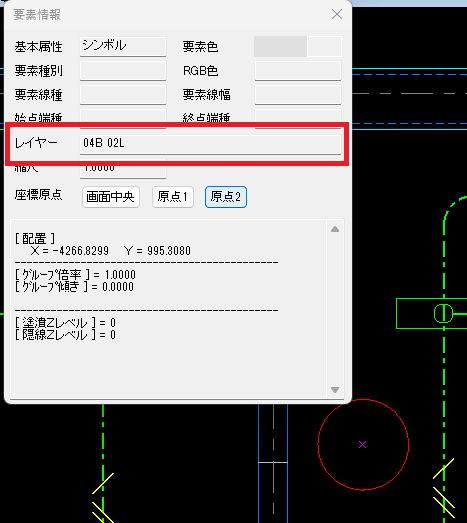
4.グレー表示になったシンボルや寸法をクリックすると、クリックしたものの情報が表示されます。その情報の中の、「レイヤー」の部分を調べます。下記の画像だと、4ブロックの2レイヤー目にシンボルがあることが分かります。
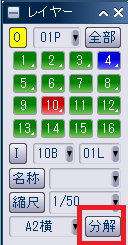
5.要素計測は閉じ、レイヤーパネルの「分解」をクリックします。
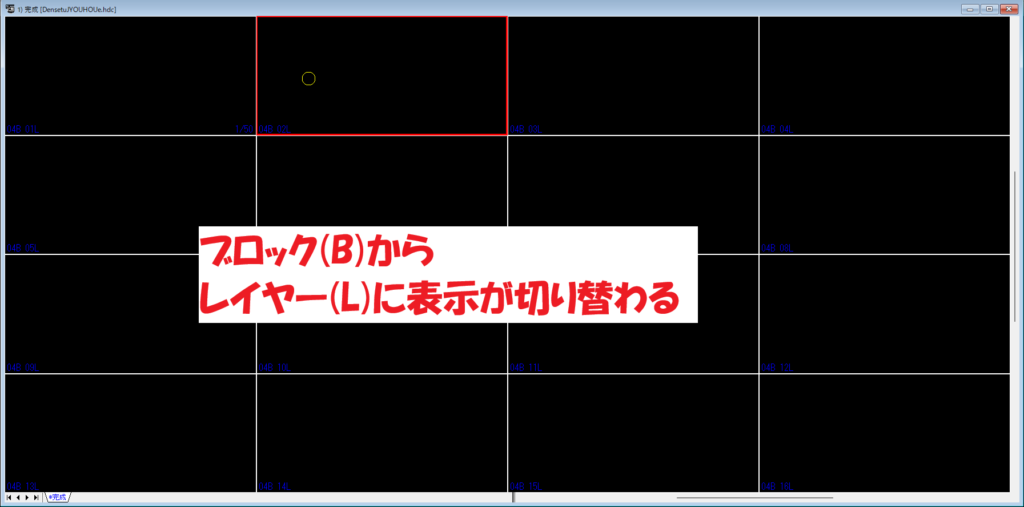
6.「分解」をクリックすると、下記のような画面に切り替わります。シンボルや寸法を作図したレイヤーブロックの上にマウスのカーソルを合わせ、その上で右クリックします。
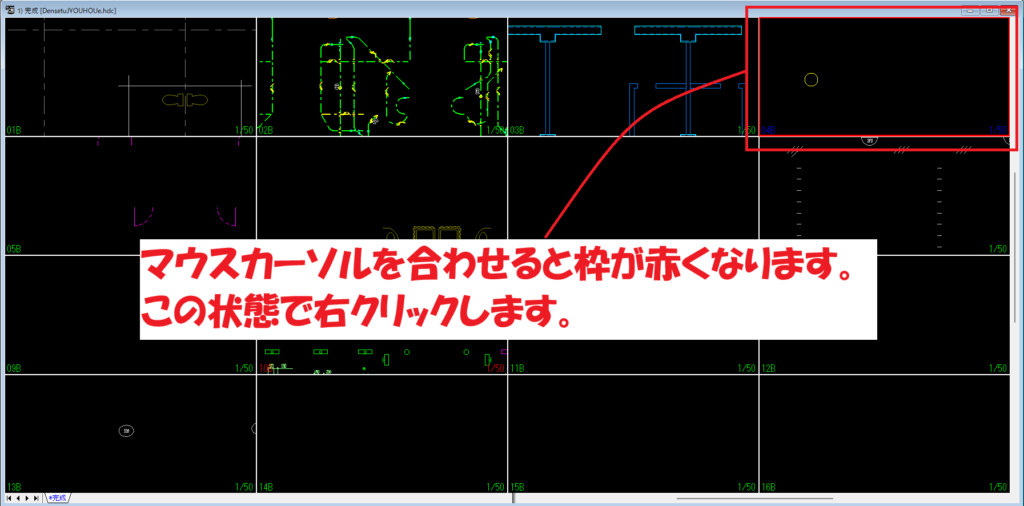
7.右クリックすると、レイヤーが「ブロック」の表示から「レイヤー」の表示に切り替わります。この状態になったことを確認したら、レイヤーパネルの「完了」をクリックします。
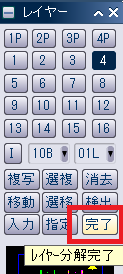
8.レイヤーパネルのシンボルや寸法を作図したレイヤーの数字の上で2回左クリックをして、ピンク色の状態にします。
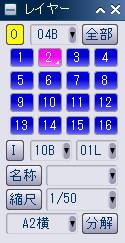
クリックの速度が速い(ダブルクリック)だとうまくいかない可能性があるのでご注意ください。
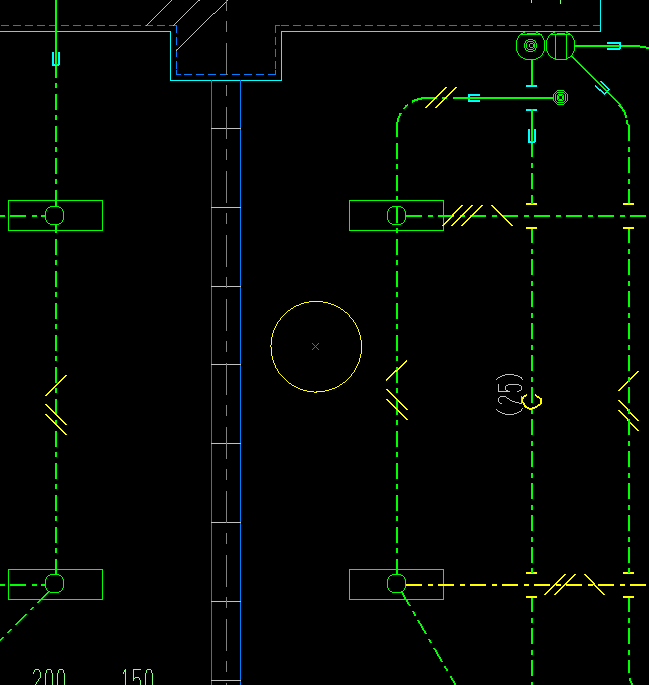
9.そのレイヤーが表示・検出レイヤーとなり、シンボルや寸法が表示されるようになります。
➁異縮尺の図面になっている
異縮尺の図面の場合、シンボルや寸法などを作図するレイヤー(配置レイヤー)の縮尺が、基準となるレイヤーの縮尺と異なっていると、作図したものが見えなくなることがあります。
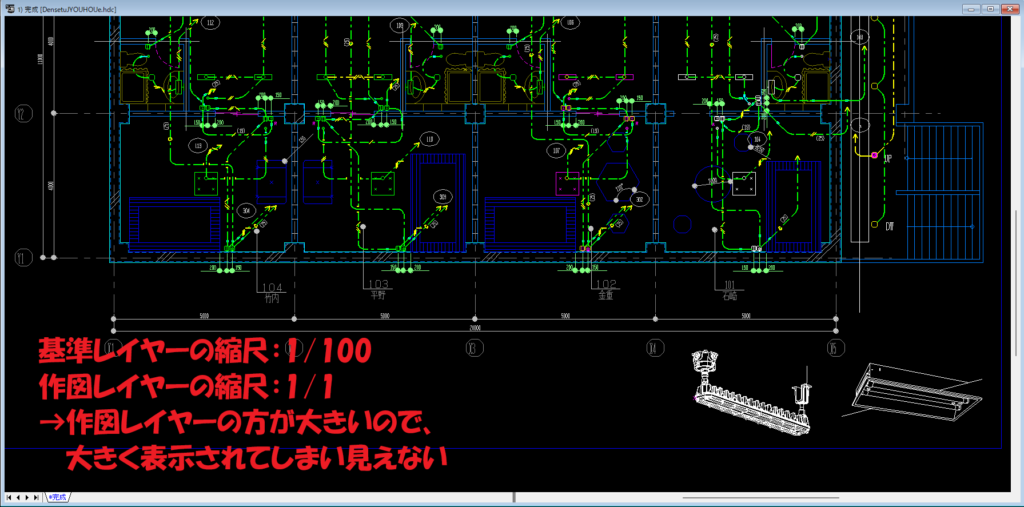
このような状況の場合は、下記の方法をお試しください。
1.レイヤーパネルの「分解」をクリックします。
2.建築図などのメインとなる図があるレイヤーがどれかを確認し、レイヤーパネルの「完了」ボタンをクリックして元に戻します。
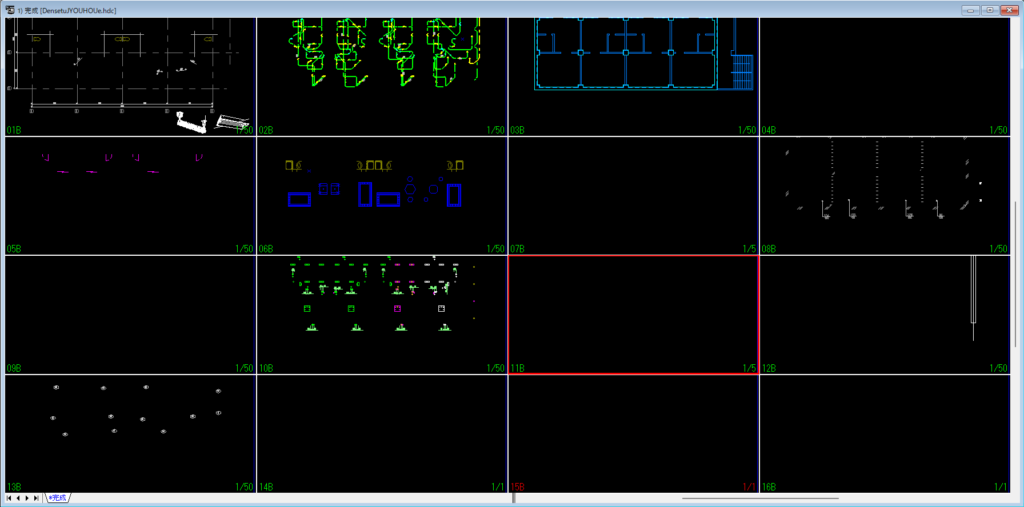
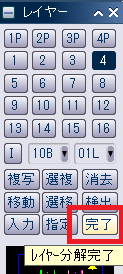
3.レイヤーパネルの「縮尺」ボタンをクリックします。
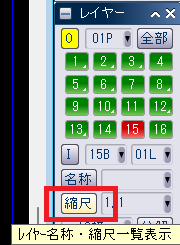
4.下記のような「レイヤー名称・縮尺一覧」が表示されます。「異縮尺」となっている部分のレイヤーを、手順2で調べた縮尺と揃えます。
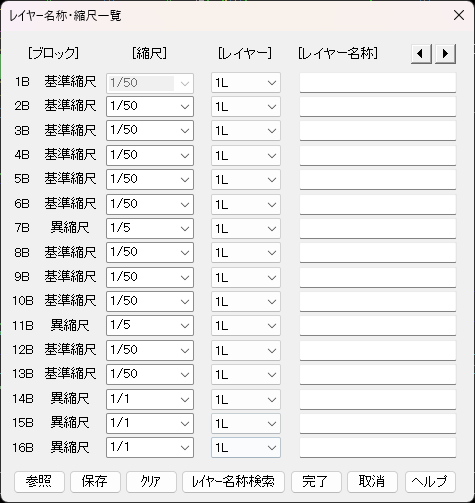
※注意※
要素がある異縮尺のレイヤーを無理やり縮尺変更すると崩れてしまうので、レイヤーパネルで要素があるか否かを確認してから縮尺の変更を行ってください。
●要素がある場合:レイヤーの数字の右下に小さな▼がつきます。

●要素がない場合:何もつきません。

5.縮尺を揃え終わったら、作図を行ってみてください。
※作図しようとしていたレイヤーが異縮尺で、すでにそこに要素がある場合は、他のレイヤーに作図することをおすすめいたします。
③縮尺が1/1の状態になってしまっている(PDF図面)
PDF図面を取り込む際に、縮尺の設定を特に行わないと「1/1」で変換されます。この状態だと、シンボルがとても大きく表示されるため、作図できていないように見えます。
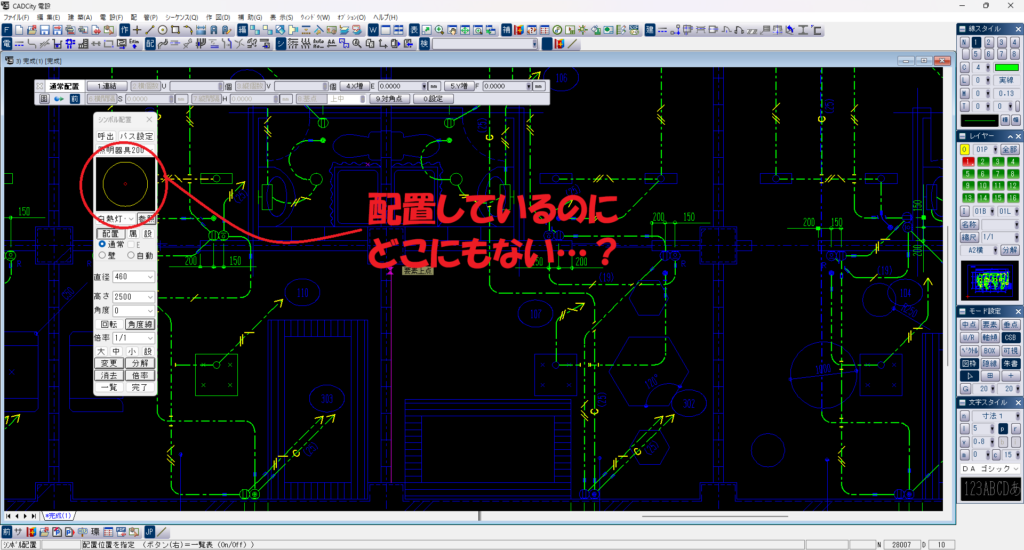
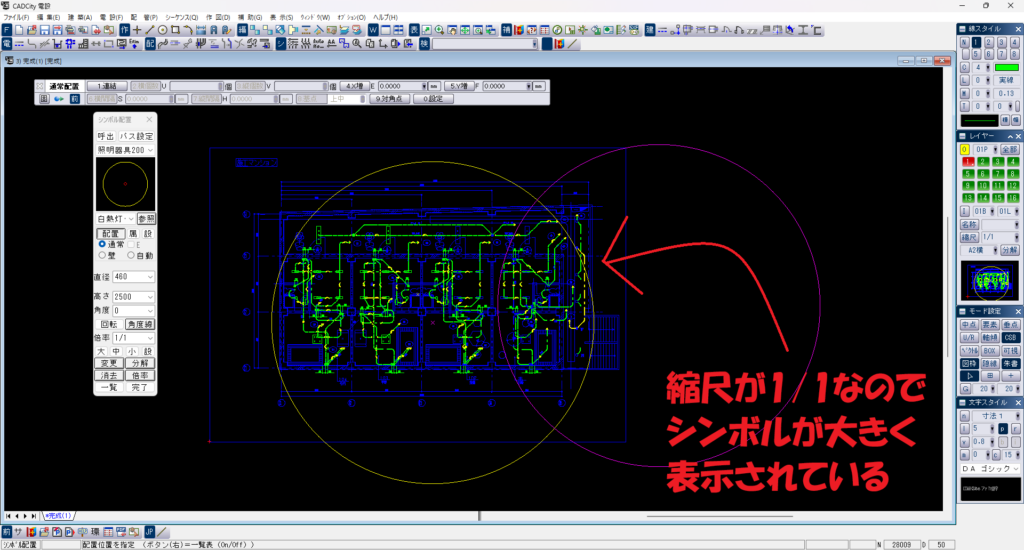
★縮尺の設定の仕方は下記の記事の手順4と手順5をご参照ください。
あわせて読みたい記事
●CADCityにPDF図面を取り込むには・・・?
このような状況の場合は、下記の方法で縮尺合わせをお試しください。
1.PDF図面の縮尺を調べておきます。
2.縮尺が分かったら、レイヤーパネルの「縮尺」の部分に入力し、「Enter」キーを押します。
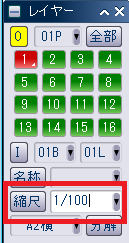
3.図面上の要素が小さくなるかと存じます。
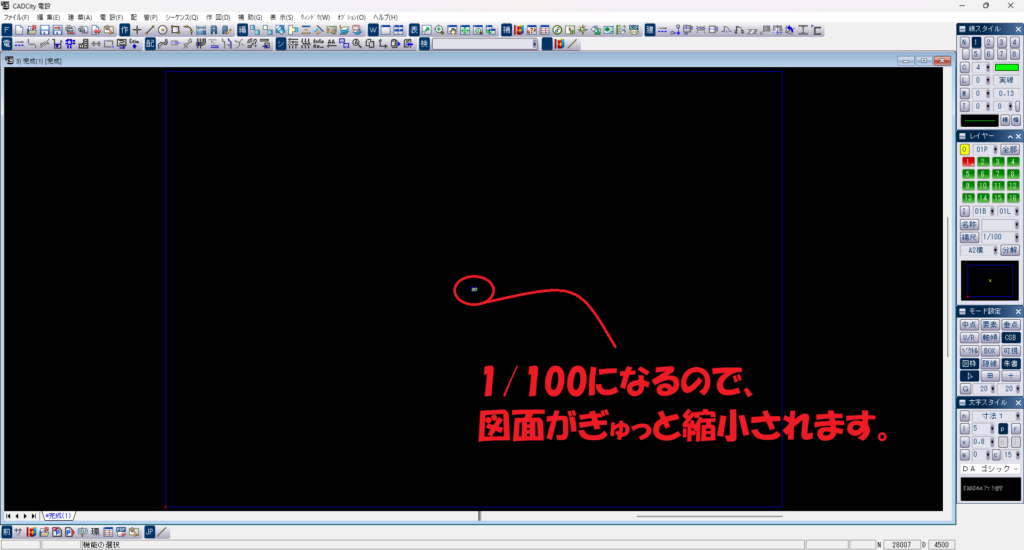
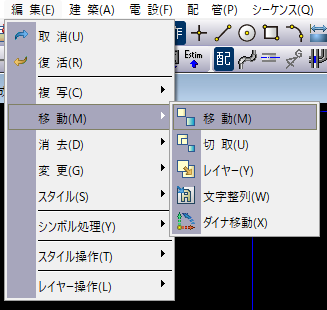
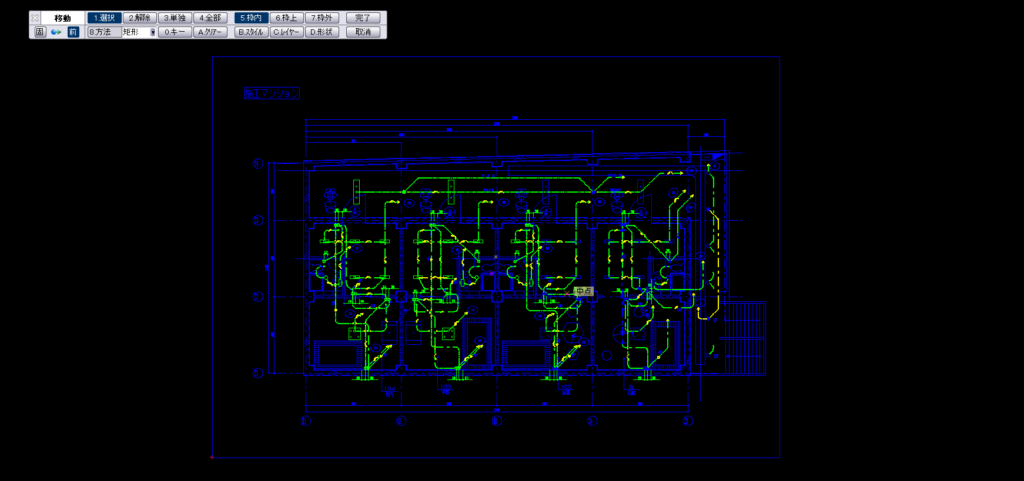
4.手順3の状態で、「編集」>「移動」>「移動」をクリックし移動コマンドを起動します。
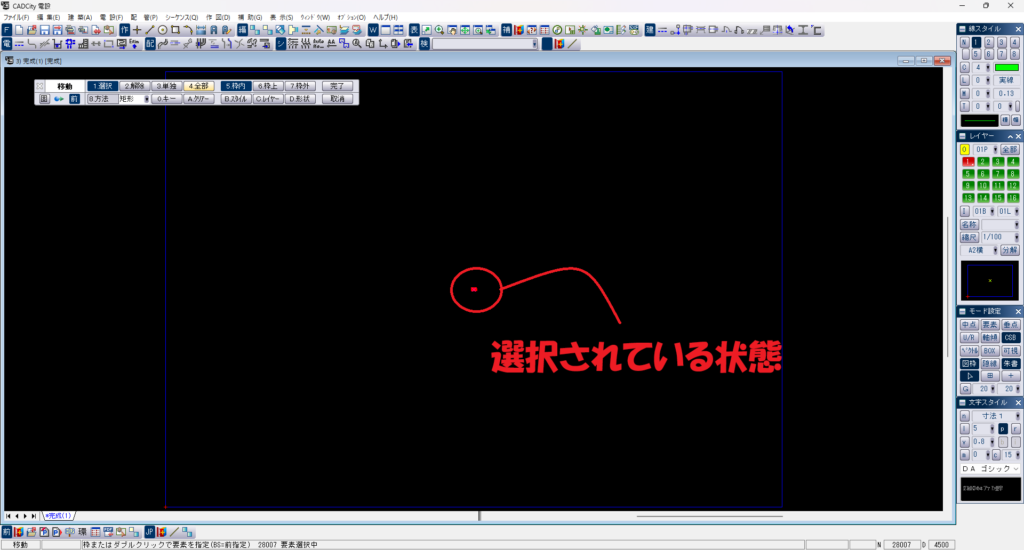
5.下記のようなCSB(コマンドサブボックス)が表示されるので、「4.全部」をクリックして小さくなった図面を選択し、右クリックまたは「完了」をクリックします。

6.右クリックまたは「完了」をすると、CSB(コマンドサブボックス)の表示が、下記のように切り替わるかと存じます。「2.拡縮」をクリックしてオンにし、「E.倍率」の部分に縮尺の分母の数字を入力し、「Enter」キーを押します。

7.図面を拡大していき、図面の中心点をクリックします。わかりやすければ良いので、必ずしも中心点でなくても大丈夫です。
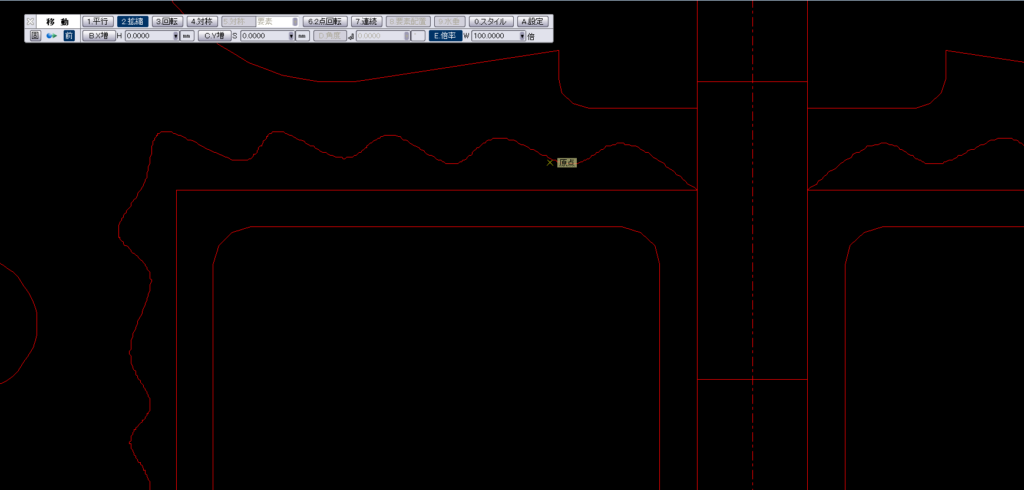
8.クリックすると、縮尺に合っている形で拡大された状態のラバーが表示されます。任意の場所でクリックをし、配置する位置を確定させます。
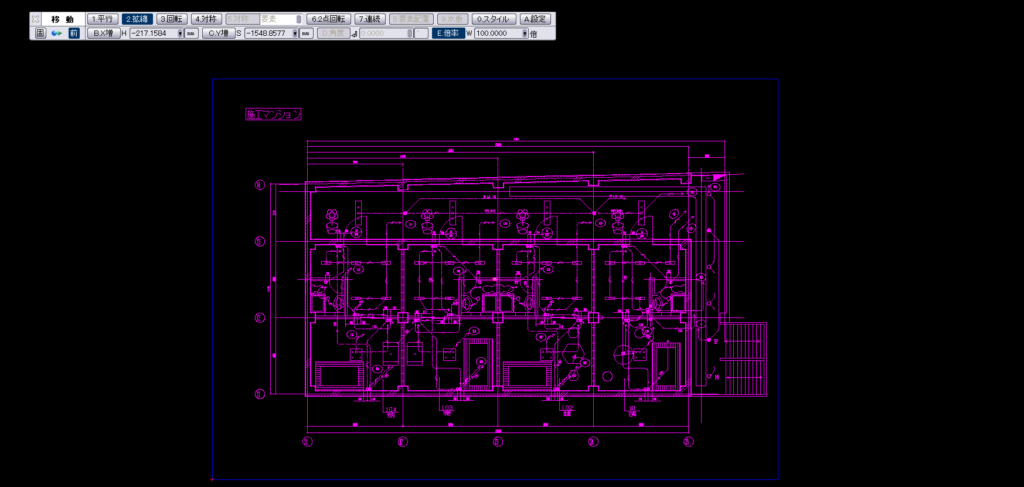
9.位置が問題なさそうであれば、右クリックをして完了させます。
いかがでしたでしょうか。
上記方法を試してもうまくいかなかった…という方は、下記URLよりお気軽にお問い合わせください。
「お問い合わせフォーム」はこちらから!
■各製品のページはこちらから
★CADCity建築★
●商品ページはこちらから!

★CADCity電設★
●商品ページはこちらから!

★CADCity電設LS★
●商品ページはこちらから!

★CADCity配管★
●商品ページはこちらから!

★CADCityシーケンス★
●商品ページはこちらから!