「もらったDXF/DWG図面やJWW図面の中にある記号を、シンボル一覧に登録したい…」
「自分で作図したシンボルをシンボル一覧に登録したい…」
とお困りではありませんか?
CADCityでは、簡単にシンボルを一覧に登録することができます◎今回は、図面上にあるシンボルを登録する方法について詳しくご説明いたします!
目次
1.ステップ①:対象の要素(図形)をグループ化
2.ステップ②:グループになっている要素(図形)を配線/シンボル化
3.ステップ③:シンボル一覧に登録・名前変更
4.ご不明な点はこちらから!
①対象の要素(図形)をグループ化
こちらの作業は、DXF/DWG図面やJWW図面を変換してその図面の中のシンボルを登録する場合は行わなくて大丈夫です。「②グループになっている要素(図形)を配線/シンボル化」に進んでください。
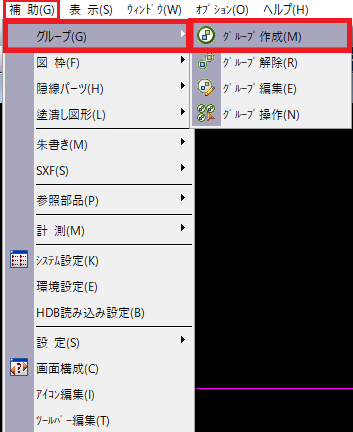
1.「補助」>「グループ」>「グループ作成」をクリックします。
2.下記のようなCSB(シーエスビー)が表示されるので、シンボルリストに登録したい部分を枠で囲みます。

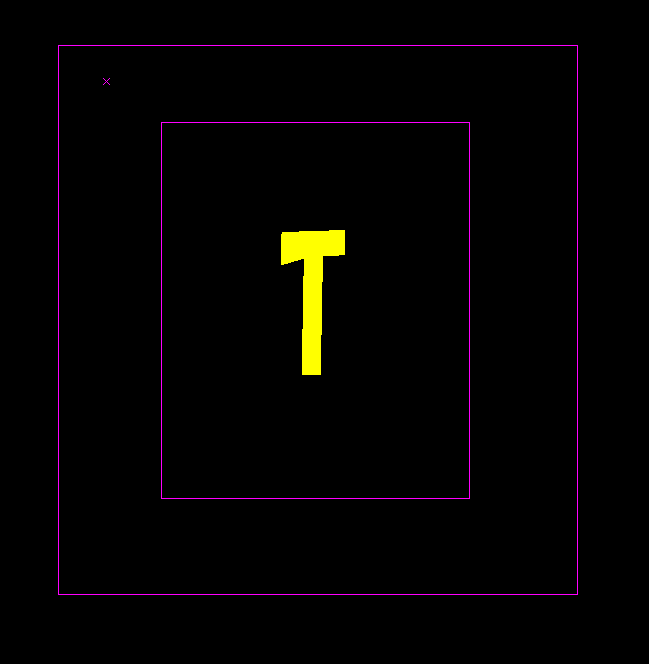
3.要素(図形)を枠で囲むと、囲まれた部分の色が変わります。色が変わったことを確認したら、右クリックまたはCSBの「完了」をクリックします。

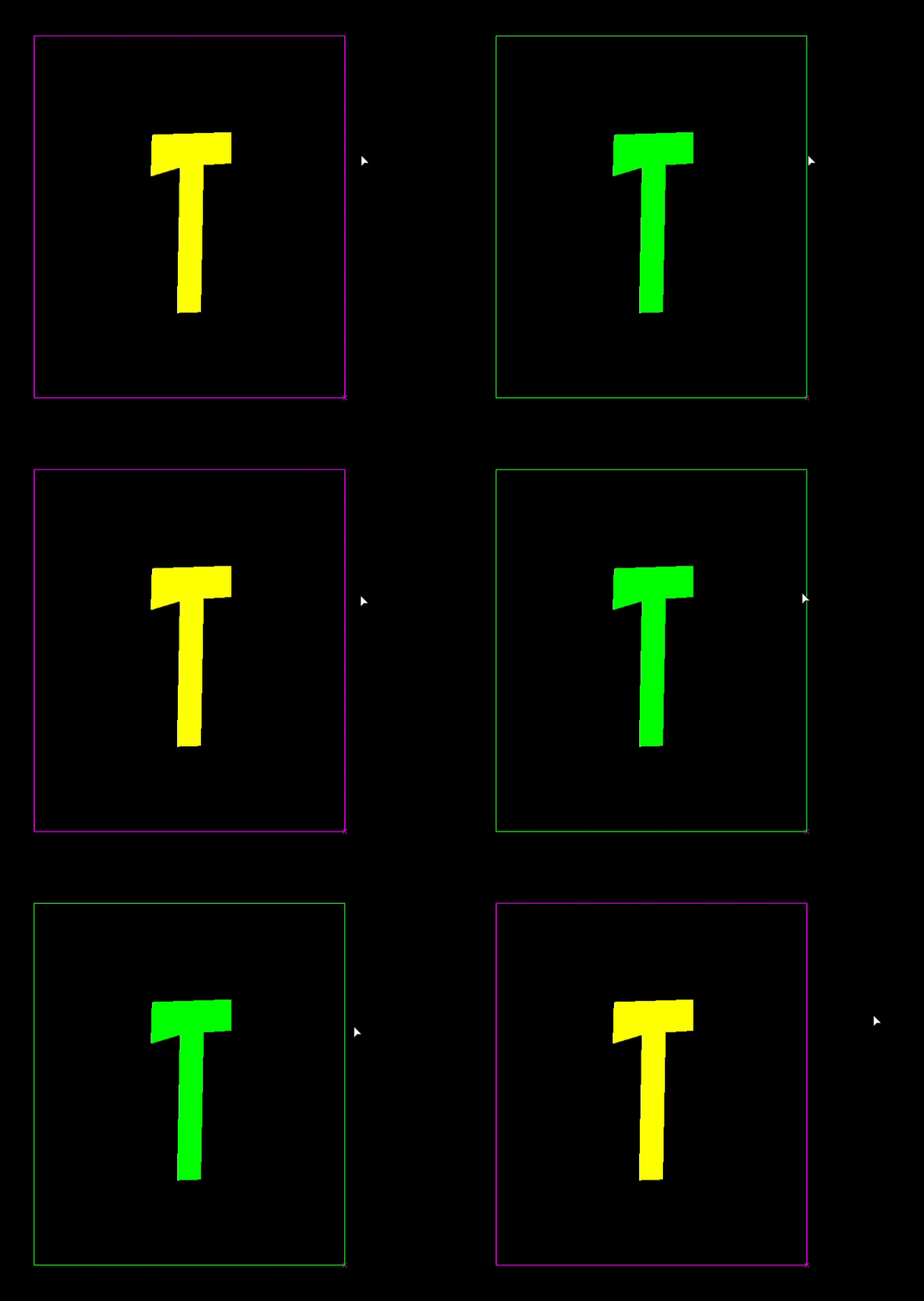
4.完了すると、選択した部分がグループの状態になります。
②グループになっている要素(図形)を配線/シンボル化
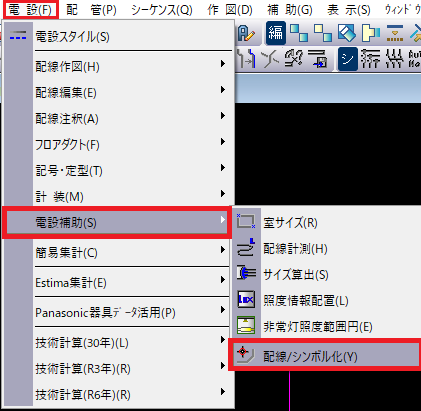
1.「電設」>「電設補助」>「配線/シンボル化」をクリックします。
2.下記のようなCSB(シーエスビー)が表示されますので、「2.単独変換」と「6.シンボル」をオンの状態にします。

3.手順2の状態にしたら、先ほどグループ化した(またはグループになっている)シンボルを枠で囲みます。

4.枠で囲った部分の色が変わるので、変わったら右クリックをします。

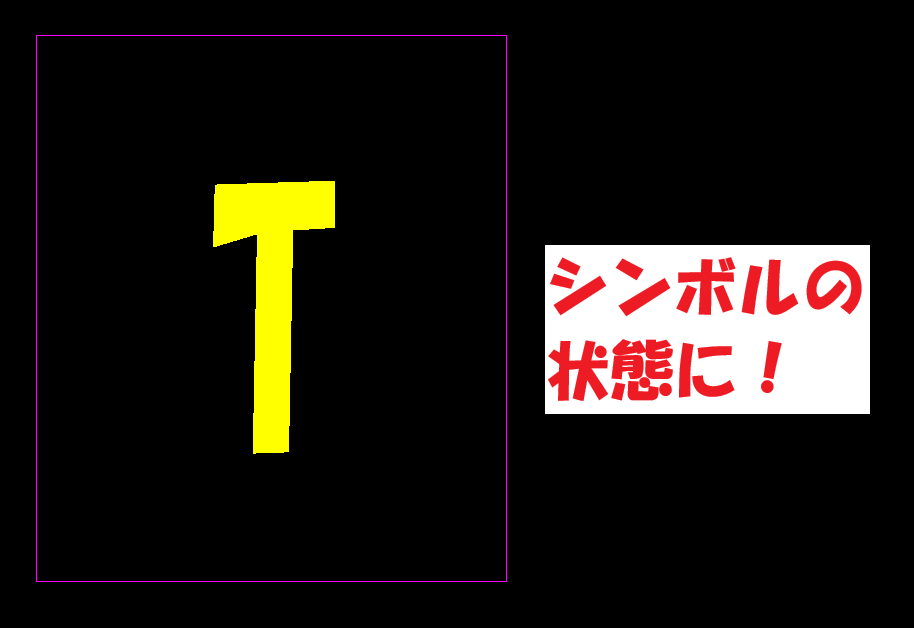
5.右クリックをすると、囲った部分がシンボルになった状態となります。
※注意※
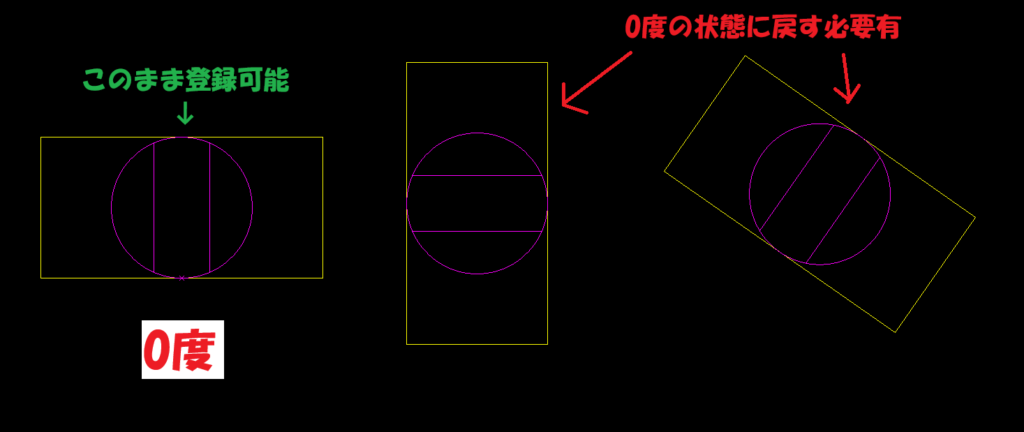
シンボルを登録するときは、必ず要素(図形)の角度が0°の状態になっている必要があります。なっていない場合は、移動コマンドの「回転」で0°の状態にする必要がございます。
CADCity Ver.30より、角度が0度でないときに回転の作業がなくてもシンボル登録できるようになりました。
あわせて読みたい記事
●配線/シンボル化で角度情報の付加が可能に!|CADCity Ver.30 アップ機能
③シンボル一覧に登録
1.「ファイル」>「シンボル」>「シンボル配置」をクリックします。
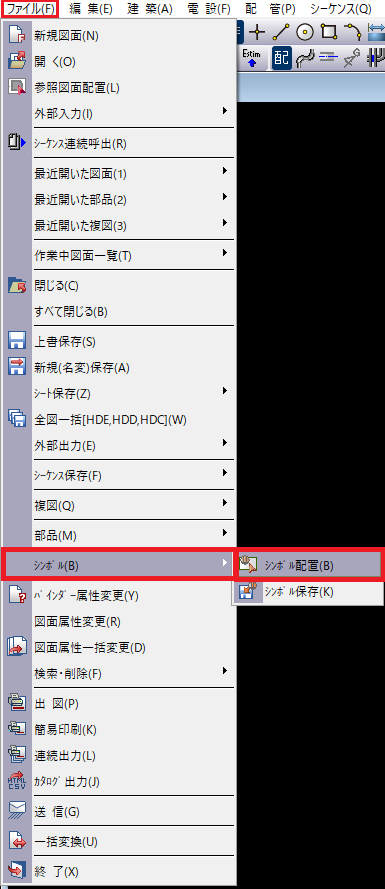
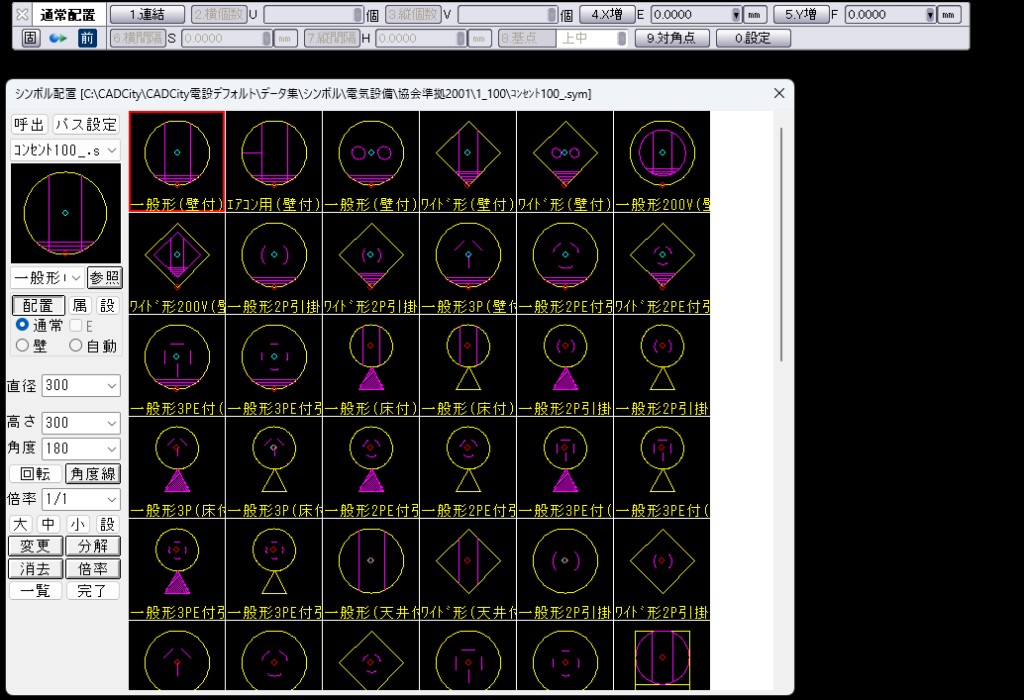
2.下記のようなCSB(シーエスビー)とシンボル配置ダイアログが開きます。
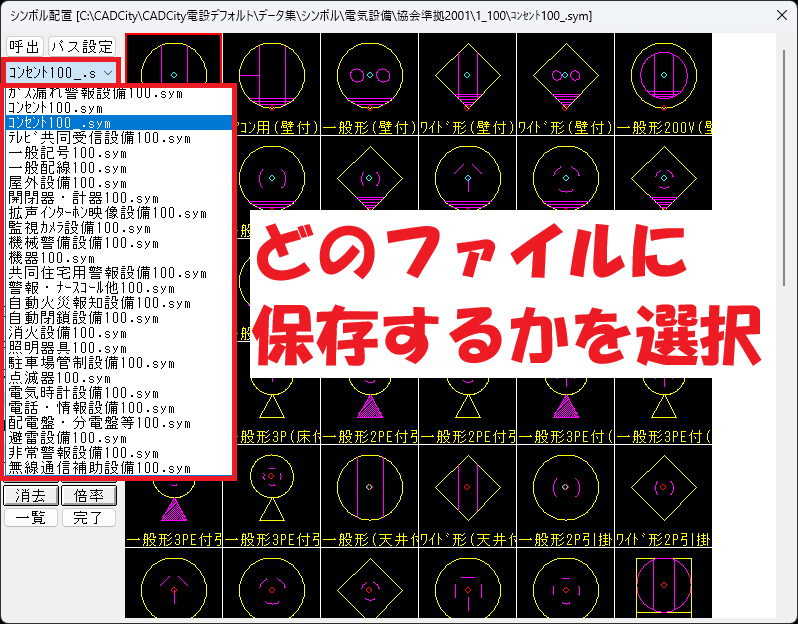
3.シンボル配置ダイアログの中の下記の部分で、どのファイルに登録するのかを選択します。
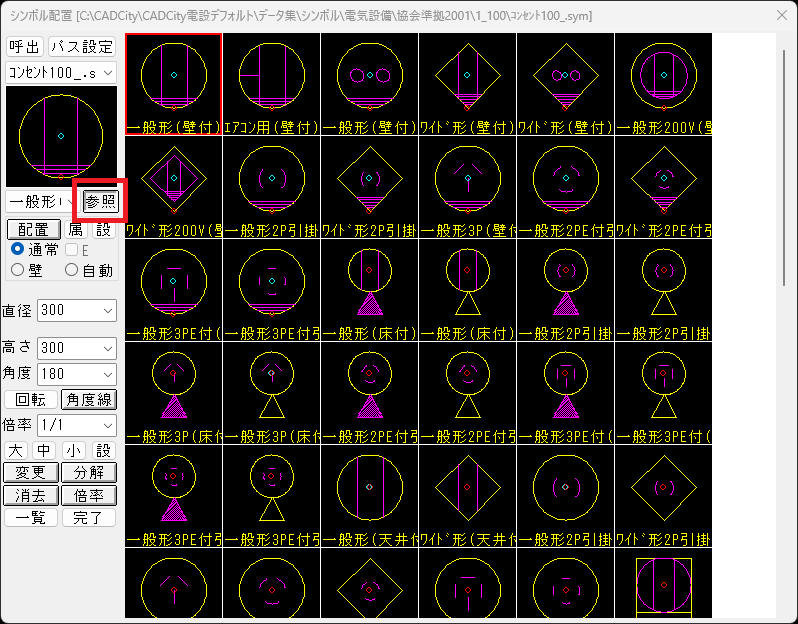
4.登録する場所を決めたら「参照」ボタンをクリックし、先ほどグループ化・配線/シンボル化した要素(図形)をクリックして選択します。
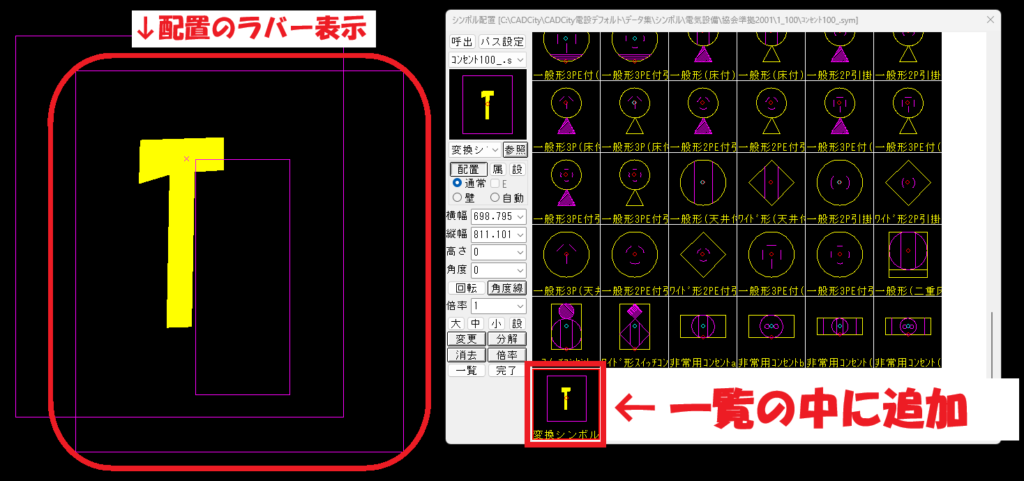
5.要素(図形)を選択すると、シンボル一覧の中に選択した要素が「変換シンボル」という名前で追加され、画面上ではシンボル配置のラバーが表示されます。
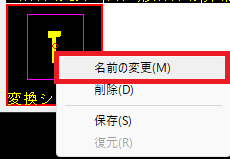
6.シンボル一覧の中の追加されたシンボルの上で右クリックすると、下記のような画面が表示されます。「名前の変更」をクリックします。
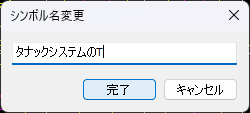
7.下記のような画面が表示されるので、任意の名前を入力して「完了」をクリックします。
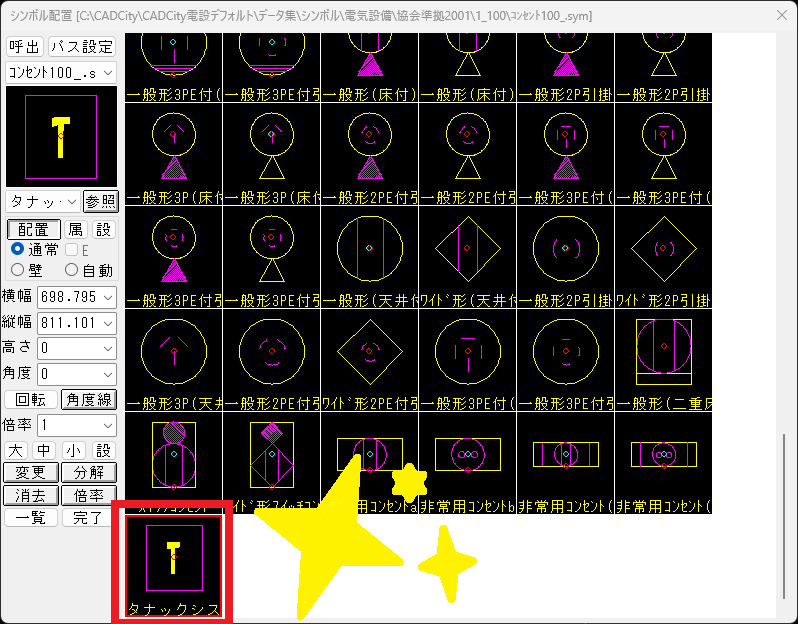
8.名前が変更され、シンボル一覧の中に登録されます。
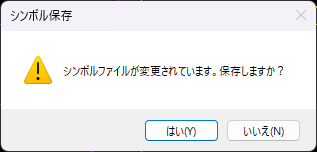
9.シンボル配置の画面を閉じると、下記のような確認画面が表示されます。シンボルを追加した後は、「はい」をクリックします。
いかがでしたでしょうか。
上記方法を試してもうまくいかなかった…という方は、下記URLよりお気軽にお問い合わせください。
「お問い合わせフォーム」はこちらから!
■各製品のページはこちらから
★CADCity建築★
●商品ページはこちらから!

★CADCity電設★
●商品ページはこちらから!

★CADCity電設LS★
●商品ページはこちらから!

★CADCity配管★
●商品ページはこちらから!

★CADCityシーケンス★
●商品ページはこちらから!