「EstimaCityのマスタを究極のhiroiでも使って、拾い出し~見積までスムーズにやりたい…」
「EstimaCityで新しく追加した材料を、hiroiにも反映させたい…」
とお困りではありませんか?
hiroiは、EstimaCityのマスタから材料マスタを作成することができます。今回は、EstimaCityのマスタをhiroiでも使えるようにするマスタの作成方法について詳しくご説明いたします◎
目次
1.手順1:EstimaCityのマスタをテキストで出力する
2.手順2:究極のhiroiで材料マスタ(.emcad)を作成する
3.手順3:作成したマスタを究極のhiroiで読み込む
4.ご不明な点はこちらから!
➀EstimaCityのマスタをテキストで出力
まずは、EstimaCityで材料マスタを出力します。
詳しい方法については、下記の記事をご参照ください。
あわせて読みたい記事
●EstimaCityの材料マスタのバックアップにあたっての下準備
●EstimaCityの材料マスタのバックアップをとる方法
➁究極のhiroiで材料マスタを作成
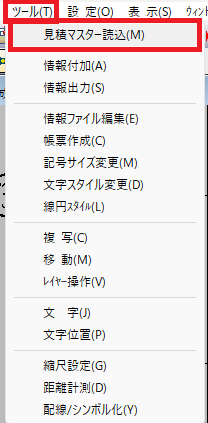
1.「ツール」>「見積マスター読込」をクリックします
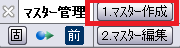
2.下記のようなCSB(コマンドサブボックス)が表示されるので、「1.マスター作成」をクリックします。
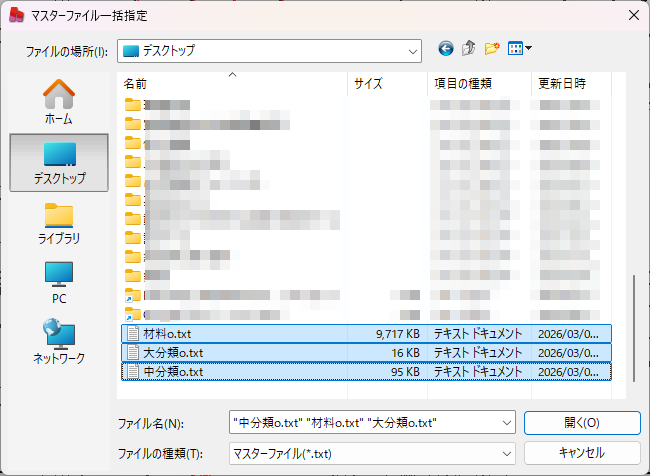
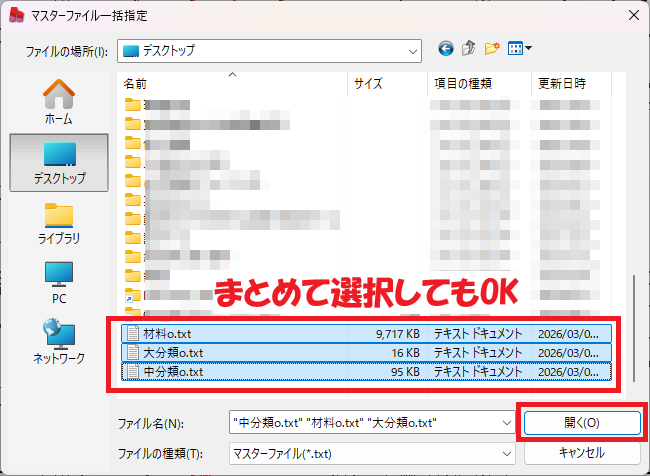
3.テキストの選択画面が表示されるので、手順➀で保存したEstimaCityのマスタテキストファイルを選択し、「開く」をクリックします。
4.大分類・中分類・材料明細がそれぞれ読み込まれる画面が表示されるので、「決定」をクリックします。
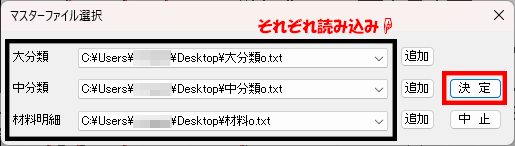
5.「決定」をクリックすると、「***.emcad」形式でhiroiのマスタファイルが保存されます。任意の名前を付けて保存します。

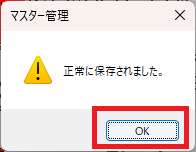
6.保存がうまくいくと、下記のようなダイアログが表示されるので「OK」をクリックします。
③作成したマスタを究極のhiroiで読み込み
1.「ツール」>「情報付加」をクリック
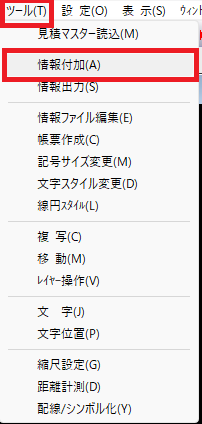
2.クリックすると細長いCSB(コマンドサブボックス)と情報付加ウインドウが表示されます。

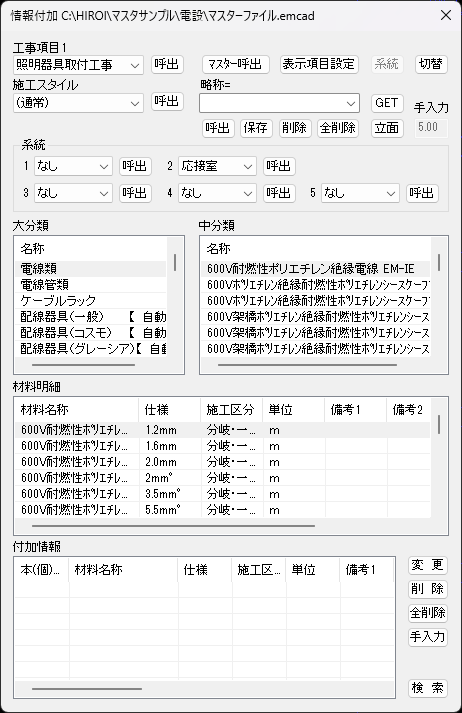
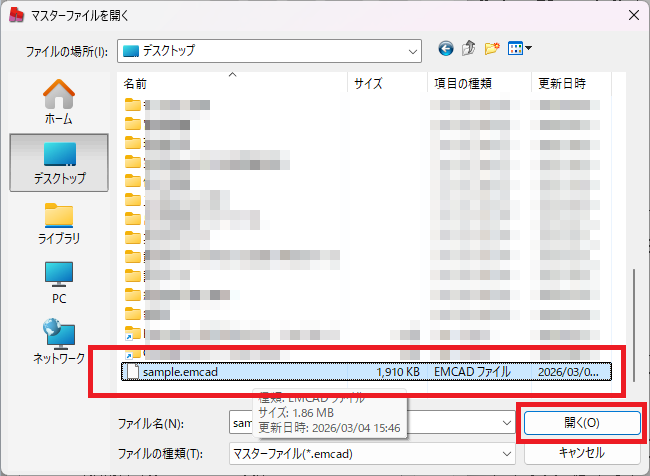
はじめてhiroiをご利用される方は、この地点でマスタファイルの選択画面が表示されるので、先ほど作成した「***.emcad」を選択します。
3.情報付加ウインドウの画面上部にある「マスター呼出」をクリックします。
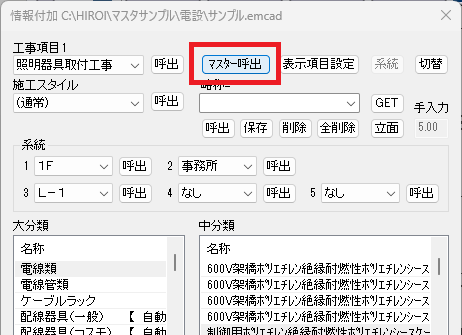
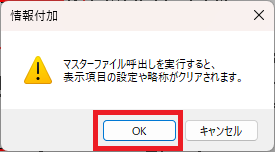
4.すでに使っているマスタがある場合は、下記のような注意のダイアログが表示されます。OKをクリックします。
※注意※
マスターファイルの呼び出しを行うと、「略称」と「表示項目設定」がクリアされるのでご注意ください。
5.マスタファイルの選択画面が表示されるので、先ほど作成した「***.emcad」ファイルを選択して開きます。
いかがでしたでしょうか。
ご不明点や気になることがございましたら、お気軽にお問い合わせください。
「お問い合わせフォーム」はこちらから!
■各製品のページはこちら
★EstimaCity★
●「EstimaCity電設」商品ページはこちらから!
●「EstimaCity空調・衛生」商品ページはこちらから!

★究極のhiroi★
●「究極のhiroi」商品ページはこちらから!