「CADCityで印刷(出図)をしようと思ったら、いつもの画面が出てこない…」
「E-Calcの幹線計算の計算書が起動しない…」
「CADCityでコマンドを立ち上げてるのに何も表示されない…」
「立ち上げようとしたら、固まったまま動かなくなってしまった…」
とお困りではありませんか?
もしかすると、「スマートアプリコントロール」がオンになっていることが影響している可能性があります。今回は、「スマートアプリコントロール」の設定をオフにする方法について詳しくご説明します◎
目次
1.手順①:Windowsの「設定」からセキュリティ画面を開く
2.手順②:「アプリとブラウザーの制御」から設定をオフにする
3.手順③:ユーザーアカウント制御を許可して完了
4.ご不明な点はこちらから!
「スマートアプリコントロール」をオフにする方法
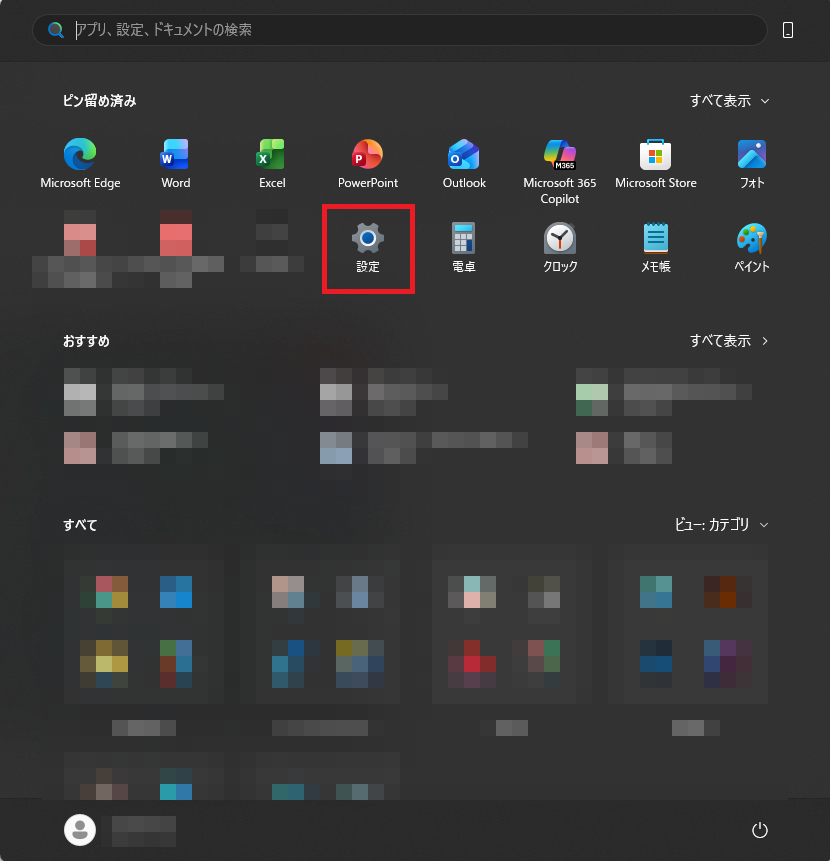
1.キーボードのWindowsキーを押すか、画面上のWindowsアイコンをクリックします。
2.下記のような画面が表示されるので、歯車のアイコンの「設定」をクリックします。
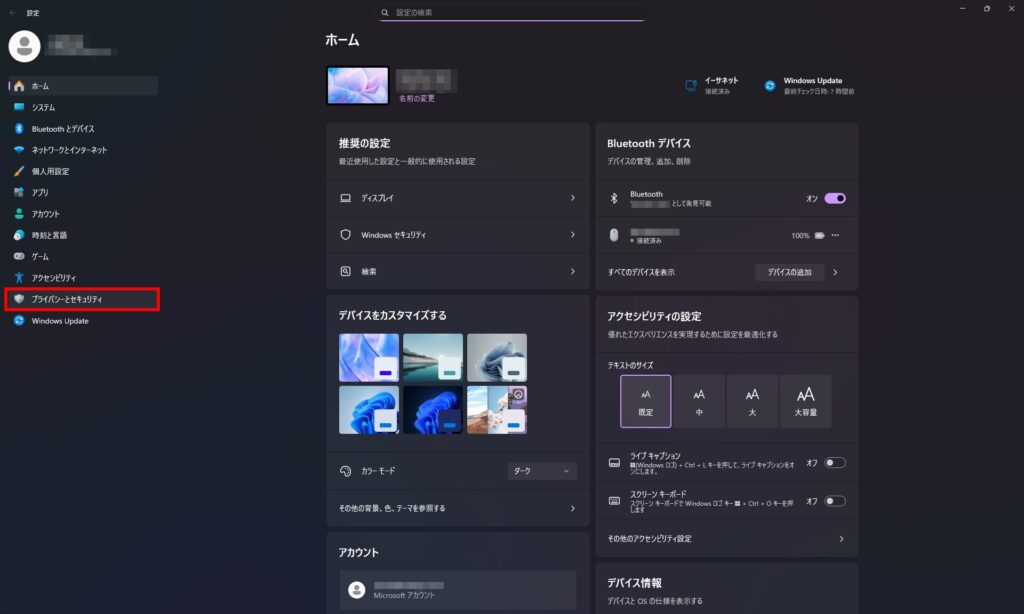
3.設定を開くと下記のような画面が表示されるので、左側の「プライバシーとセキュリティ」をクリックします。
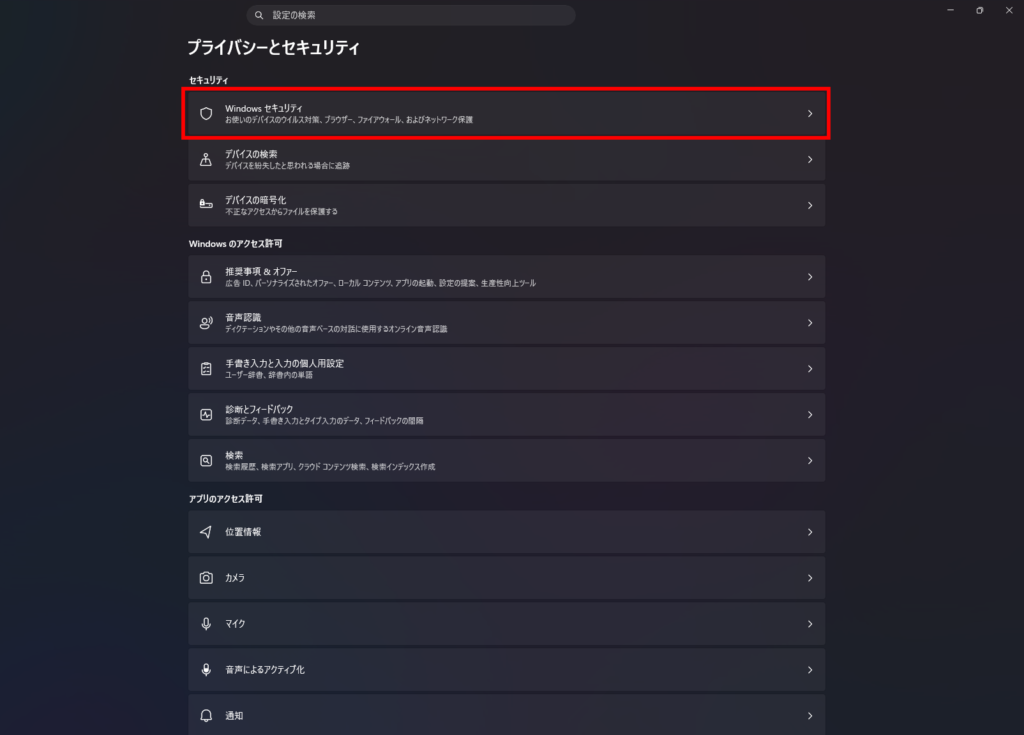
4.下記のような画面が表示されるので、「Windows セキュリティ」をクリックします。
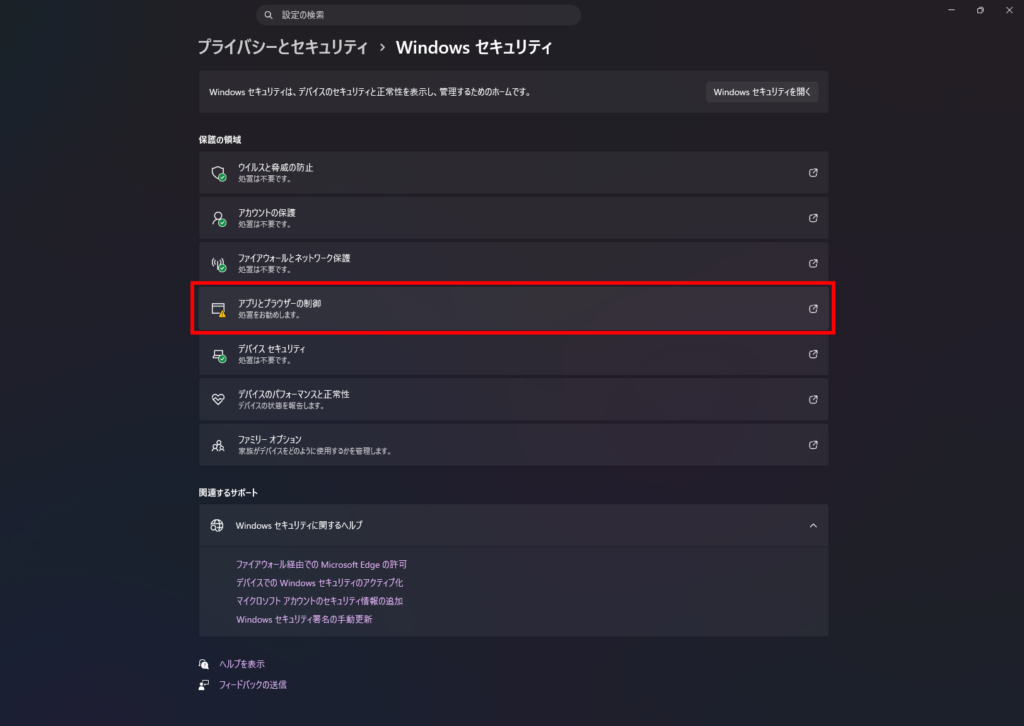
5.下記のような画面が表示されるので、「アプリとブラウザーの制御」をクリックします。
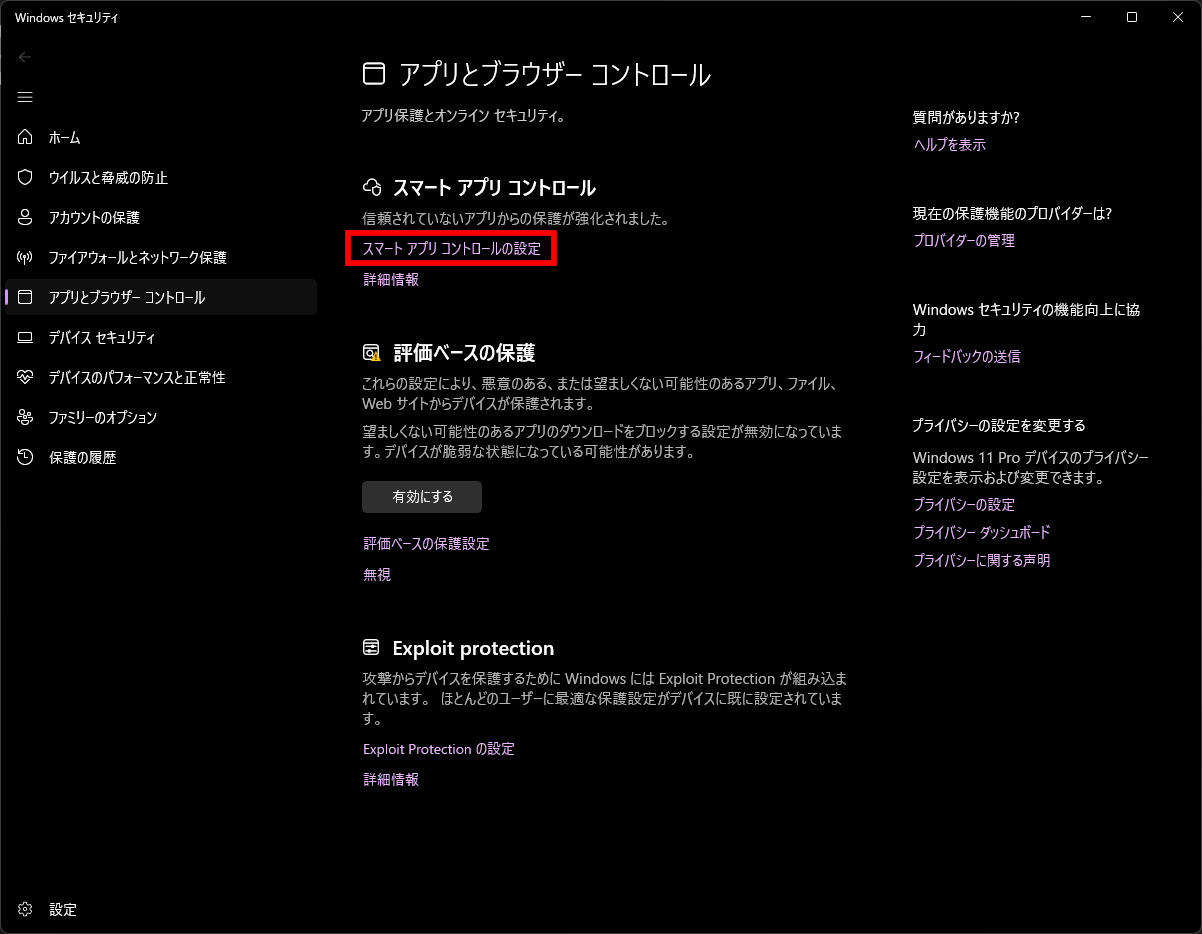
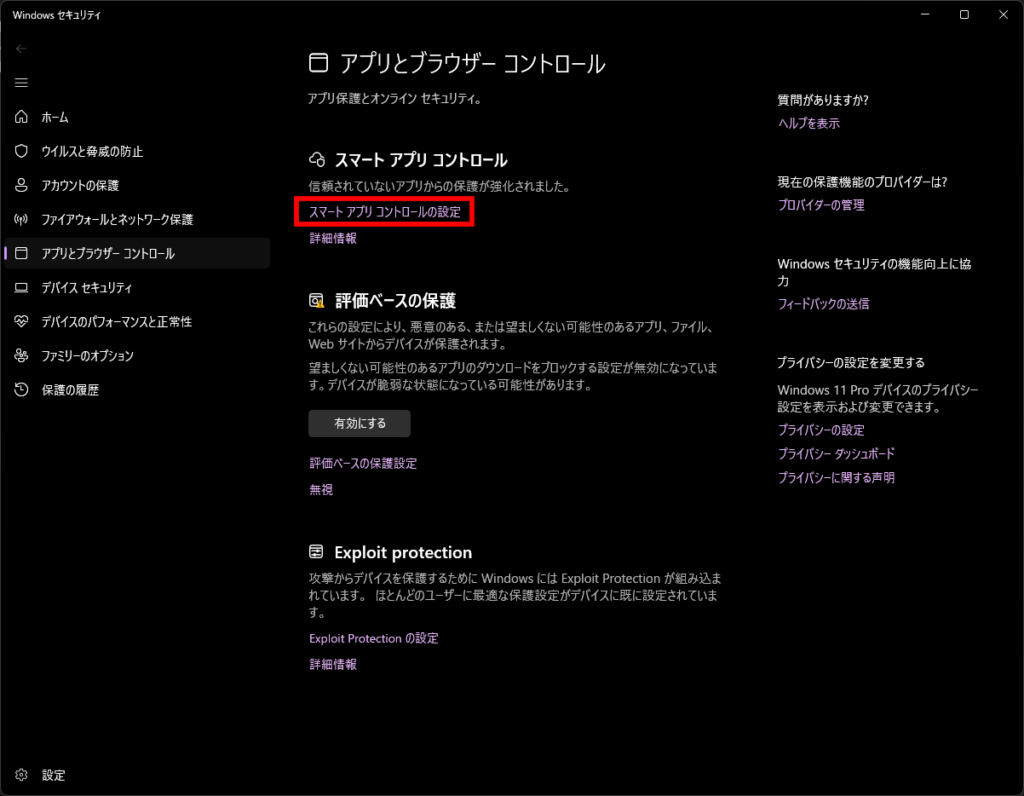
6.下記のような画面が表示されるので、「スマートアプリコントロール」の「スマートアプリコントロールの設定」をクリックします。
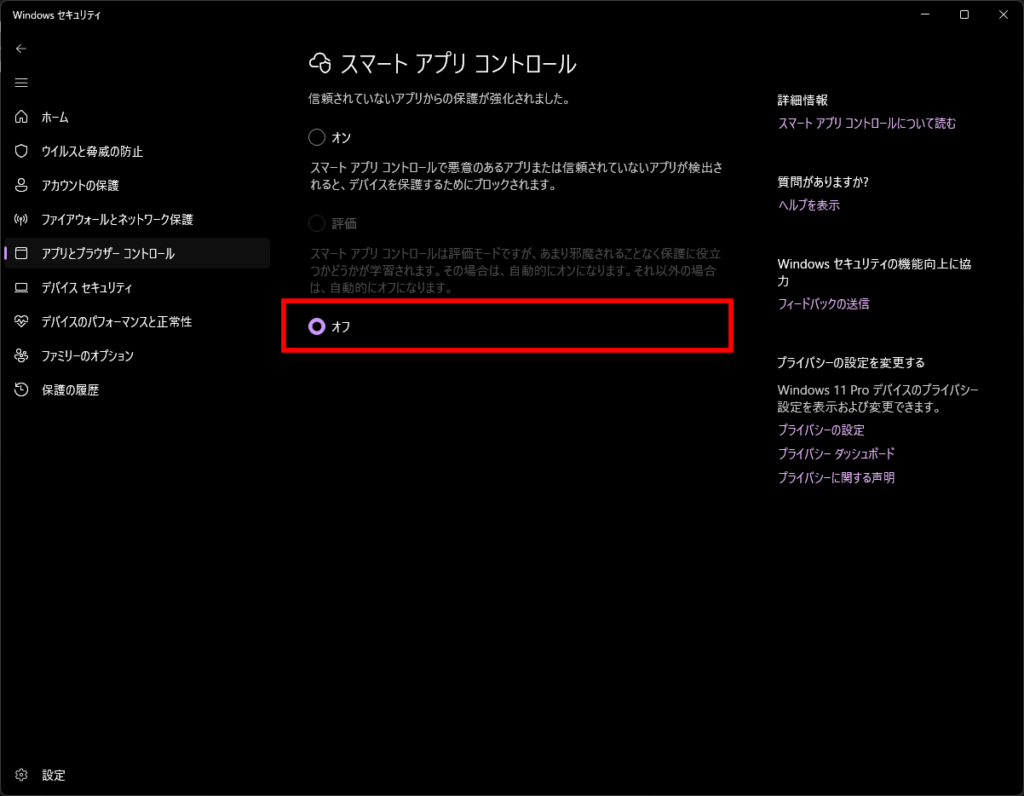
7.下記のような画面が表示されるので、オフに切り替えます。
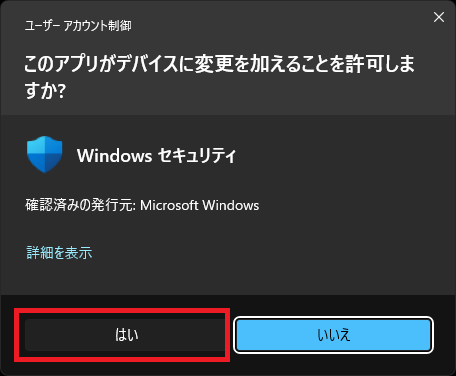
8.「このアプリがデバイスに変更を加えることを許可しますか?」という画面が表示されるので、「はい」をクリックします。
いかがでしたでしょうか。
上記方法を試してもうまくいかなかった…という方は、下記URLよりお気軽にお問い合わせください。
「お問い合わせフォーム」はこちらから!
■各製品のページはこちら
★CADCity★
●「CADCity建築」商品ページはこちらから!
●「CADCity電設」商品ページはこちらから!
●「CADCity電設LS」商品ページはこちらから!
●「CADCity配管」商品ページはこちらから!
●「CADCityシーケンス」商品ページはこちらから!
●「CADCityレンタル版」商品ページはこちらから!

★EstimaCity★
●「EstimaCity電設」商品ページはこちらから!
●「EstimaCity空調・衛生」商品ページはこちらから!

★究極のhiroi★
●商品ページはこちらから!

★E-Calc★
●商品ページはこちらから!