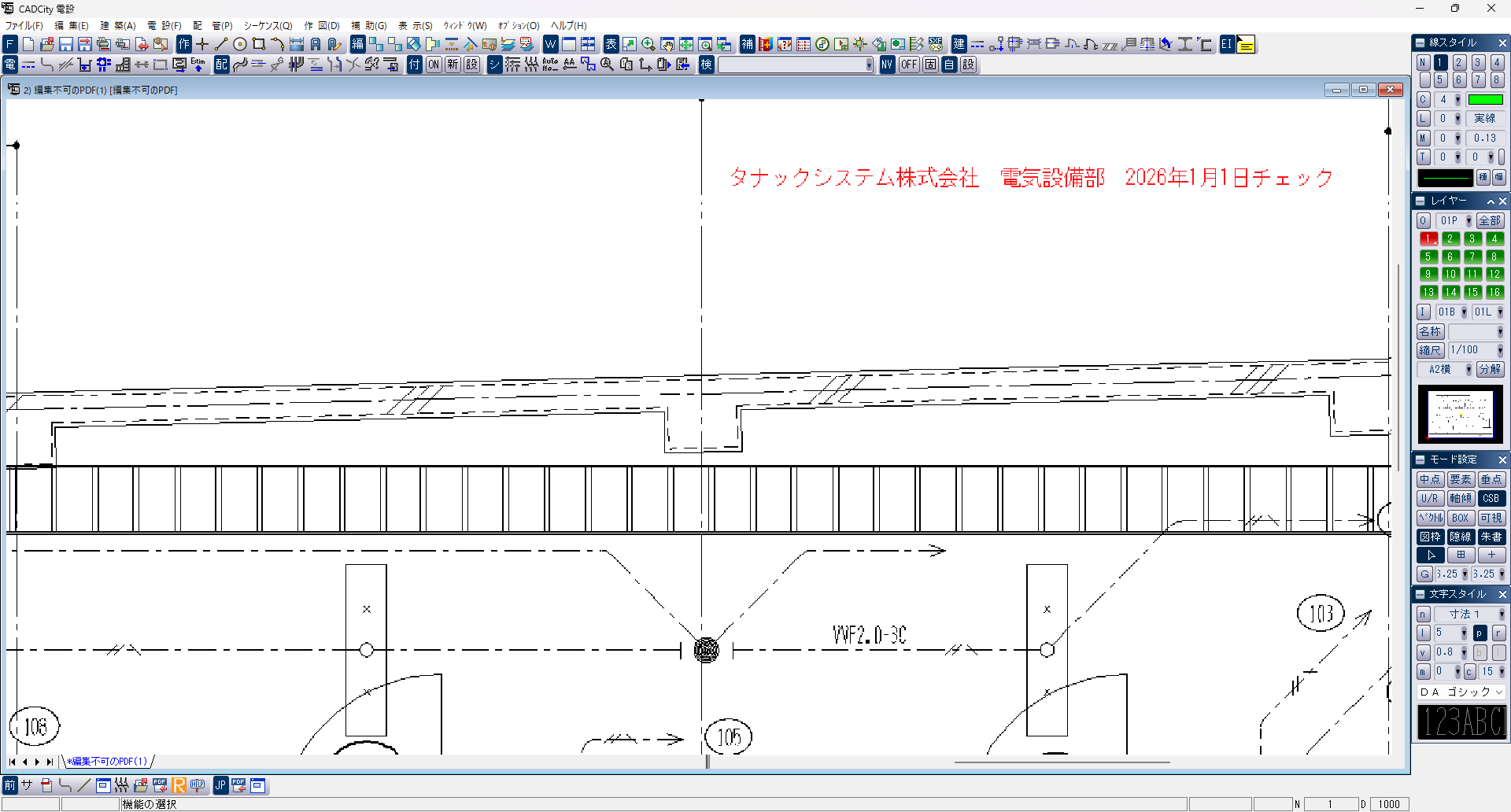
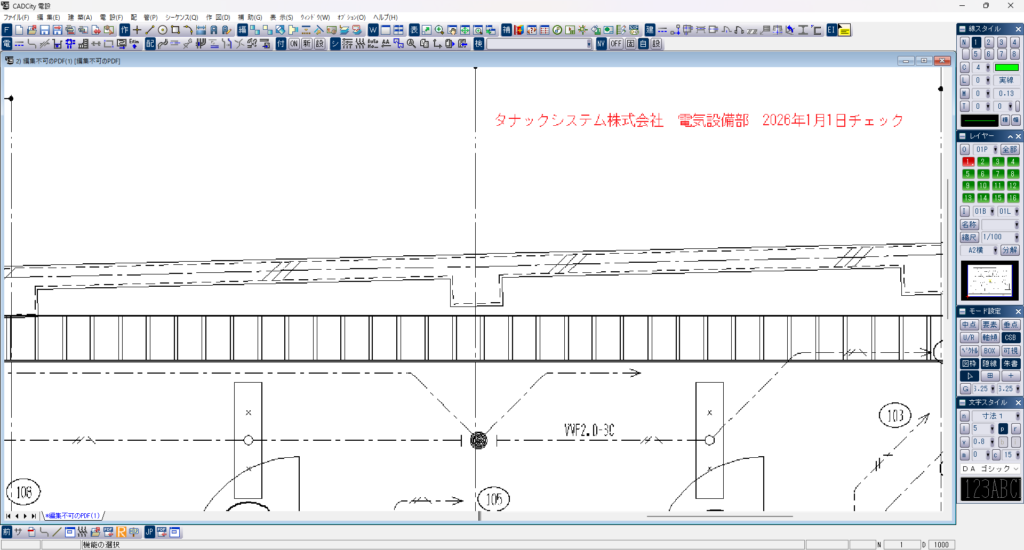
「CADCityに貼り付けたPDF図面自体に文字を入れたい…」
「PDF自体に、同じような色やフォントで文字を書き足したい・・・」
とお困りではありませんか?
「Rastyリンク」オプションを使うと、CADCityに貼り付けたPDF図面に
直接文字を作図することができます。
今回は、「Rastyリンク」オプションを使った文字の作図の仕方をご紹介します◎
目次
1.PDFデータをCADCityに入力する
2.「Rastyリンク」を使って、PDF自体に文字を記入
・Rastyリンクの起動と図面選択
・文字の入力と配置の手順
・文字スタイル(色・サイズ)の変更
3.編集の完了と反映
4.ご不明な点はこちらから!
※PDF図面自体の編集作業は、「Rastyリンクオプション」があると便利です。
「PDFをCADCity上で直接編集したい…」というお客様はぜひご検討いただけますと幸いです。
①PDFデータをCADCityに入力する
こちらに関する詳しいやり方は下記の記事をご参照ください。
あわせて読みたい記事
●CADCityにPDF図面を取り込むには・・・?
②「Rastyリンク」を使って、PDF自体に文字を記入
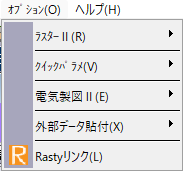
1.「オプション」>「Rastyリンク」をクリックしてRastyリンクを起動します。
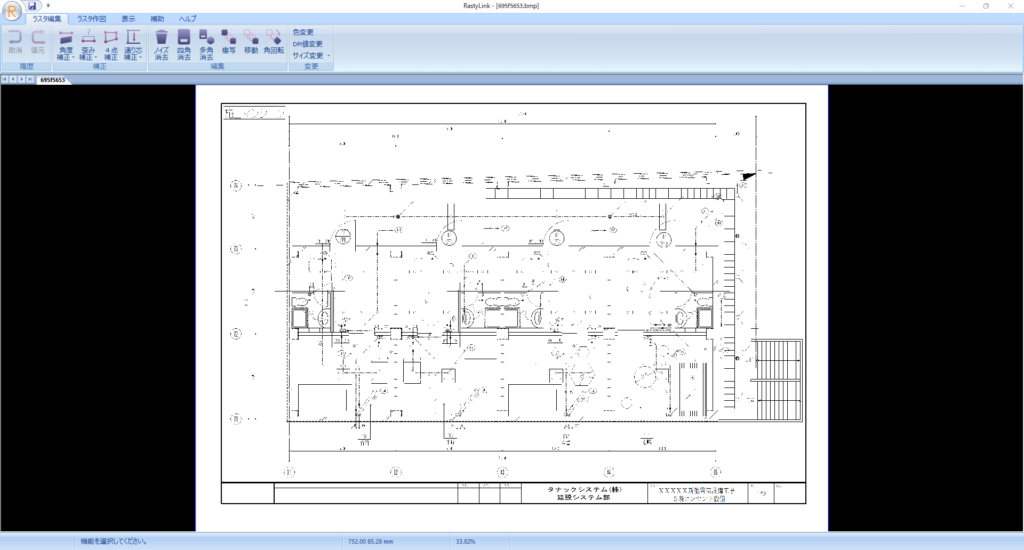
2.下記のようなCSB(コマンドサブボックス)が出るので、編集したいPDF図面をクリックします。クリックすると、下記のようなRastyリンクの編集画面が表示されます。
※注意※
PDF図面を選択した際に、「指定された外部データは画像形式でないため編集できません」という表示が出た場合は、一度PDFファイルを「外部データ(画像データ)」に変換する必要がございます。詳しいやり方については下記の記事をご参照ください。
あわせて読みたい記事
●「Rastyリンク」でPDFを選ぶと、「指定された外部データは画像形式でないため編集できません」と表示されるときは…?
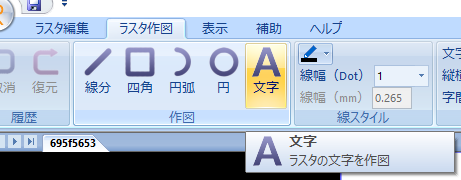
3.Rastyリンクの画面中の、「ラスタ作図」メニュー > 「文字」を選択します。
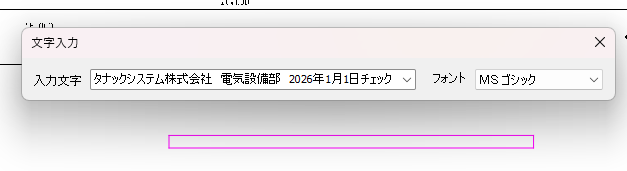
4.選択すると下記のような文字入力画面が表示されるので、作図したい文字を入力します。

5.文字を入力し終わったら、「Enter」キーを押します。「Enter」キーを押すと、ピンク色の文字ボックスのラバーが出現します。
6.文字を入力したい場所でクリックすると、作図されます。

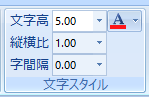
文字のスタイルを変えたいときは、「文字スタイル」の部分で文字の色や大きさを変更することが可能です。
7.編集が完了したら、「×」でRastyリンクを閉じます。自動的に保存されますので、CADCityの画面に戻ると先ほど入力した文字が反映されます。
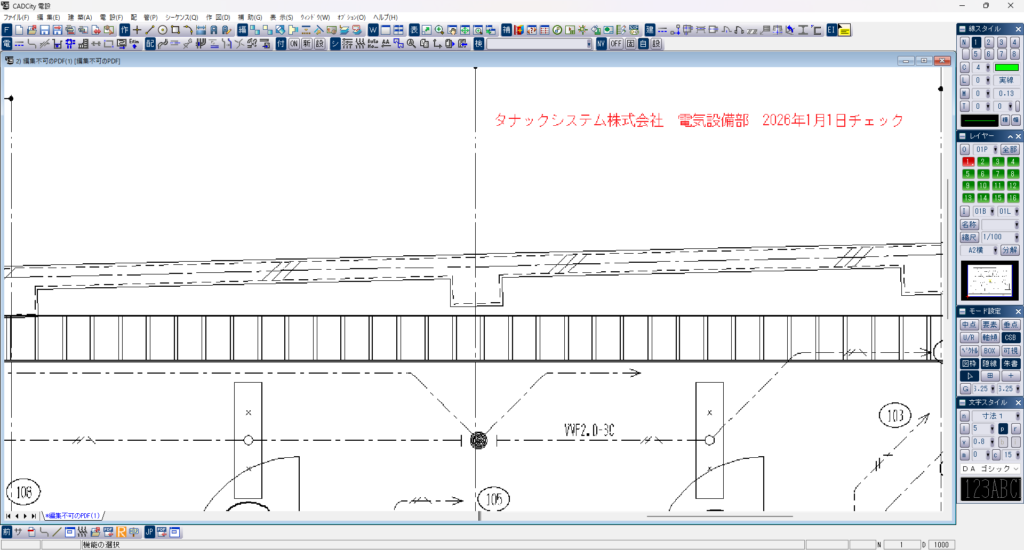
※注意※
「Rastyリンク」を終了すると、データを編集前の状態に戻すことができません。終了する前に、十分ご確認ください。
いかがでしたでしょうか。
上記方法を試してもうまくいかなかった…という方は、下記URLよりお気軽にお問い合わせください。
「お問い合わせフォーム」はこちらから!
■各製品のページはこちらから
★CADCity建築★
●商品ページはこちらから!

★CADCity電設★
●商品ページはこちらから!

★CADCity電設LS★
●商品ページはこちらから!

★CADCity配管★
●商品ページはこちらから!

★CADCityシーケンス★
●商品ページはこちらから!