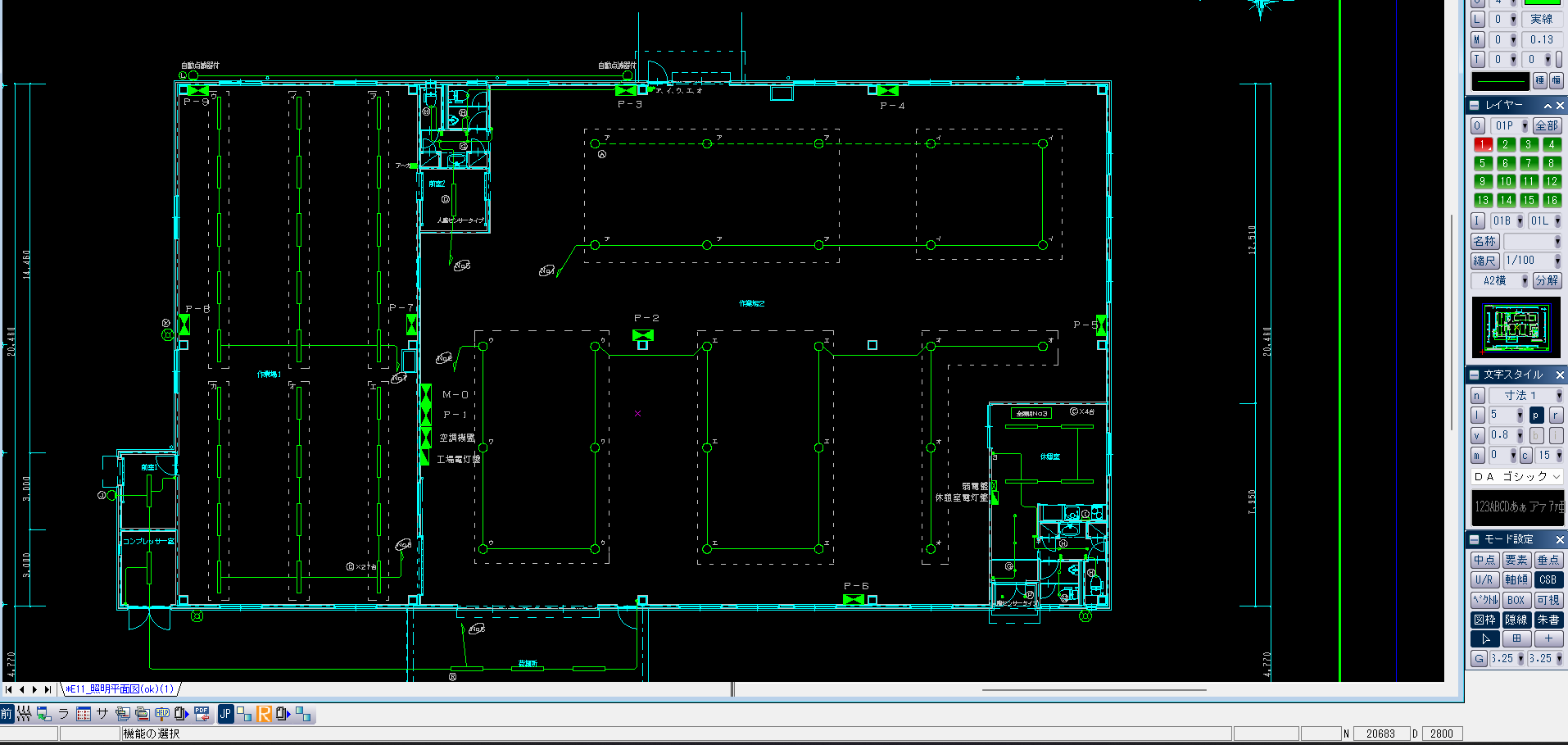
「お客さんからPDF図面をもらったから、CADCityに取り込みたい…」
「PDF図面を編集していきたいけど、どうしたらいいかな…」
とお困りではありませんか?
CADCityは、PDF図面を取り込んで編集を行うことが可能です。
今回は、PDF図面の取り込み(入力)の仕方について詳しくご説明していきます!
目次
1.PDF入力の基本操作と作業効率アップの裏ワザ
2.「PDF変換設定」を使いこなすポイント
・変換するページを自在に選択する
・図面の縮尺と倍率補正を正しく合わせる方法
・複数枚のPDFを「別ファイル」または「シート」で読み込む
3.【重要】取り込み後の「図面の状態」について
・デジタルPDF(CADデータとして変換される)
・スキャンPDF(外部データとして貼り付けられる)
4.ご不明な点はこちらから!
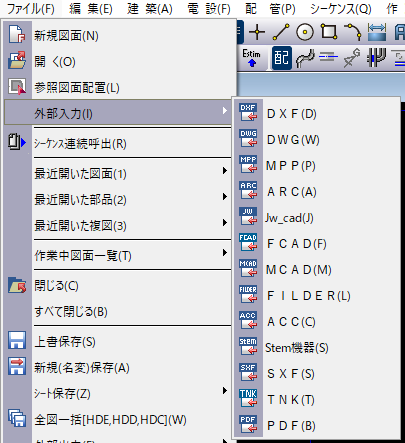
1.「ファイル」メニュー > 「外部入力」 > 「PDF入力」を選択して、取り込みたいPDFファイルを選択します。
2.下記のような「PDF変換設定」画面が出てきます。
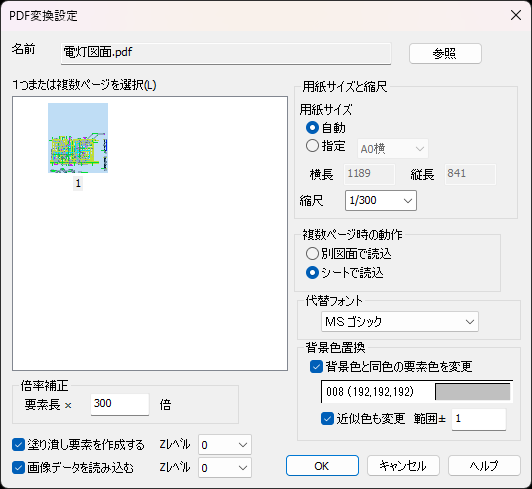
■作業が速くなる裏ワザテクニック
PDF図面をCADCityにドラッグ&ドロップすると、自動でPDF図面を認識して「PDF変換設定」の画面が出てくるので、作業効率がアップします◎
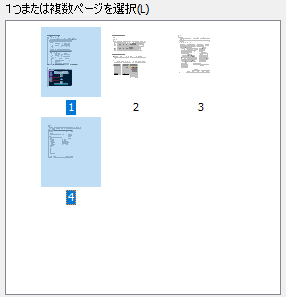
3.変換したいページを、「1つまたは複数ページを選択」の部分で選択します。
・1枚目と4枚目だけ、といったように部分的に変換したい場合
「Ctrl」キーを押しながら、該当のページをクリックすると選択できます。
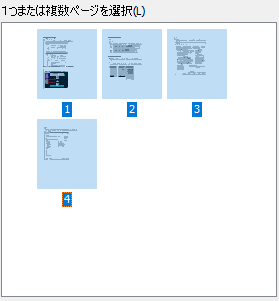
・すべてのページを変換したい場合
「Shift」キーを押しながら、最初と最後のページをクリックすると選択できます。
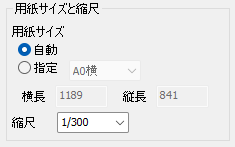
4.「用紙サイズと縮尺」の縮尺を、PDF図面の縮尺の数値と合わせます。
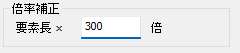
5.「倍率補正」の部分で、縮尺の分母の数字を入力します。手順4と手順5の設定を行うと、縮尺をうまく合わせることが可能です。
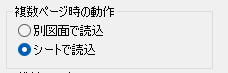
6.PDF図面のページが複数枚ある場合は、別のファイルで読み込むか、シートごとに読み込むかを選択します。
7.「OK」を押すと、変換が開始されます。
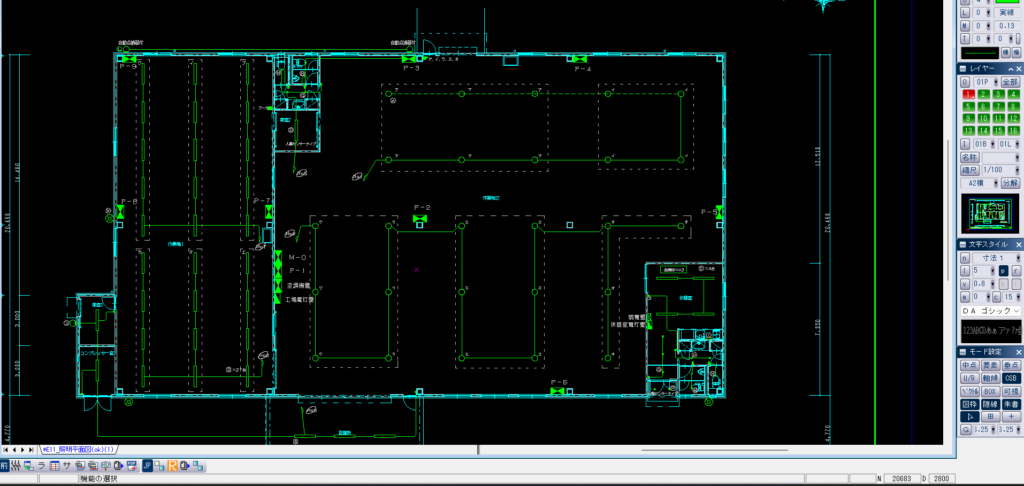
・他のCADで描いて、PDF化された図面(デジタルPDF)などはCADデータとして変換されます。
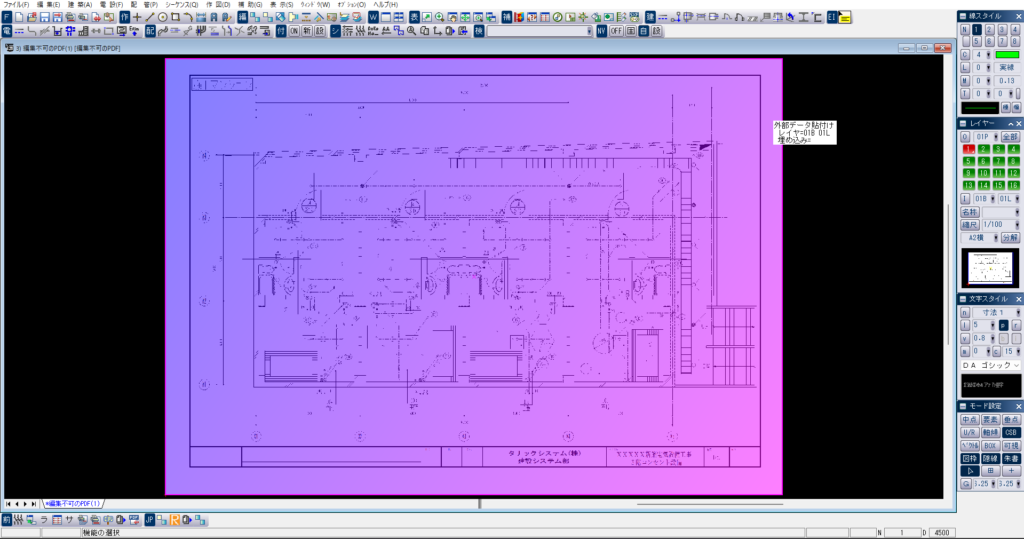
・紙の図面をスキャンしたPDF(スキャンPDF)や、そのほかの影響でCADデータ化できないPDFは下記のようにCADCity上に「外部データ」としてPDFをペタっと貼り付けた形で変換されます。
いかがでしたでしょうか。
上記方法を試してもうまくいかなかった…という方は、下記URLよりお気軽にお問い合わせください。
●「CADCity お問い合わせフォーム」はこちらから!
●「究極のhiroi お問い合わせフォーム」はこちらから!
あわせて読みたい記事一覧
●PDF図面を画像として取り込むには・・・?
●スキャンしたPDFの上から作図したいけど、描きにくい!そんなときは・・・?
■各製品のページはこちら
★CADCity★
●「CADCity建築」商品ページはこちらから!
●「CADCity電設」商品ページはこちらから!
●「CADCity電設LS」商品ページはこちらから!
●「CADCity配管」商品ページはこちらから!
●「CADCityシーケンス」商品ページはこちらから!

★究極のhiroi★
●「究極のhiroi」商品ページはこちらから!