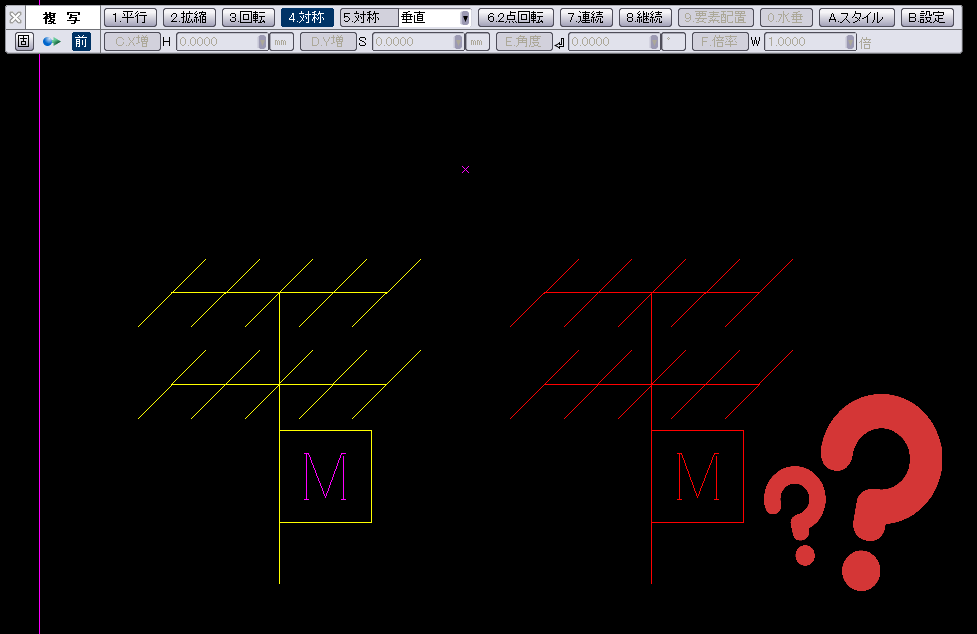
「CADCityでシンボルの向きを変えたいのに、対称複写だけでは反転できない…」
とお困りではありませんか?
実は、シンボルの情報を保持したまま反転させるには、対称複写のあとに専用の『SY反転』コマンドでの処理が必要です。
シンボルは、「編集」>「移動」>「対称複写」だけでは反転できない仕様となっております。反転をすると、別のシンボルに情報が変わってしまうためです。

今回は、「SY反転」を使ったシンボルの反転の仕方について詳しくご説明いたします!
①まずは通常通りシンボルの「対称複写」を行う
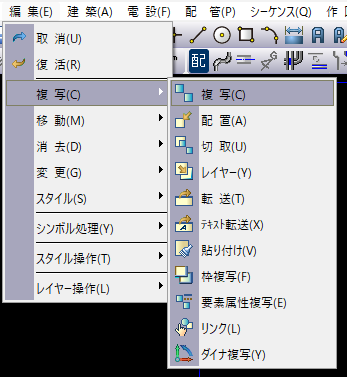
1.「編集」>「複写」>「複写」を選択します。
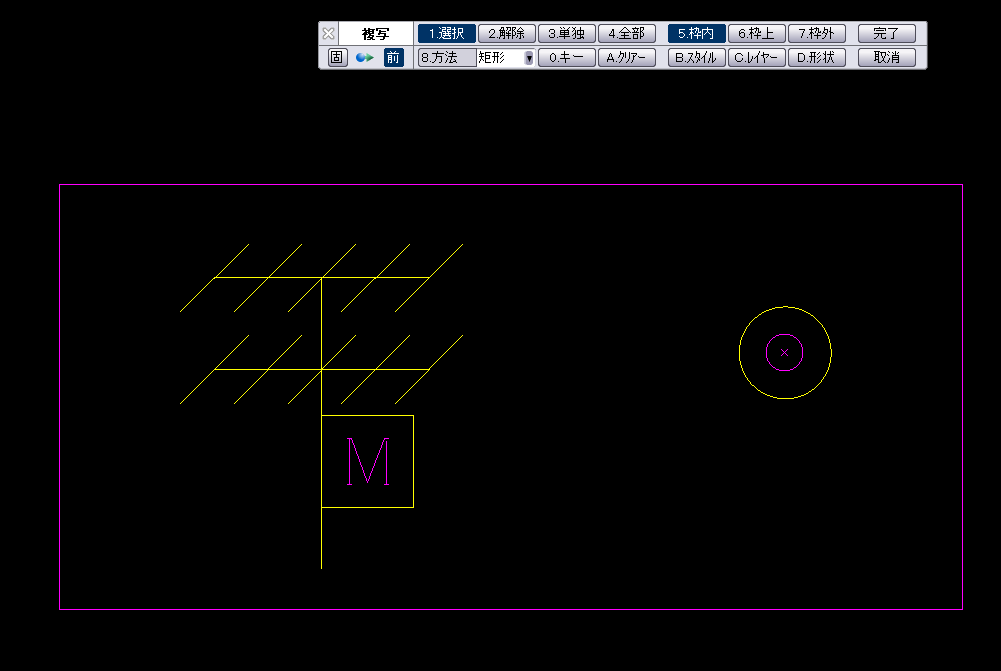
2.複写したい対象を枠で選択→「完了」を押します。

3.「5.対称」の部分で、どの部分を対称の基準にするかを選択し、実行します。下図は垂直の場合です。
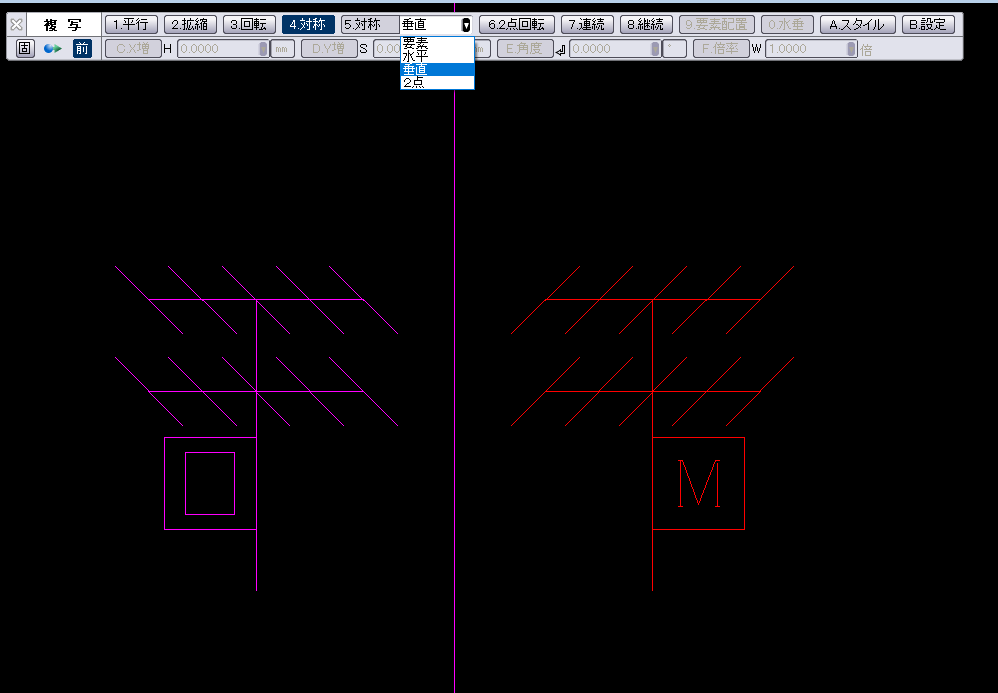
②反転したシンボルを「SY反転」処理する
1.「編集」>「シンボル処理」>「SY反転」を選択します。
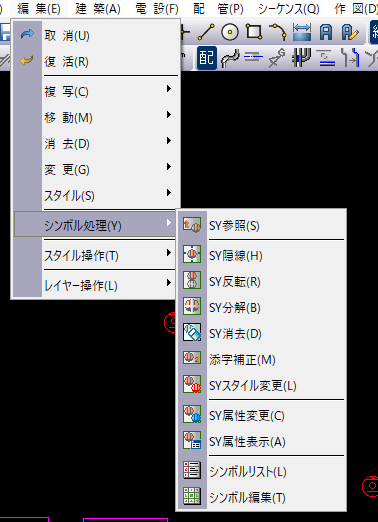
2.CSBは下記の通りに設定
・上下で反転する場合
└「水平」ボタンを最初に押して下さい。「水平」モードにすると、自動的に角度が「0°」になります。

・左右で反転する場合
└「垂直」ボタンを最初に押してください。「垂直」モードにすると、自動的に角度が「90°」になります。

・要素を基準に反転する場合
└「要素」ボタンを押して、基準にする要素を選択してください。

・基準の線を自由に設定して反転する場合
└「2点」ボタンを押して、基準にする線を作図します。 始点と終点を指定してください。

3.先ほど反転したシンボルを枠で選択します。
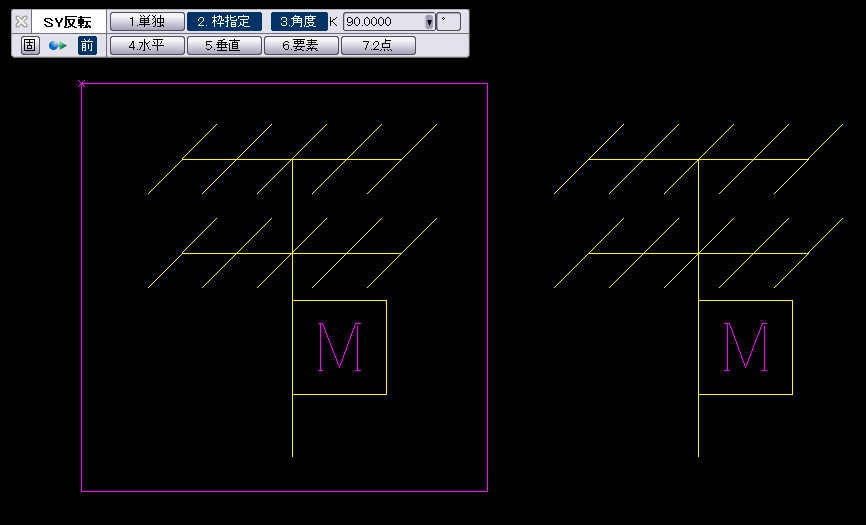
4.右クリックで実行してください。
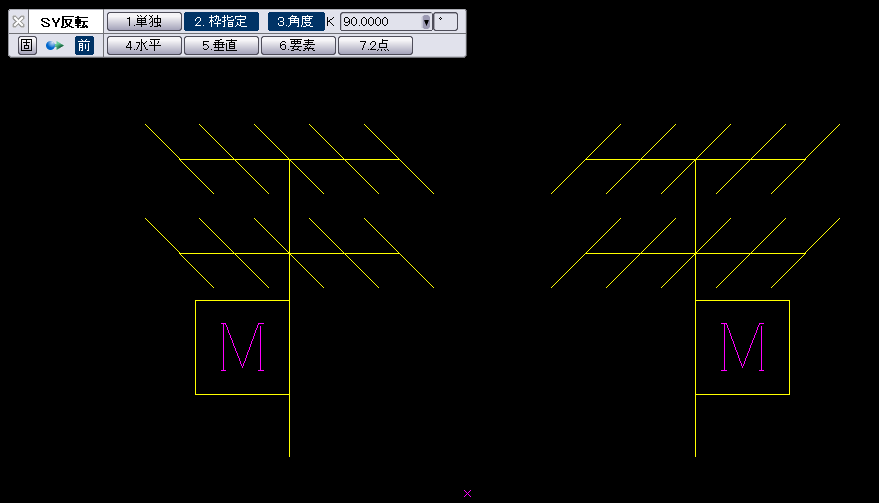
いかがでしたでしょうか。
上記方法を試してもうまくいかなかった…という方は、下記URLよりお気軽にお問い合わせください。
「お問い合わせフォーム」はこちらから!
■各製品のページはこちらから
★CADCity建築★
●商品ページはこちらから!

★CADCity電設★
●商品ページはこちらから!

★CADCity電設LS★
●商品ページはこちらから!

★CADCity配管★
●商品ページはこちらから!

★CADCityシーケンス★
●商品ページはこちらから!