「CADCityのCSBの長さの単位を、mmからcmに変更したい…」
「角度を°からra(ラジアン)に変更したいけど、角度の単位も変更できるの…?」
とお困りではありませんか?
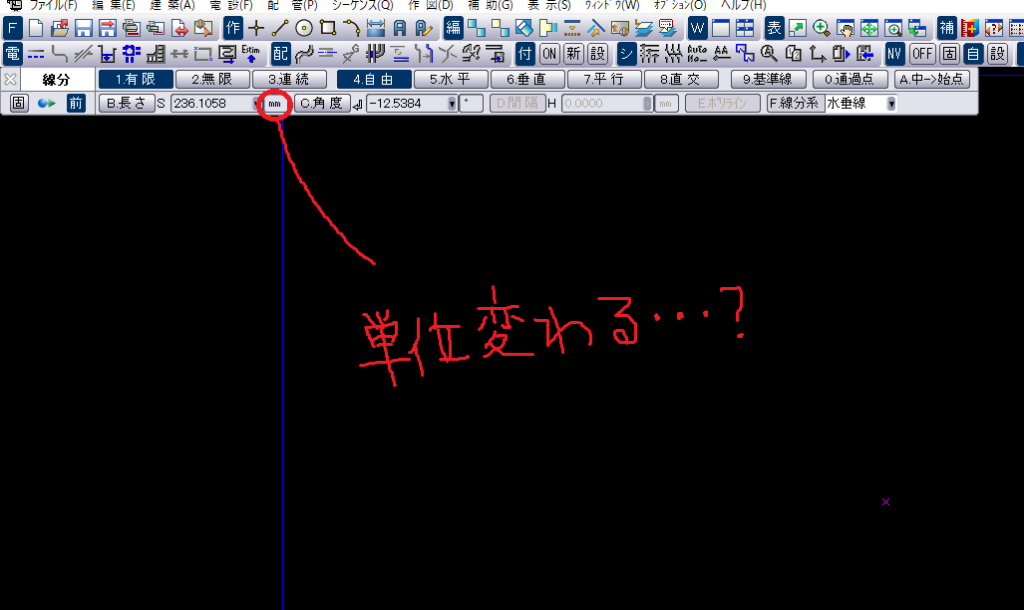
CADCityの単位は、3通りの方法で変更をすることができます。今回は、それぞれの変更方法について詳しくご説明いたします◎
目次
1.方法①:システム設定で標準の単位を変更する(永続設定)
2.方法②:CSBの実数入力ボックスで素早く切り替える
・「単位切り替えを有効にする」設定の手順
3.方法③:座標ツールバーから単位を切り替える
4.ご不明な点はこちらから!
➀システム設定で変更する
CADCityの起動時は、この方法で設定された単位が反映されます。方法②または方法③で設定をした場合、一時的にその単位が保持されますが、CADCityを終了して立ち上げなおした際は方法①の設定が反映されます。
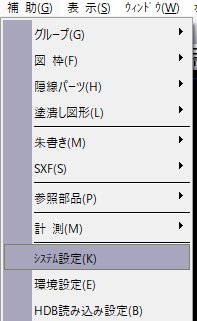
1.「補助」>「システム設定」をクリックします
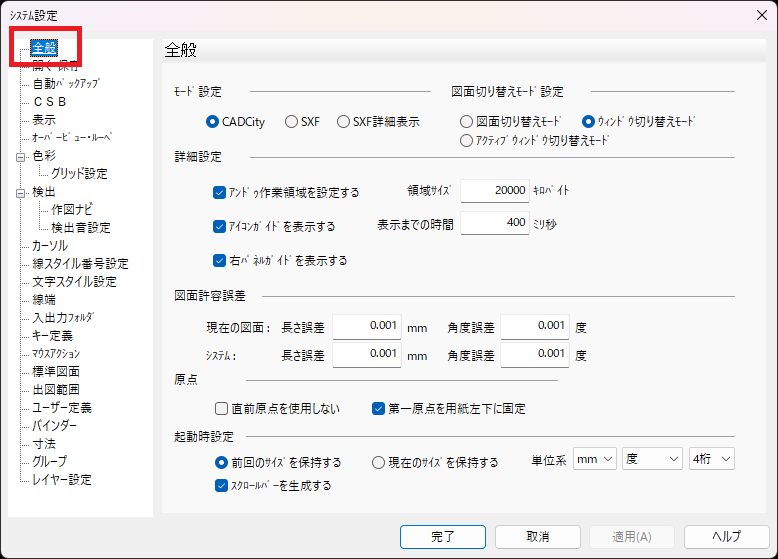
2.下記のような画面が表示されますので、左側のツリー表示メニューの「全般」をクリックします
3.画面右下に「単位系」という部分がありますので、この部分で単位を変更します。
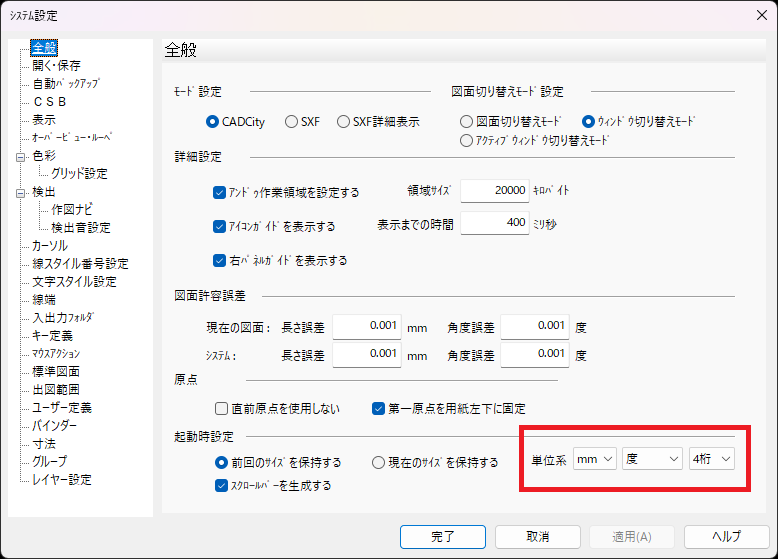
単位系を変更し「完了」をクリックしただけでは、単位は変更されません。反映させるには、CADCityの再起動が必要です。
➁CSB(コマンドサブボックス)の実数入力ボックスで変更する
1.任意のコマンドを立ち上げます。
2.下記のCSBのコマンド名の部分を、キーボードの「Ctrl」を押したまま右クリックで指定します。

3.下記のようなCSB設定メニューが表示されるので、「単位切り替えを有効にする」を、左クリックてチェックオンにします。すでにオンの場合、クリックは不要です。

4.下記のCSBの単位部分を右または左クリックすると、単位が切り替わります。切り替えた単位は記憶され、次回起動時にも反映されます。

右クリックと左クリックで単位の切り替わり順が逆になります。
右クリックした場合
長さ:「㎜ → ㎝ → m → ㎞ → ㎜」の順
角度:「° → 度 → ra → °」の順
左クリックした場合
長さ:「㎜ → ㎞ → m → ㎝ → ㎜」の順
角度:「° → ra → 度 → °」の順
③座標ツールバーで変更する
1.ツールバーアイコンのタイトル部分をマウス右クリックします。

2.下記のような表示が出るので、「座標表示」もしくは「極座標表示」を左クリックします。
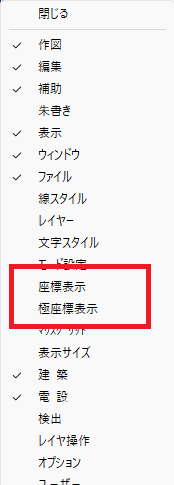
3.下図のどちらかが表示されるので、単位の部分を右または左クリックで単位を切り替えます。切り替えた単位は記憶され、次回起動時に反映されます。


右クリックと左クリックで単位の切り替わり順が逆になります。
右クリックした場合
長さ:「㎜ → ㎝ → m → ㎞ → ㎜」の順
角度:「° → 度 → ra → °」の順
左クリックした場合
長さ:「㎜ → ㎞ → m → ㎝ → ㎜」の順
角度:「° → ra → 度 → °」の順
いかがでしたでしょうか。
上記方法を試してもうまくいかなかった…という方は、下記URLよりお気軽にお問い合わせください。
「お問い合わせフォーム」はこちらから!
■各製品のページはこちらから■
●「CADCity建築」商品ページはこちらから!
●「CADCity電設」商品ページはこちらから!
●「CADCity電設LS」商品ページはこちらから!
●「CADCity配管」商品ページはこちらから!
●「CADCityシーケンス」商品ページはこちらから!