「方眼に沿って作図していきたい…」
「方眼を一から書いたり、呼び出したりするのはめんどうくさい…」
とお困りではありませんか?
CADCityは方眼を表示させる「グリッド」機能を搭載しており、方眼を作図しなくてもマス目に沿って作図をすることができます。
今回は、「グリッド」機能について詳しくご説明いたします!方眼を一から作図したり、毎回呼び出したりする手間が省けますよ👍
目次
1.グリッド(方眼)を表示させる基本手順
2.重要:グリッド使用時の注意点
3.グリッドの間隔や原点を詳細設定する方法
・グリッドの間隔を変更する
・基準点(原点)を任意の位置にする
・色や点の大きさを自分好みにカスタマイズ
4.ご不明な点はこちらから!
グリッド(方眼)の表示のさせ方
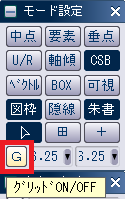
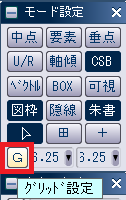
1.CADCityの右側にある「モード設定」パネルの「G」の部分を左クリックします。最新版のCADCityでは、マウスのカーソルを「G」の左半分に置くと「グリッドON/OFF」というガイドチップが表示されるので、そちらをご参考ください。
2.左クリックすると、モード設定パネルの「G」の部分がの下記のように変わります。「グリッド」モードがオンになっている状態です。
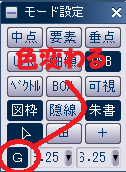
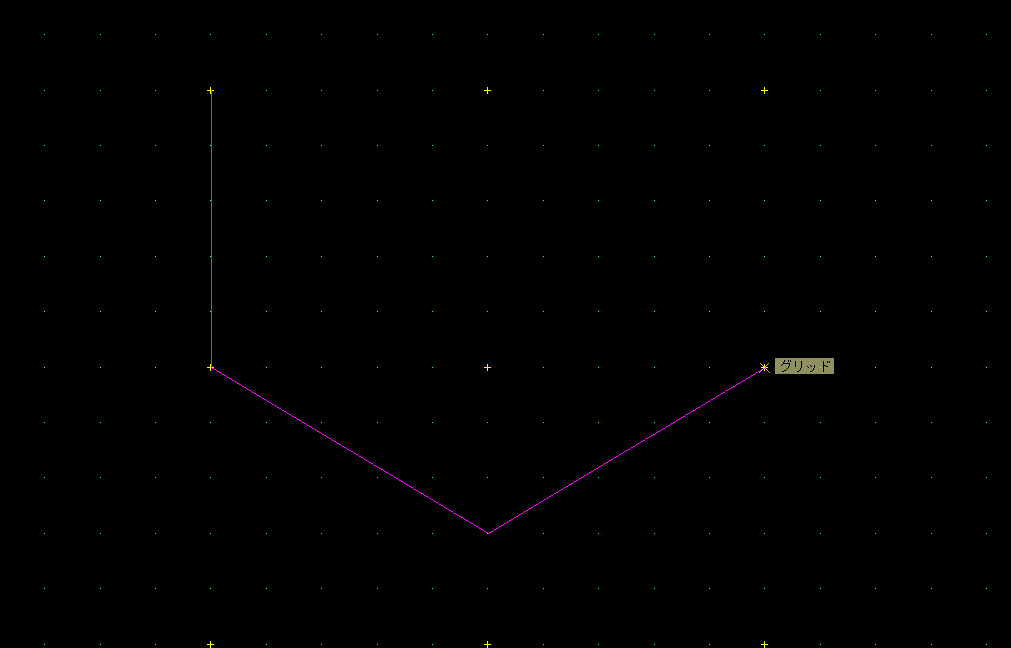
3.グリッドがオンになると、CADCityの画面上に方眼が表示され、方眼に沿って作図していくことができます。
※注意※
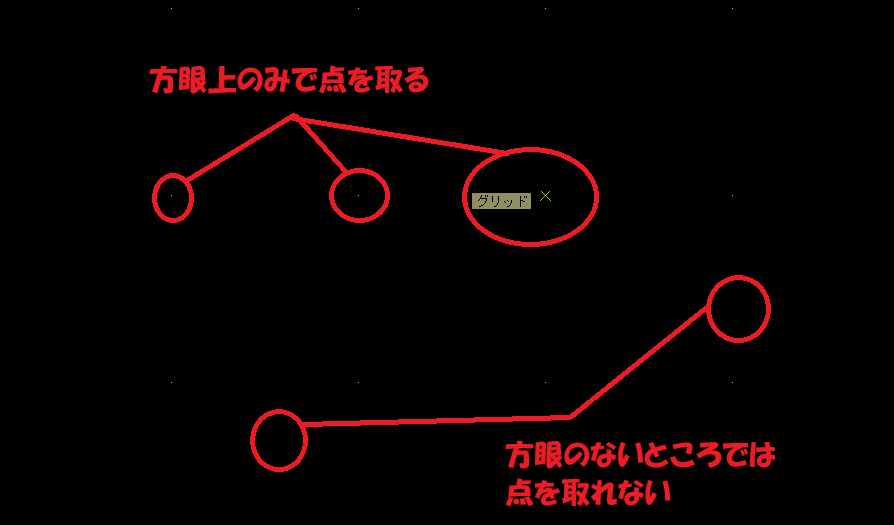
グリッドをオンにすると、グリッド以外の点をとることができなくなります。グリッド外で点を取りたい場合は、グリッドをオフにしていただくことをおすすめいたします。
グリッド(方眼)の詳細設定の行い方
グリッドの間隔や基準点など、詳細に設定を行うことが可能です。それぞれ解説いたします。
1.CADCityの右側にある「モード設定」パネルの「G」の部分を右クリックします。最新版のCADCityでは、マウスのカーソルを「G」の右半分に置くと「グリッド設定」というガイドチップが表示されるので、そちらをご参考ください。
2.右クリックすると、下記のようなグリッド設定のダイアログボックスが開きます。
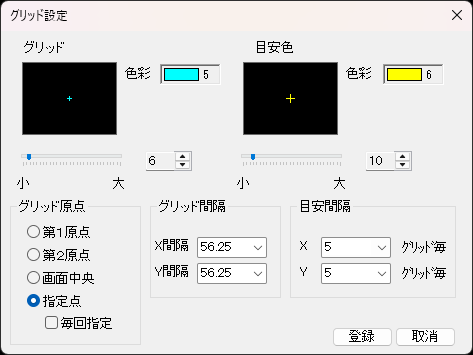
・グリッドの間隔を変更したいとき
「グリッド間隔」の部分のX数値とY数値を変更します。
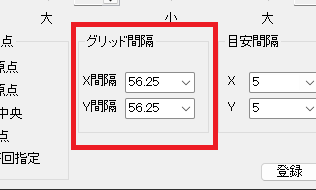
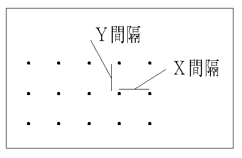
・グリッドの原点(基準の点)を変更したいとき
「グリッド原点」の部分を「指定点」に変更し、「登録」をクリック後に任意の点を選択します
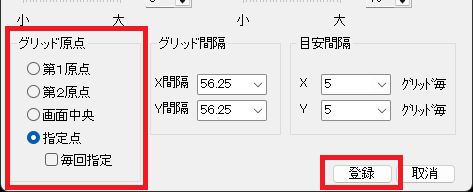
・グリッド/目安点の色や大きさを変更したいとき
「グリッド」「目安色」の部分で設定します。
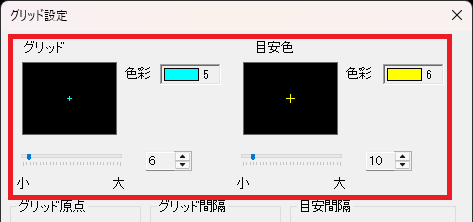
「登録」ボタンをクリックして終了すると、設定値が保存されて起動時に適用されます。
いかがでしたでしょうか。
上記方法を試してもうまくいかなかった…という方は、下記URLよりお気軽にお問い合わせください。
「お問い合わせフォーム」はこちらから!
■各製品のページはこちらから■
●「CADCity建築」商品ページはこちらから!
●「CADCity電設」商品ページはこちらから!
●「CADCity電設LS」商品ページはこちらから!
●「CADCity配管」商品ページはこちらから!
●「CADCityシーケンス」商品ページはこちらから!