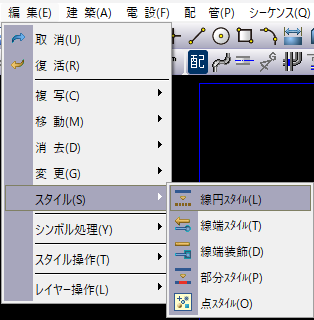
「CADCityで交点をクリックしたのに、音が鳴らない…」
「端点をクリックしたら、以前とは違う音になっている…」
とお困りではありませんか?
クリック音(検出音)が出ないのは、いくつか要因があります。今回は、クリック音が鳴らなくなってしまった場合の解決策を、ケース・要因別に詳しくご説明いたします。
目次
1.ケース1:パソコン全体の音が鳴らない場合
・ミュート設定とサウンドドライバの確認
2.ケース2:いつもと違う音が鳴る場合
・CADCityの音声ファイル(WAV)を再設定する
3.ケース3:CADCityの音だけが消えた場合
・「sndvol」コマンドでミキサーを起動する
4.ご不明な点はこちらから!
➀他のソフトウェアやWindowsの起動時なども音が出ない場合
要因としては、下記が考えられます。
✅PCのスピーカーがミュートになっている
✅サウンドドライバーが適切にインストールされていない
この場合は、下記の手順でPCのスピーカーの音量を調べて、ミュートを解除してみてください。
1.パソコンの右下のスピーカーのマークをクリック

2.下記のような画面が表示されるので、スピーカーの横に「×」がついていたらスピーカーのマークをクリックしてミュートを解除します。
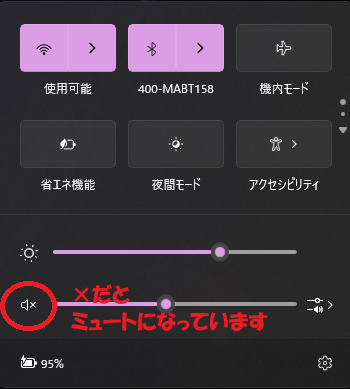
3.スピーカーのアイコンが下記のようになれば、音声が出力される状態になります。

サウンドドライバ周りで不安がある場合は、お使いのパソコンのメーカーやパソコンの管理担当に聞いていただくと安心です。
➁いつもとは違う音がする場合
要因としては、下記が考えられます。
✅CADCityの音声ファイルパスが適切な状態ではない
パソコンの入れ替え後などに起こる可能性が高いです。
この場合は、下記の手順でCADCityの音声ファイルを設定しなおしてみてください。
1.「補助」>「システム設定」をクリックします。
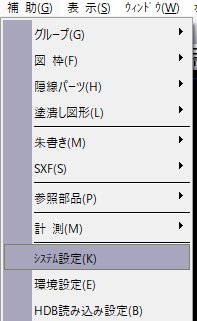
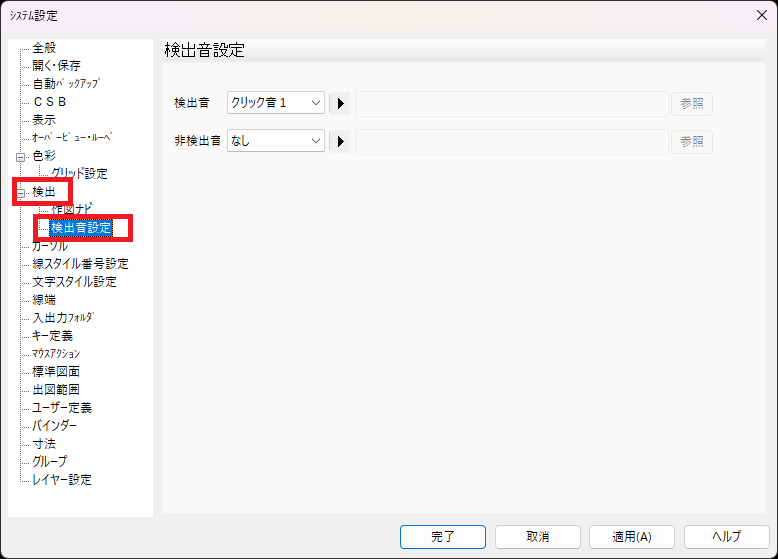
2.下記のような画面が開くので、左側のツリーメニューの「検出」>「検出音設定」をクリックします。
3.「検出音設定」の「検出音」の部分で「V」をクリックし、「WAVファイル」を選択します。
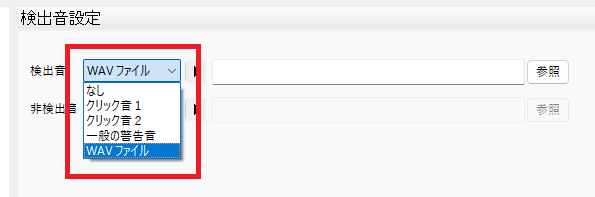
4.手順3の画面の中の「参照」をクリックし、WAVファイルを指定します。WAVファイルは、「CADCity」>「CADCity64」>「SYSINFO」フォルダの中に入っています。

5.設定出来たら、「完了」をクリックして実際に音が出るかをお試しください。
③CADCityの検出音だけが鳴らない場合
要因としては、下記が考えられます。
✅Windowsの音量ミキサーの設定でCADCityのみがミュートか、音量が著しく小さい状態になっている
この場合は、下記の手順でWindowsの設定を変更してみてください。
1.「Windows」キーを押しながら、「R」キーを押します。押すと、下記のような画面が左下に表示されます。
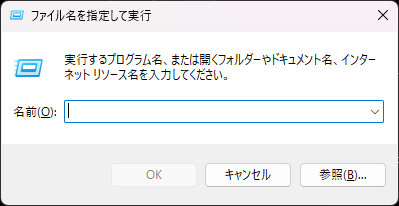
2.手順7の入力欄に、「sndvol」と入力しOKをクリックします
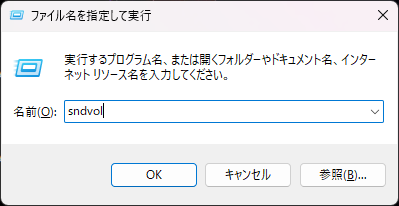
3.OKをクリックすると、下記のような画面が表示されます。
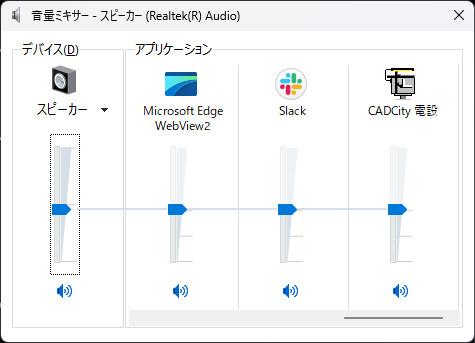
4.CADCityの音量レベルのが一番下になっていたら、レベルを中心くらいまで上げてください。
いかがでしたでしょうか。
上記方法を試してもうまくいかなかった…という方は、下記URLよりお気軽にお問い合わせください。
「お問い合わせフォーム」はこちらから!
■各製品のページはこちらから
★CADCity建築★
●商品ページはこちらから!

★CADCity電設★
●商品ページはこちらから!

★CADCity電設LS★
●商品ページはこちらから!

★CADCity配管★
●商品ページはこちらから!

★CADCityシーケンス★
●商品ページはこちらから!