「照明を拾ったけど、すべて型番が変更になったから拾いなおしたい…」
「配線の種類を変えたいから、一度今拾った内容を削除したい…」
「凡例表を使って拾ったけど、最後は集計しないように削除したい…」
とお困りではありませんか?
究極のhiroiの情報付加コマンドには、一度付加した情報を消去する機能があります。いくつかやり方がございますので、状況に合わせてご利用いただくのがおススメです。
今回は、究極のhiroiで一度情報付加した部分を消去する方法についてご説明いたします◎
目次
1.方法①:一部分だけをピンポイントで消去する
2.方法②:特定の範囲をまとめて消去する
3.方法③:同じ材料を全図面から一気に消去する
4.方法④:範囲を指定して、特定の材料だけを消去する
5.ご不明な点はこちらから!
拾い出しの詳しい手順についてはこちらをご確認ください。
あわせて読みたい記事
●PDF図面から材料拾い出しがしたいときは…?
●「DXF」「DWG」や「JWW」図面から材料拾い出しがしたいときは…?
➀一部分だけ削除したい場合
1.情報付加CSB(コマンドサブボックス)の「A.単独消去」をクリックします。

2.削除したい部分をクリックします。
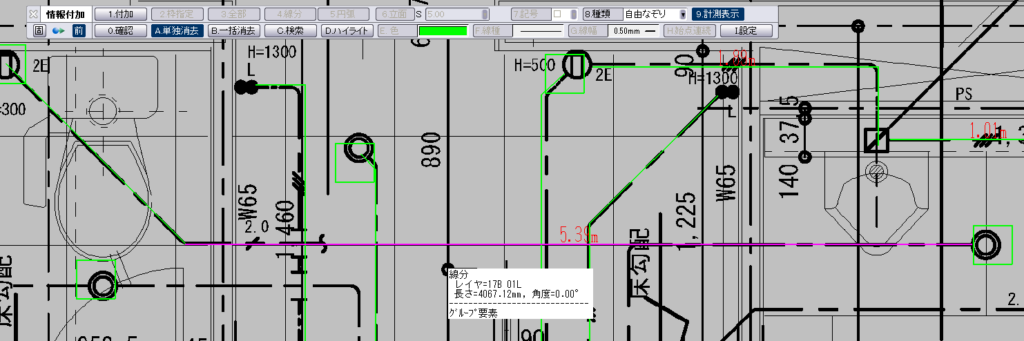
3.クリックすると、その部分が消えて拾い出す前の状態に戻ります。
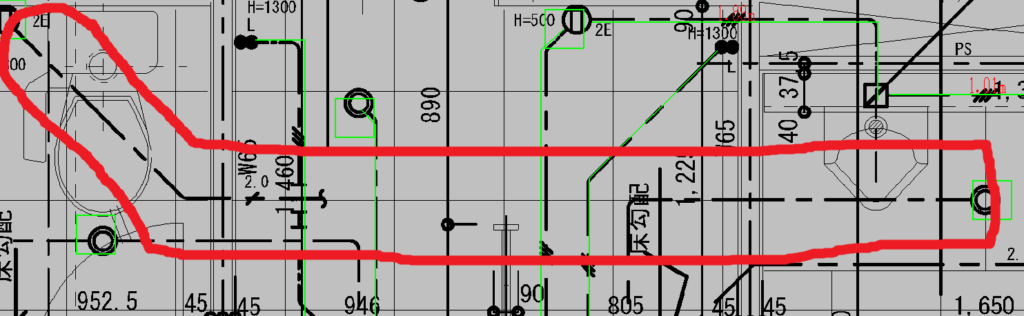
➁特定の範囲だけ削除したい場合
1.情報付加CSB(コマンドサブボックス)の「B.一括消去」をクリックします。「2.枠指定」と「3.全部」がオンになっていたら、クリックしてどちらもオフにします。

2.削除したい部分を枠で囲みます。
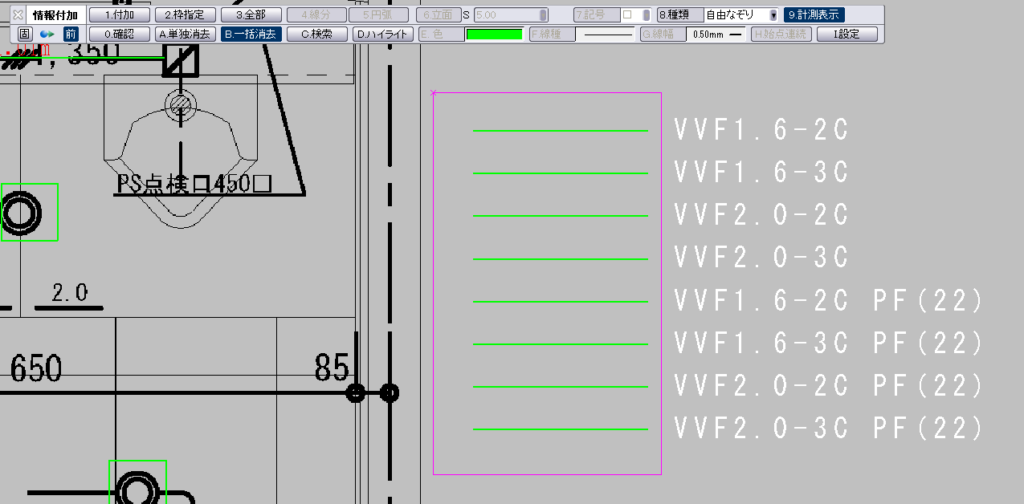
3.枠で囲んだ部分の色が変わるので、消去したい部分がしっかり選択されていたら右クリックをします。
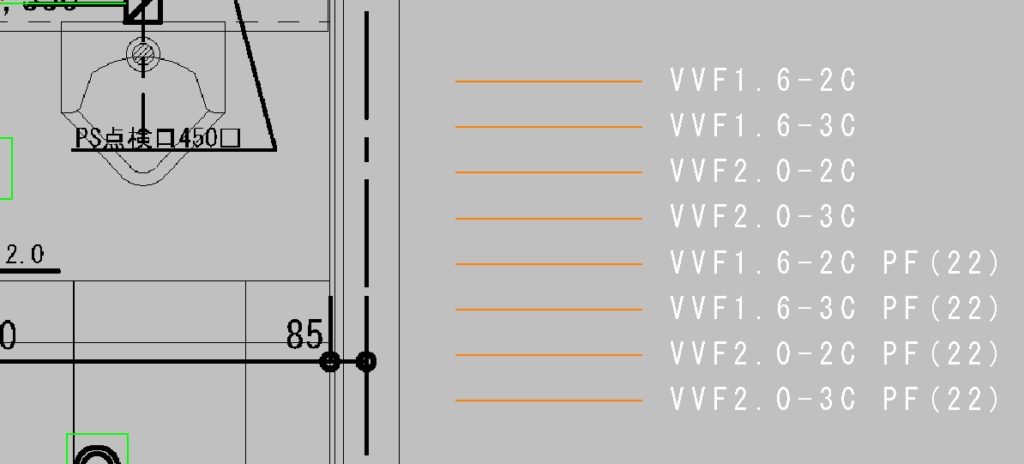
4.右クリックすると、枠で囲った部分が消去されます。
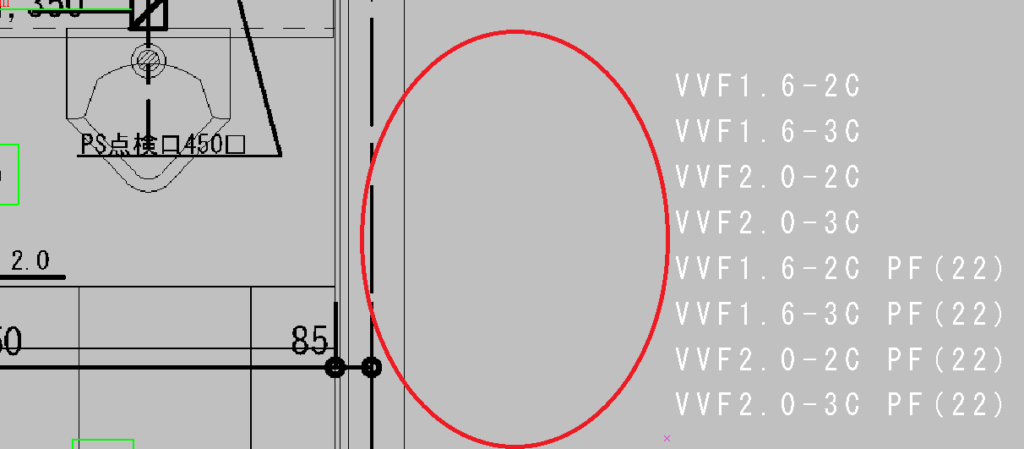
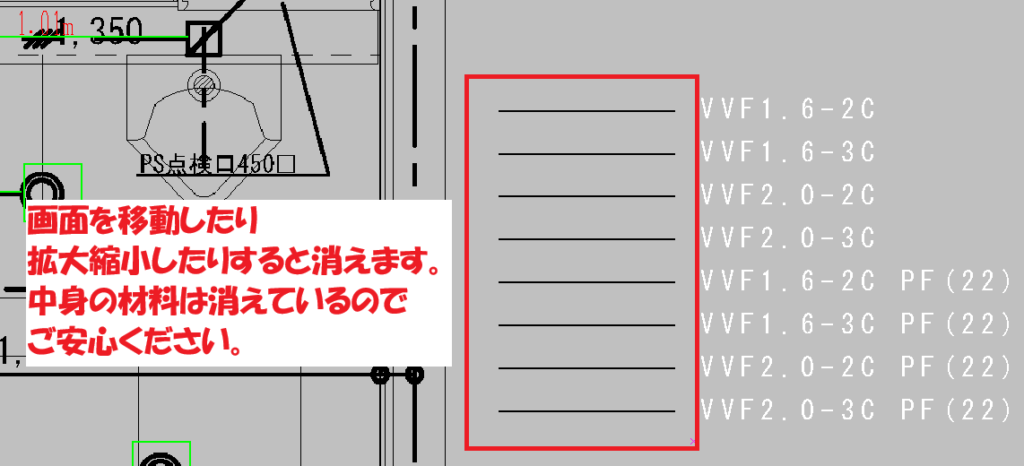
PDF図面の上の情報を削除すると残像が残ることがありますが、材料の情報は削除されておりますので、ご安心ください。画面を移動したり、拡大縮小したりすると表示が消えます。
③特定の材料だけを図面からすべて削除したい場合
1.情報付加CSB(コマンドサブボックス)の「B.一括消去」と「3.全部」をクリックしてオンの状態にします。

2.削除したい材料が付加された線・記号をクリックします。
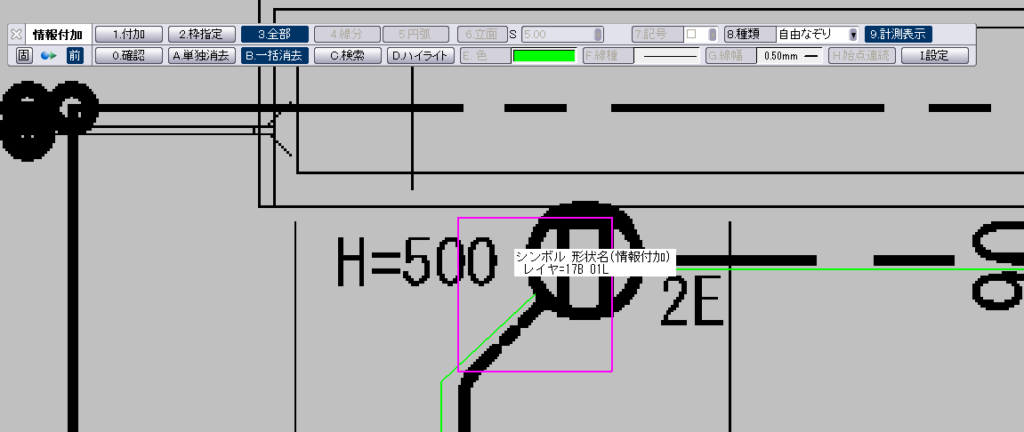
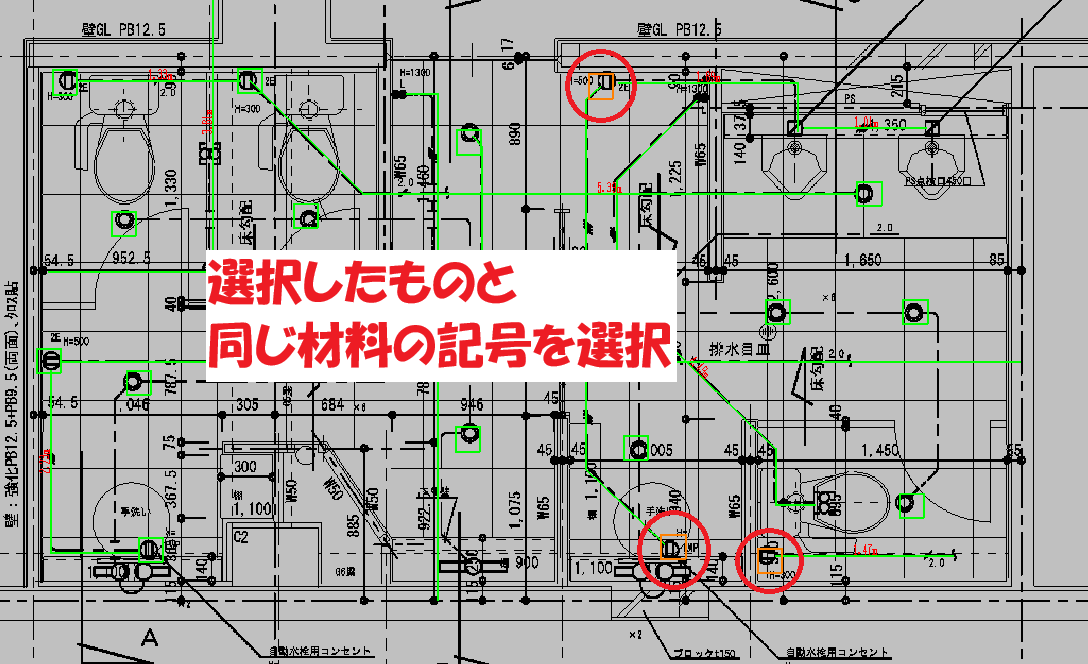
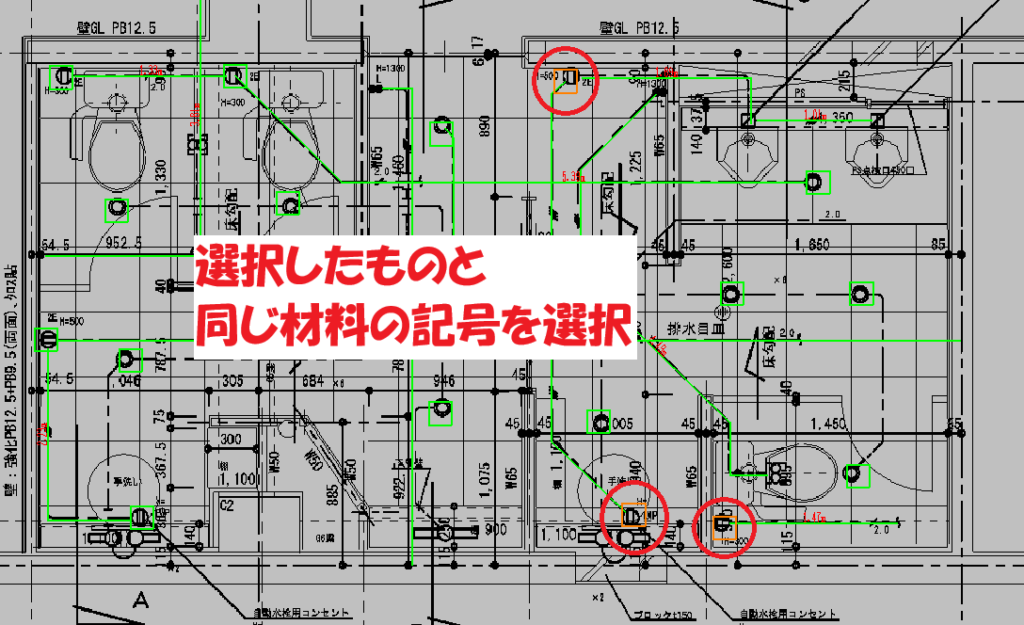
3.選択した材料が付加されている線・記号がすべて選択された状態になります。この状態で右クリックをします。
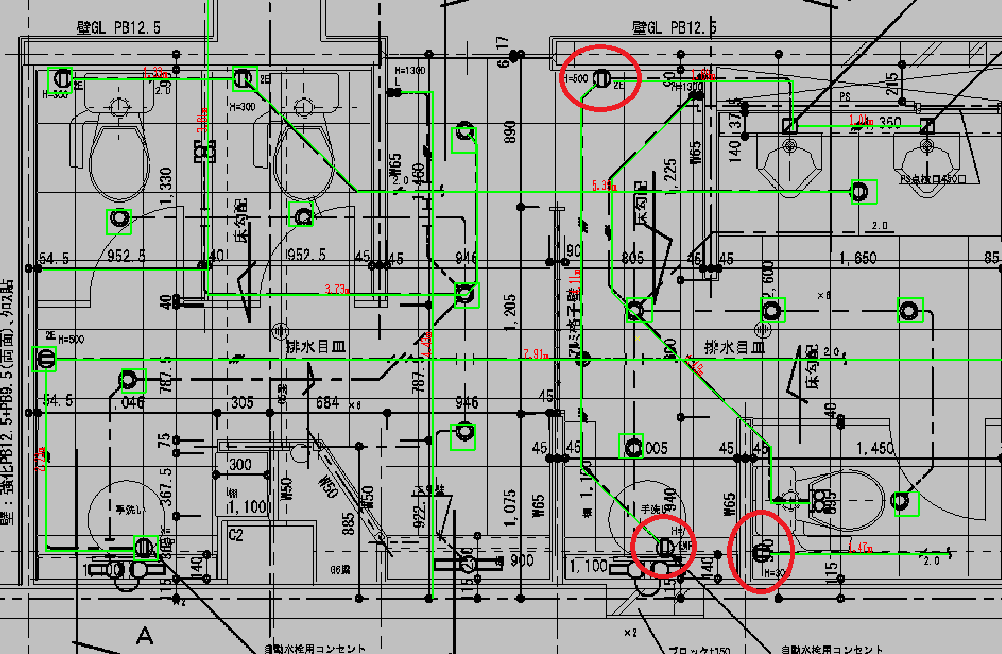
4.右クリックすると、図面上の選択した線・記号と同じ材料の部分がすべて消去されます。
④特定の範囲の中の特定の材料だけ削除したい場合
1.情報付加CSB(コマンドサブボックス)の「B.一括消去」と「2.枠指定」をクリックしてオンの状態にします。

2.削除したい材料が付加された線・記号をクリックします。
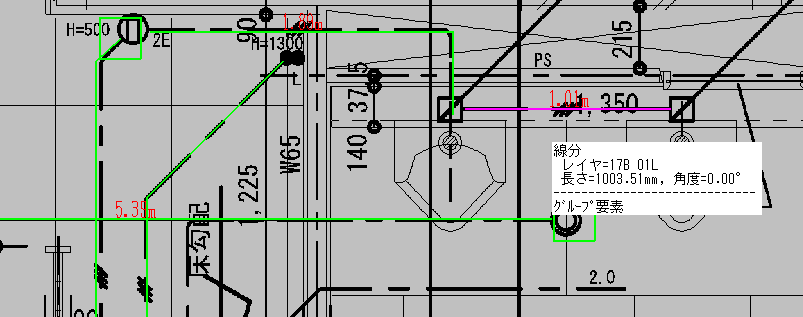
3.クリックした線・記号の色が変わって選択されている状態になったら、削除を適用する範囲を枠で囲みます。
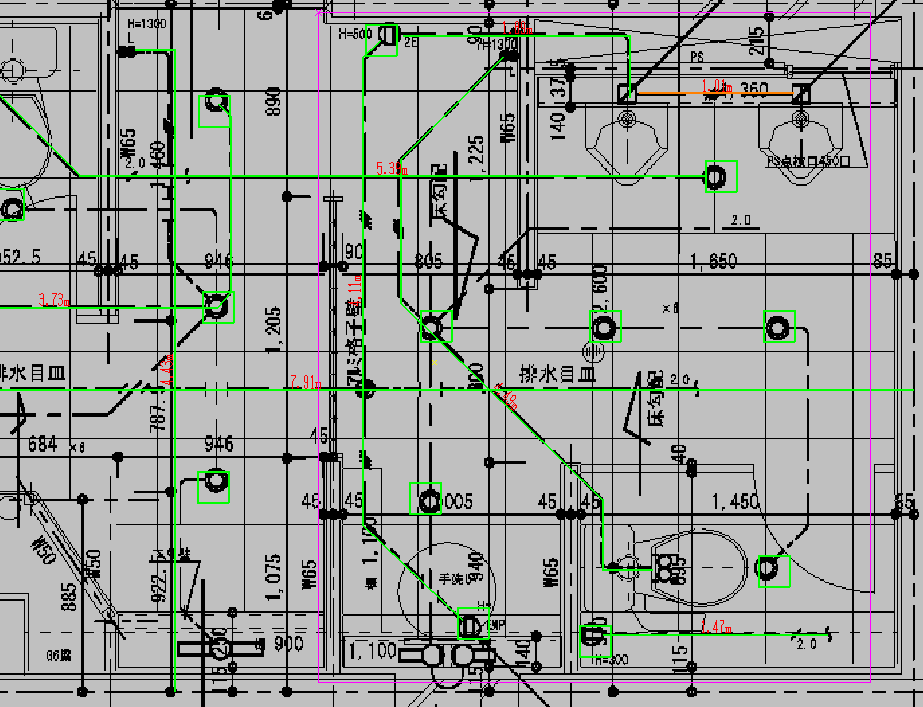
4.選択した材料が付加されている範囲内の線・記号がすべて選択された状態になります。この状態で右クリックをします。
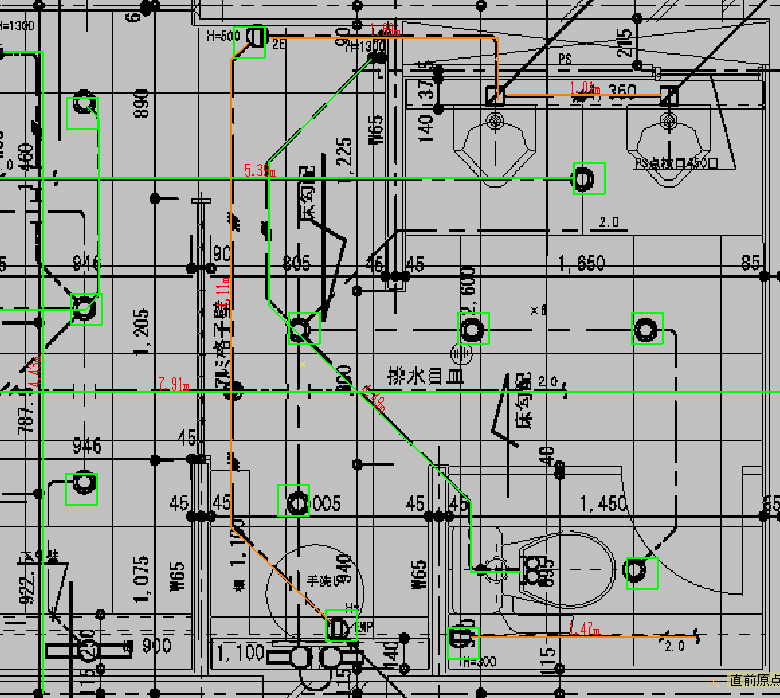
5.右クリックすると範囲内にある、選択した線・記号と同じ材料の部分がすべて消去されます。
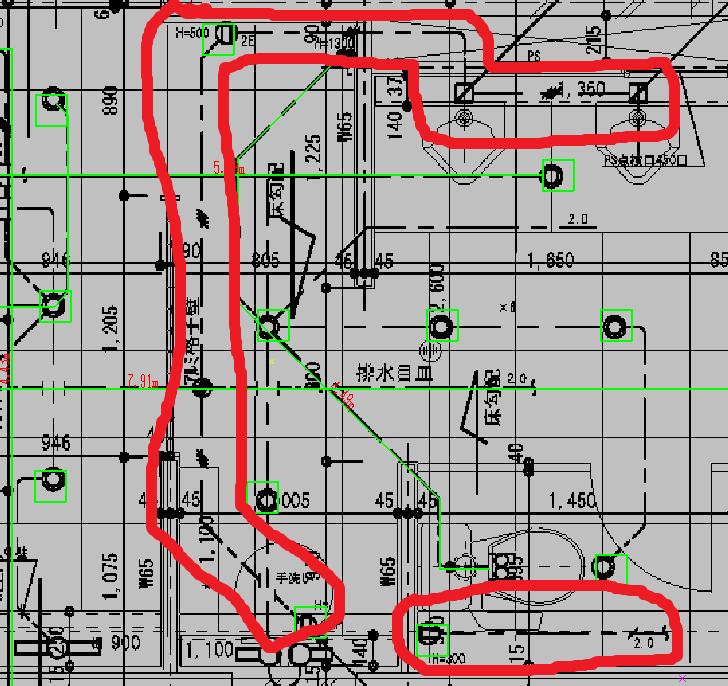
拾い出す図面によって、情報を消去した後の表示が異なります。
CADCity図面・・・配線:消えない シンボル:消えない
DWG/DXF図面やJWW図面・・・配線:消えない シンボル:消える
PDF図面(ラスターデータ)・・・配線:消える シンボル:消える
いかがでしたでしょうか。
ご不明点や気になることがございましたら、お気軽にお問い合わせください。
「お問い合わせフォーム」はこちらから!
■製品ページはこちら
●「究極のhiroi」商品ページはこちらから!