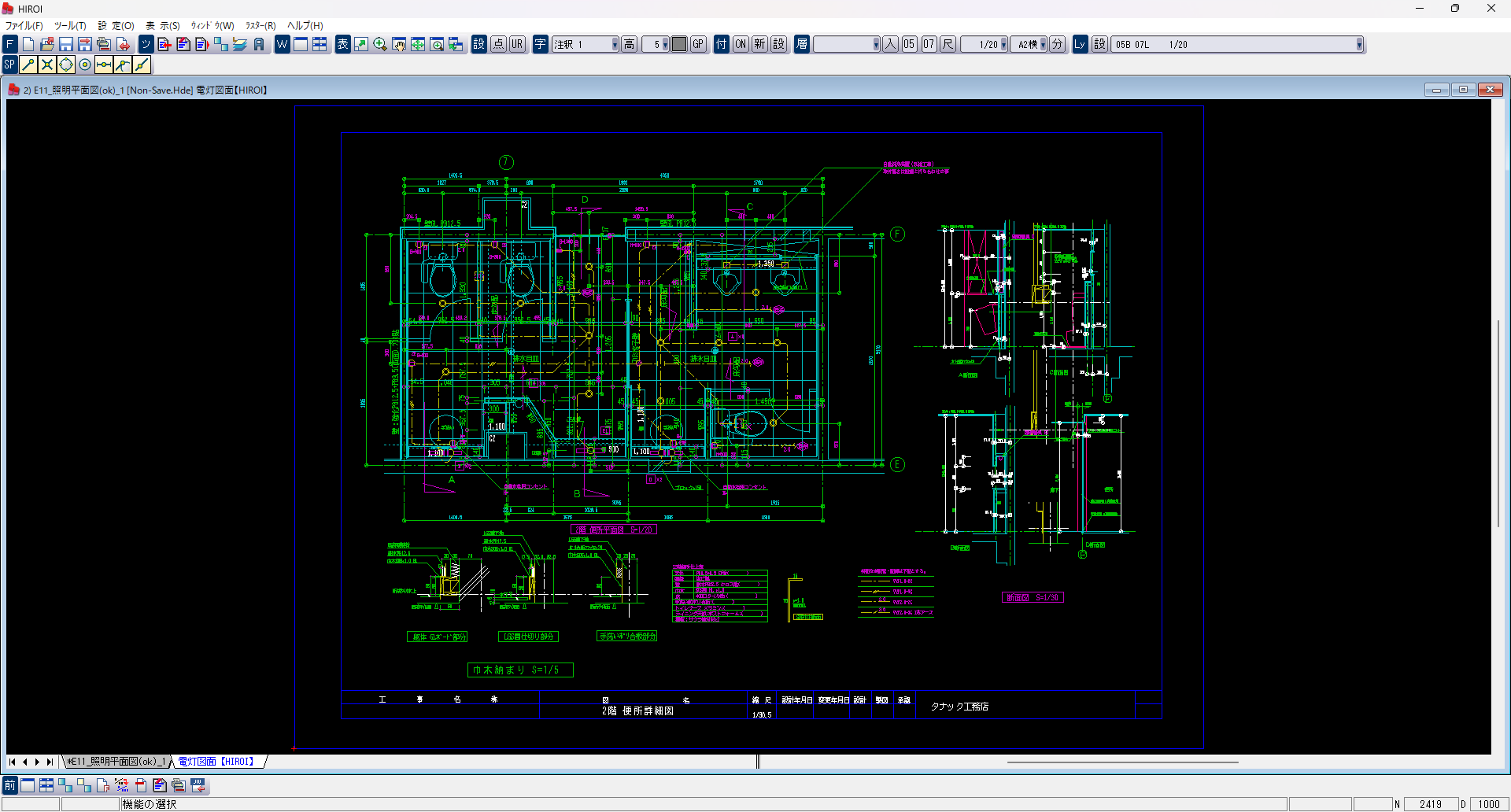
「AutoCAD図面やJw_cad図面を印刷して、メモをしながら拾い出すのが面倒くさい…」
「DXF/DWGのまま、ミスなく拾い出しをしたい…」
「JWWから拾い出すのって、どういう手順でやるんだっけ…」
とお困りではありませんか?
究極のhiroiでは、「DXF」「DWG」や「JWW」ファイルを変換し、直接拾い出しが行えます。今回は、AutoCAD図面やJw_cad図面からの拾い出し方法を詳しくご説明いたします◎印刷、メモ、集計、計算などの手間が省けて、効率がグッと上がりますよ👍
目次
1.AutoCAD図面やJw_cad図面を取り込む手順
2.図面に配線や照明器具の情報を付加する
3.拾い出した情報を集計する
4.集計情報と図面データを保存・出力する
5.ご不明な点はこちらから!
➀AutoCAD図面やJw_cad図面をhiroiに取り込む
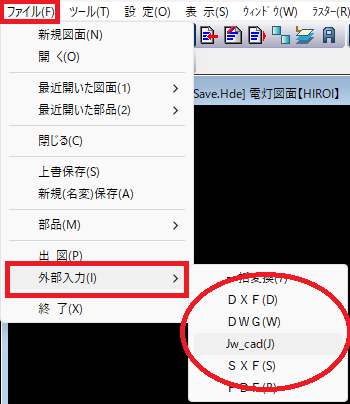
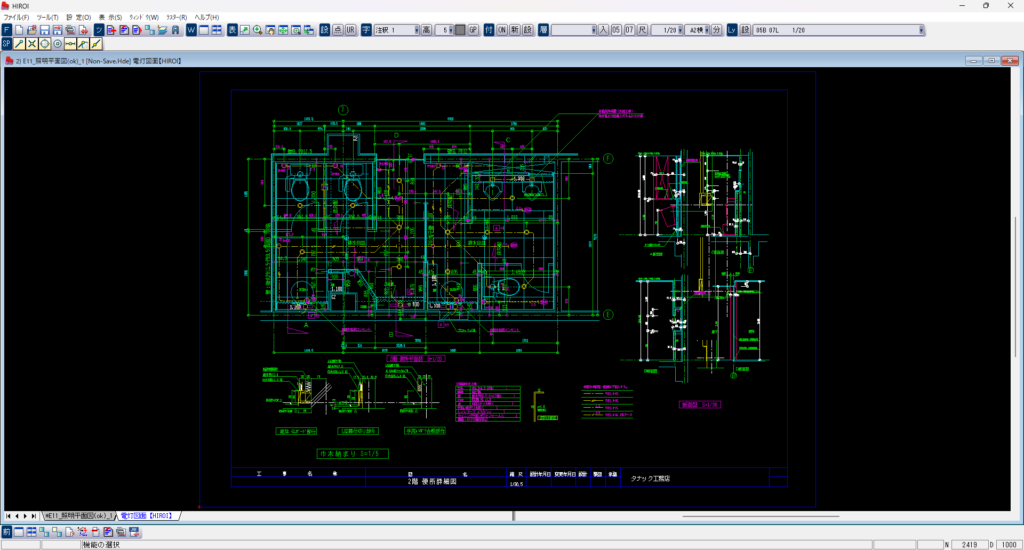
1.「ファイル」>「外部入力」>「Jw_cad」など任意の形式をクリックします。
2.ファイルの選択画面が表示されるので、任意のファイルを選択します。
3.図面が変換されます。
➁図面に配線や照明器具などの情報を付加する
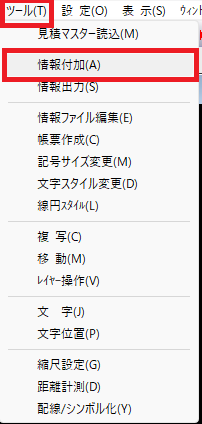
1.「ツール」>「情報付加」をクリック
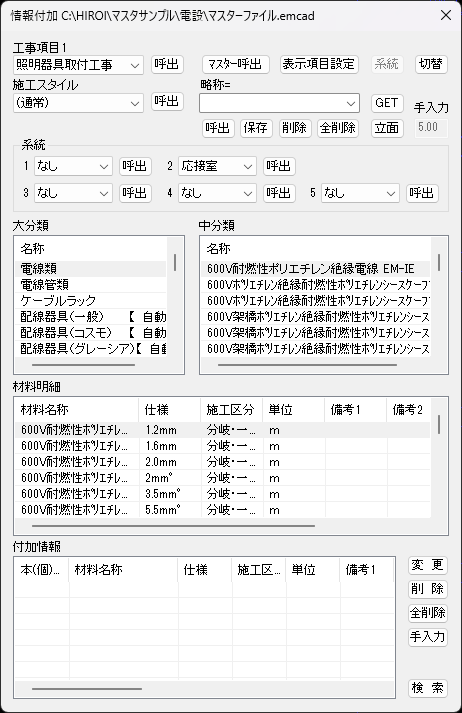
2.クリックすると細長いCSB(コマンドサブボックス)と情報付加ウインドウが表示されます。

はじめてhiroiをご利用される方は、材料マスタの準備が必要です。マスタの選択画面が表示されるので、「.emcad」ファイルを選択します。弊社でサンプルの材料マスタをご用意しておりますので、そちらも併せてご利用ください。
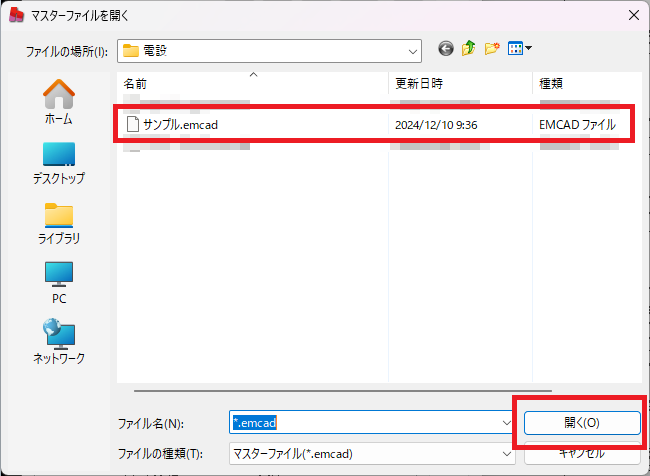
■サンプル材料マスタの保管先
電気設備:ローカルディスク(C:)>HIROI>マスタサンプル>電設
配管設備:ローカルディスク(C:)>HIROI>マスタサンプル>配管
EstimaCityと併せてご利用される方は、こちらの記事をご確認ください。
あわせて読みたい記事
●究極のhiroiの材料マスタを、EstimaCityのものと合わせたい・更新したいときは…?
3.CSBの「8.種類」を「他CAD図面」に変更します。

4.情報付加ウインドウで、付加したい部材や情報を選択して、ダブルクリックをします。部材は、「大分類」>「中分類」の順に選択し、「材料明細」の中の材料をダブルクリックします。
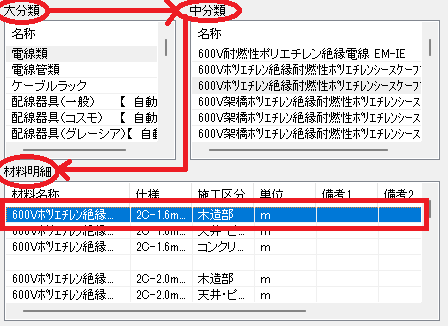
■大分類・中分類・材料に何も表示されていない場合
1.情報付加ウインドウ上部にある「表示項目設定」をクリックします。
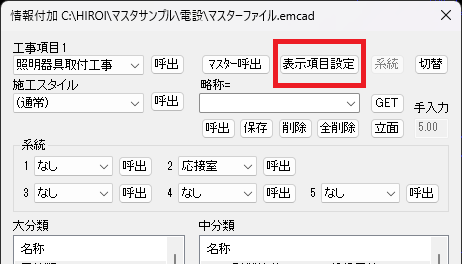
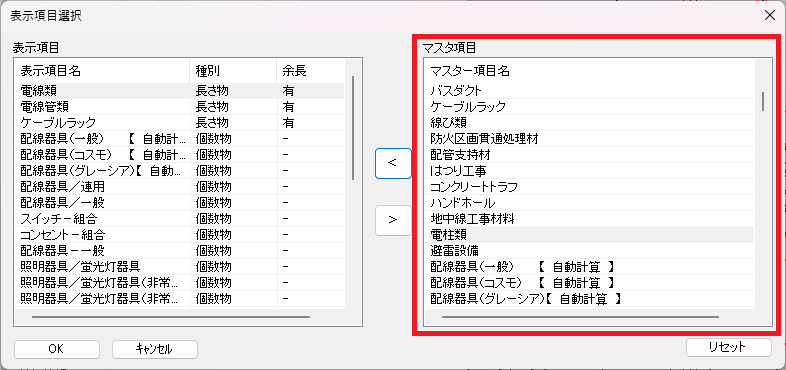
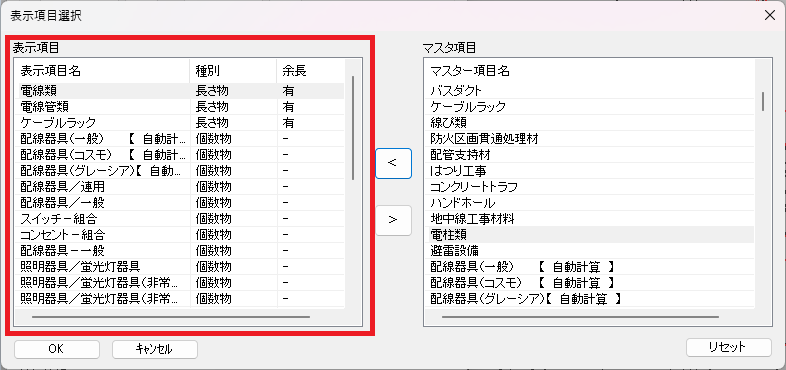
2.下記のような画面が表示されます。「マスタ項目」の部分から表示させたい大分類の材料を選択し、画面真ん中の「<」をクリックします。
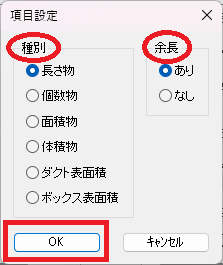
3.下記のような画面が表示されるので、「種別」と「余長」の有無を選択して「OK」をクリックします。
4.「表示項目」の部分に選択したものが表示されて、材料が選択できるようになります。
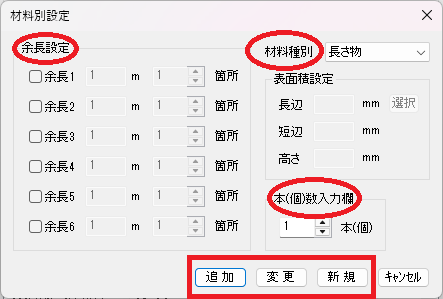
5.「材料明細」の中の材料をダブルクリックすると下記のような画面が表示されるので、余長や本数を入力して「新規」をクリックします。材料を付け加えたい際は「追加」、すでにある材料を変更したい場合は「変更」をクリックします。
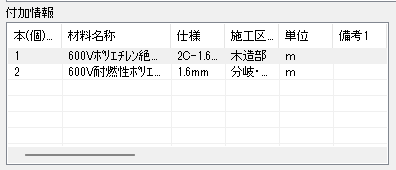
6.うまく追加されると、ウインドウ下部の「付加情報」の部分に材料が追加されていきます。この部分にある情報がこれから図面に情報付加されます。
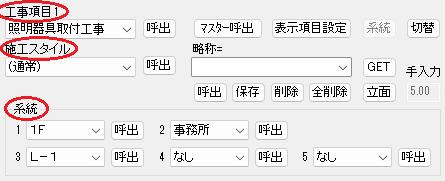
7.ウインドウ上部の「工事項目」や、「施工スタイル」、「系統」なども任意のものに設定します。
あわせて読みたい記事
●材料マスタの「略称」はどうやって使えばいいの…?|hiroi Ver.19アップ機能
●凡例表を使って効率的に拾い出すには…?
8.設定し終わったら、図面の上に情報を付加していきます。
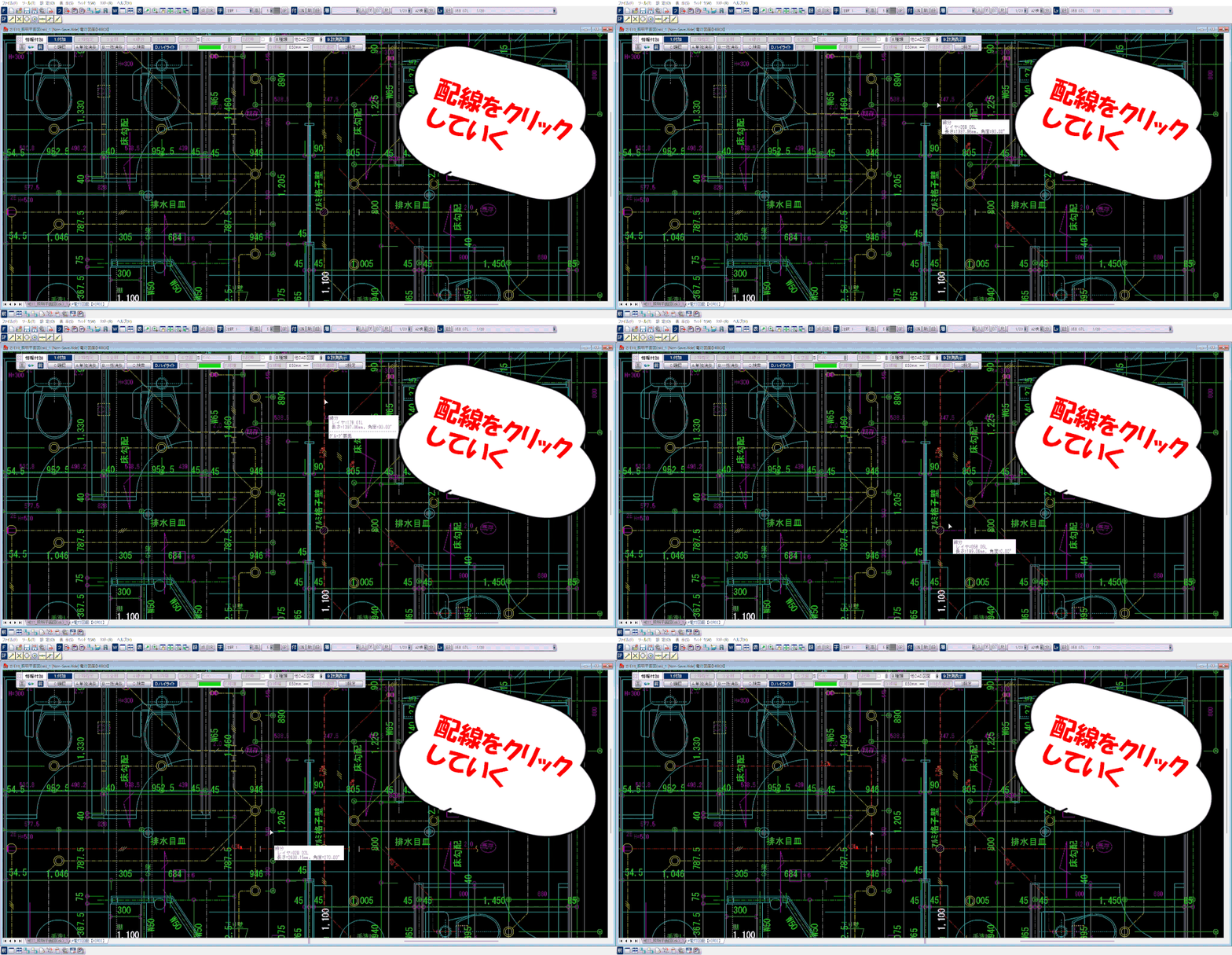
■配線や電線管などの「長さ物」の場合
└図面上の配線をクリックしていきます。クリックすると、自動的に配線に情報が付加されます。
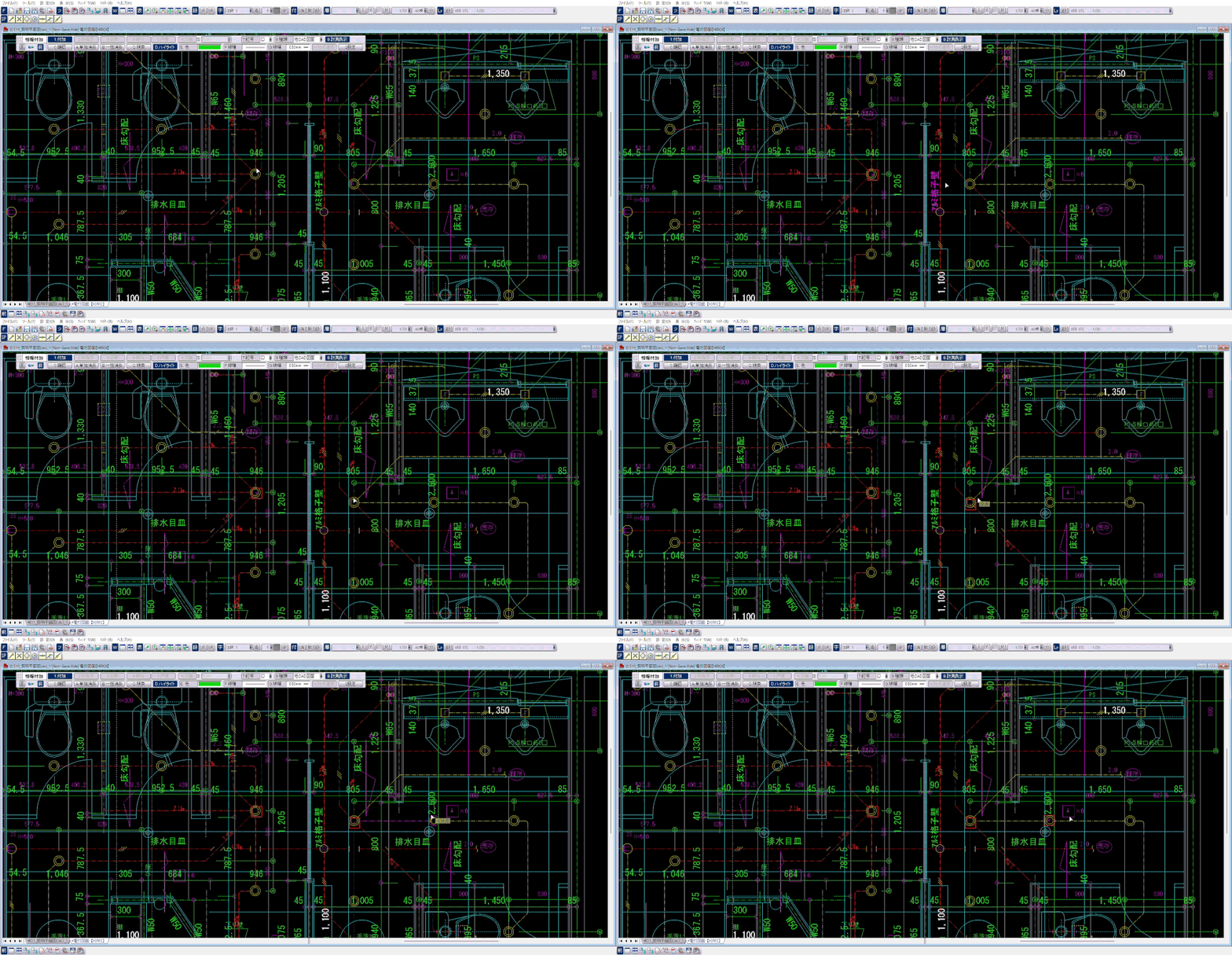
■照明器具やコンセントなどの「個数物」の場合
└任意の記号をシンボルの上に配置していきます。
あわせて読みたい記事
●配線の立上げ・立下げを拾いたいときは…?
③拾い出した情報を集計する
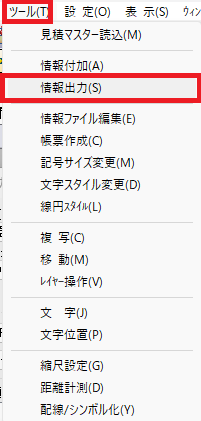
1.「ツール」>「情報出力」をクリックします。
2.下記のようなCSB(コマンドサブボックス)が表示されるので、任意のモードで集計を行います。

・「1.枠選択」モードで集計
└枠で選択した部分の情報を集計します。
・「2.全選択」モードで集計
└図面すべての部分の情報を集計します。
・「3.シート一括」モードで集計(Ver.19~可能)
└シートが複数ある場合、すべてのシートをまとめて集計します。
あわせて読みたい記事
●複数のページの集計を、図面1枚ごとか図面全体かで使い分けたい…|hiroi Ver.19アップ機能
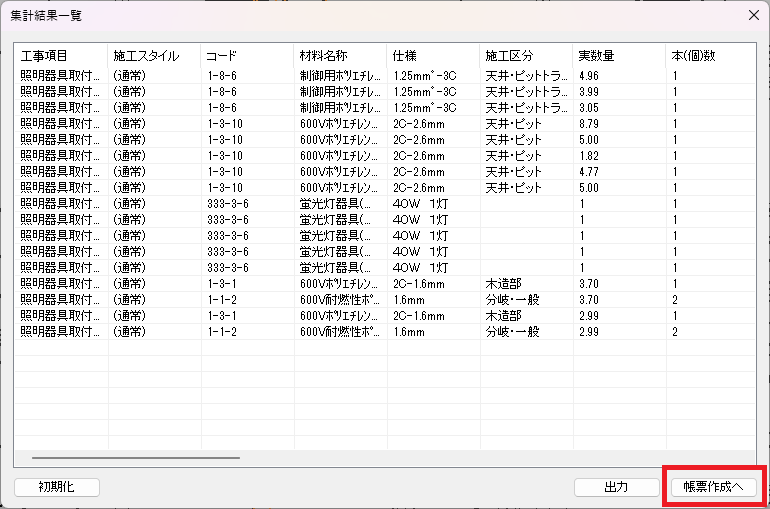
3.CSBのモードをクリックすると、下記の画面のようにそれぞれのモードで集計された拾い出しの結果が表示されます。「帳票作成へ」をクリックすると、積算ソフトに引き渡すためのデータの出力へとつながります。
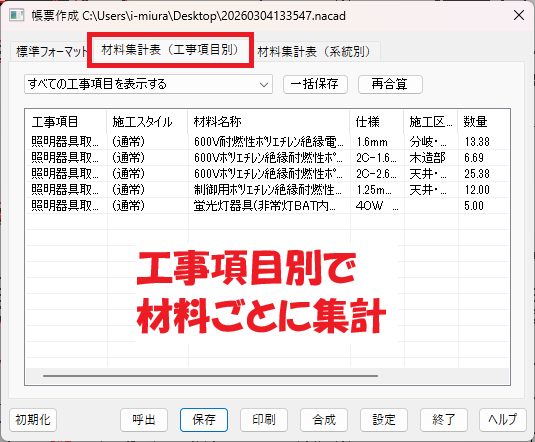
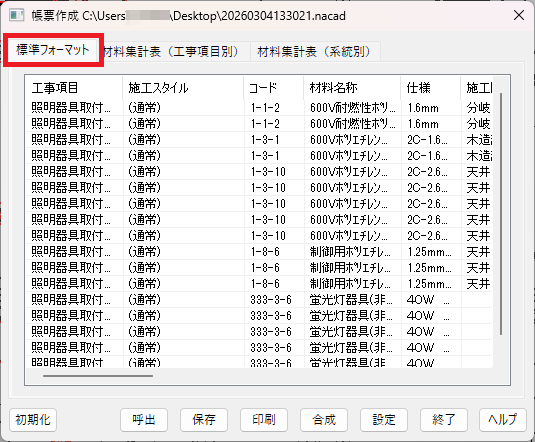
4.集計結果の画面の中の「帳票作成へ」をクリックすると、下記のような画面が表示されます。初期設定の「標準フォーマット」モードは、拾った個々の長さや個数を集計し帳票作成する形式です。
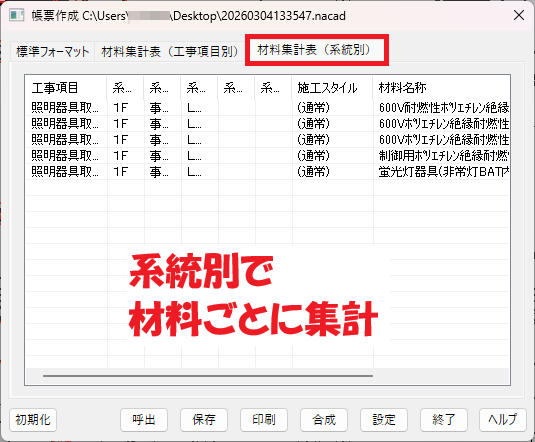
5.材料別にまとめて集計したい場合は、「材料集計表(工事項目別)」か「材料集計表(系統別)」(Ver.19~利用可能)をクリックします。
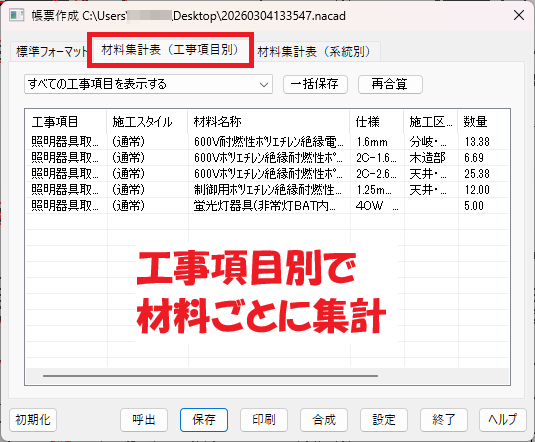
☟Ver.19から利用可能
あわせて読みたい記事
●階数や部屋などの系統ごとに材料集計表を作りたいときは…?|hiroi Ver.19機能アップ
④集計した情報をデータで出力する
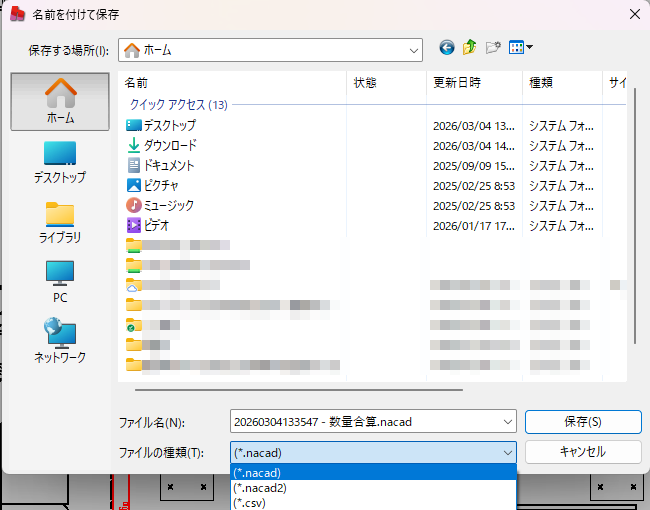
1.集計の仕方を決めて帳票が作成出来たら、帳票作成画面の下部にある「保存」をクリックします。
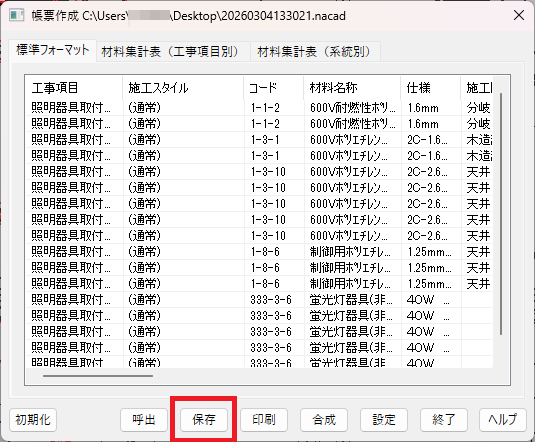
2.保存画面が表示されるので、それぞれ下記のファイル形式で保存します。
EstimaCityで読み込む場合:***.nacad
その他見積ソフトの場合:***.csv
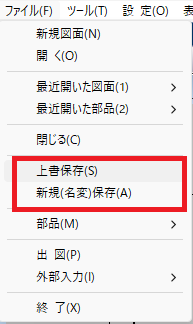
3.「ファイル」>「新規(名付)保存」または「上書き保存」で、拾った図面自体も保存します。
※注意※
拾ったデータを集計したデータと、拾った図面データは別で保存を行ってください。集計データを保存しても、図面データは自動で保存されません。
いかがでしたでしょうか。
ご不明点や気になることがございましたら、お気軽にお問い合わせください。
「お問い合わせフォーム」はこちらから!
あわせて読みたい記事
●PDF図面から材料拾い出しがしたいときは…?
■製品ページはこちら
●「究極のhiroi」商品ページはこちらから!