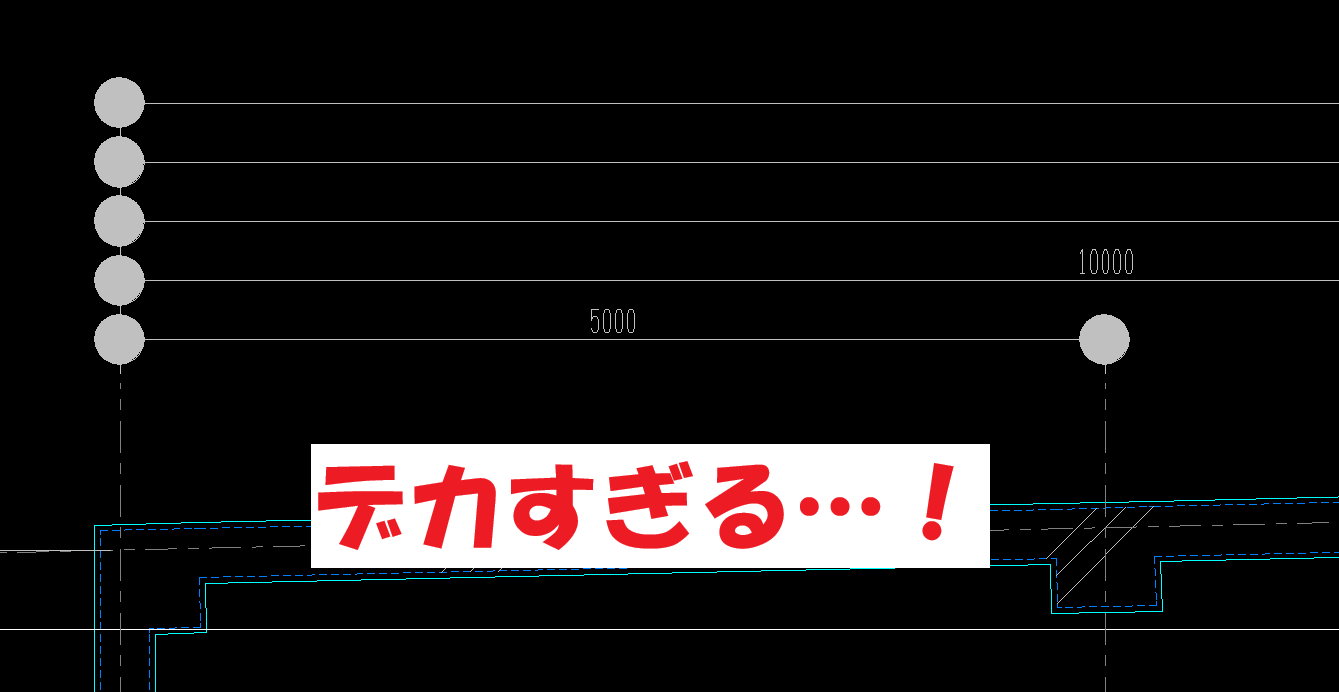
「寸法の矢印の部分が大きすぎて見づらいから、小さくしたい…」
「印刷したときに寸法の黒丸(●)や白丸が大きすぎるから、小さくしたい…」
とお困りではありませんか?
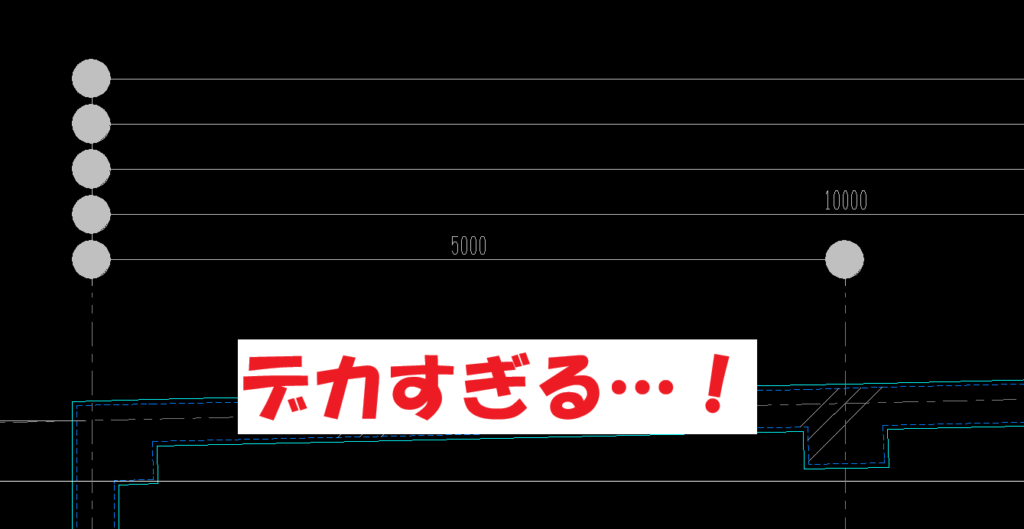
設定を変更することで、寸法の線端の大きさを変更することができます。今回は、寸法の線端の大きさの設定を変更する方法について詳しくご説明いたします◎
目次
1.図面上の表示で線端(矢印・黒丸)の大きさを変更したい場合
2.印刷(出図)の際に線端の大きさを変更したい場合
3.注意点:画面表示と印刷サイズは別々に設定が必要
4.ご不明な点はこちらから!
図面上の表示で線端の大きさを変更したい場合
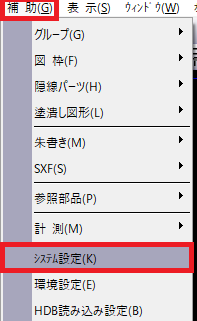
1.「補助」>「システム設定」をクリックします。
2.下記のようなシステム設定の画面が開くので、ツリーメニューの部分で「線端」をクリックします。
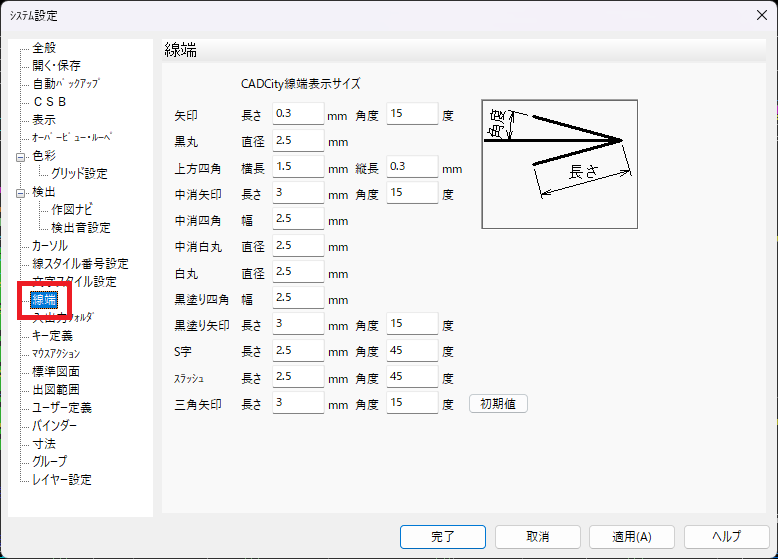
3.上記の画面の中の「CADCity線端表示サイズ」の部分が矢印や黒丸の表示の大きさとなっています。該当の部分の数値を入力して「完了」をクリックします。
図面上の線端の大きさと、出図(印刷)するときの線端の大きさは一致しません。それぞれ設定する必要がございますので、ご注意ください。
印刷(出図)の際に線端の大きさを変更したい場合
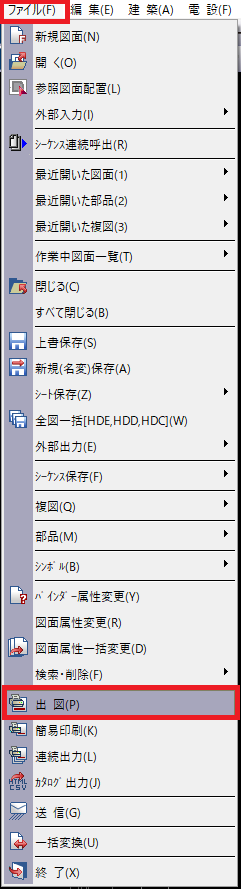
1.「ファイル」>「出図」をクリックします。
2.下記のような画面が表示されるので、「環境設定」をクリックします。
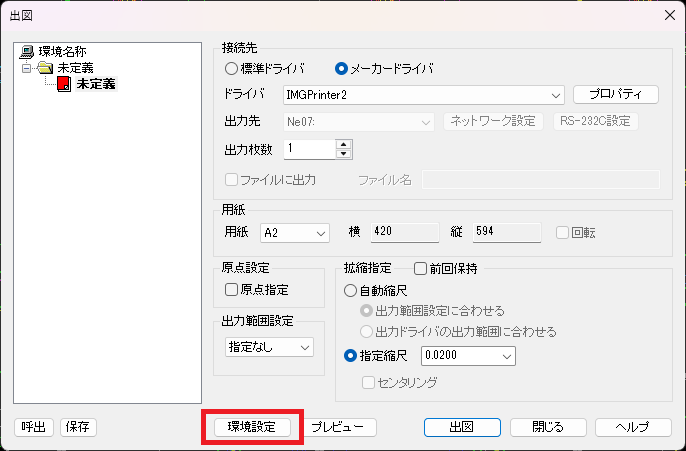
3.下記のような画面が表示されるので、ツリーメニュー「各種設定」の中にある「線端サイズ」をクリックします。
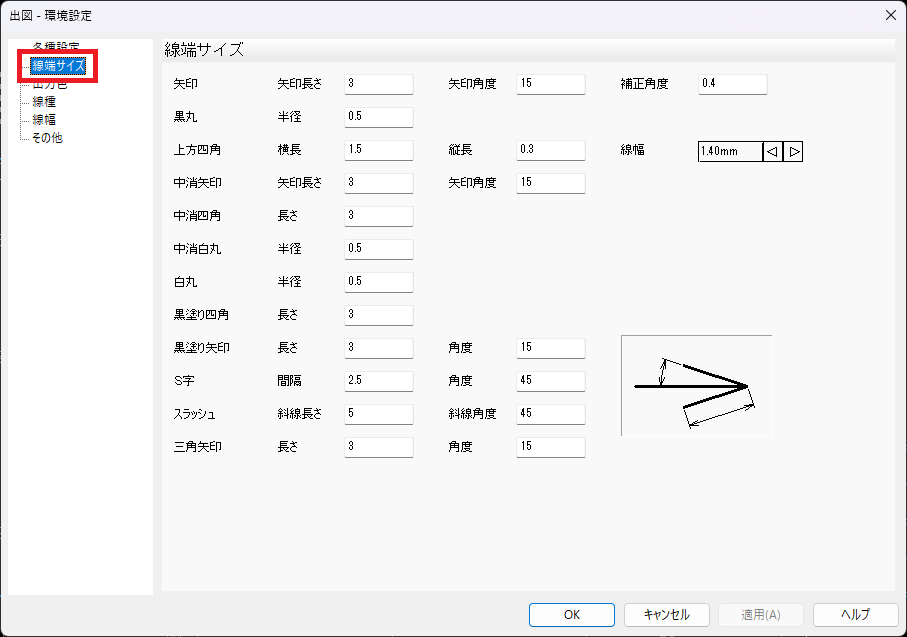
4.クリックすると上記のような出図の際の線端サイズ設定が表示されます。該当の部分の数値を入力して「OK」をクリックします。
5.手順2の画面に戻ったら、「プレビュー」で線端の大きさが変更されているかを確認します。確認出来たら「出図」をクリックします。
図面上の線端の大きさと、出図(印刷)するときの線端の大きさは一致しません。それぞれ設定する必要がございますので、ご注意ください。
いかがでしたでしょうか。
上記方法を試してもうまくいかなかった…という方は、下記URLよりお気軽にお問い合わせください。
「お問い合わせフォーム」はこちらから!
■各製品のページはこちらから
★CADCity建築★
●商品ページはこちらから!

★CADCity電設★
●商品ページはこちらから!

★CADCity電設LS★
●商品ページはこちらから!

★CADCity配管★
●商品ページはこちらから!

★CADCityシーケンス★
●商品ページはこちらから!