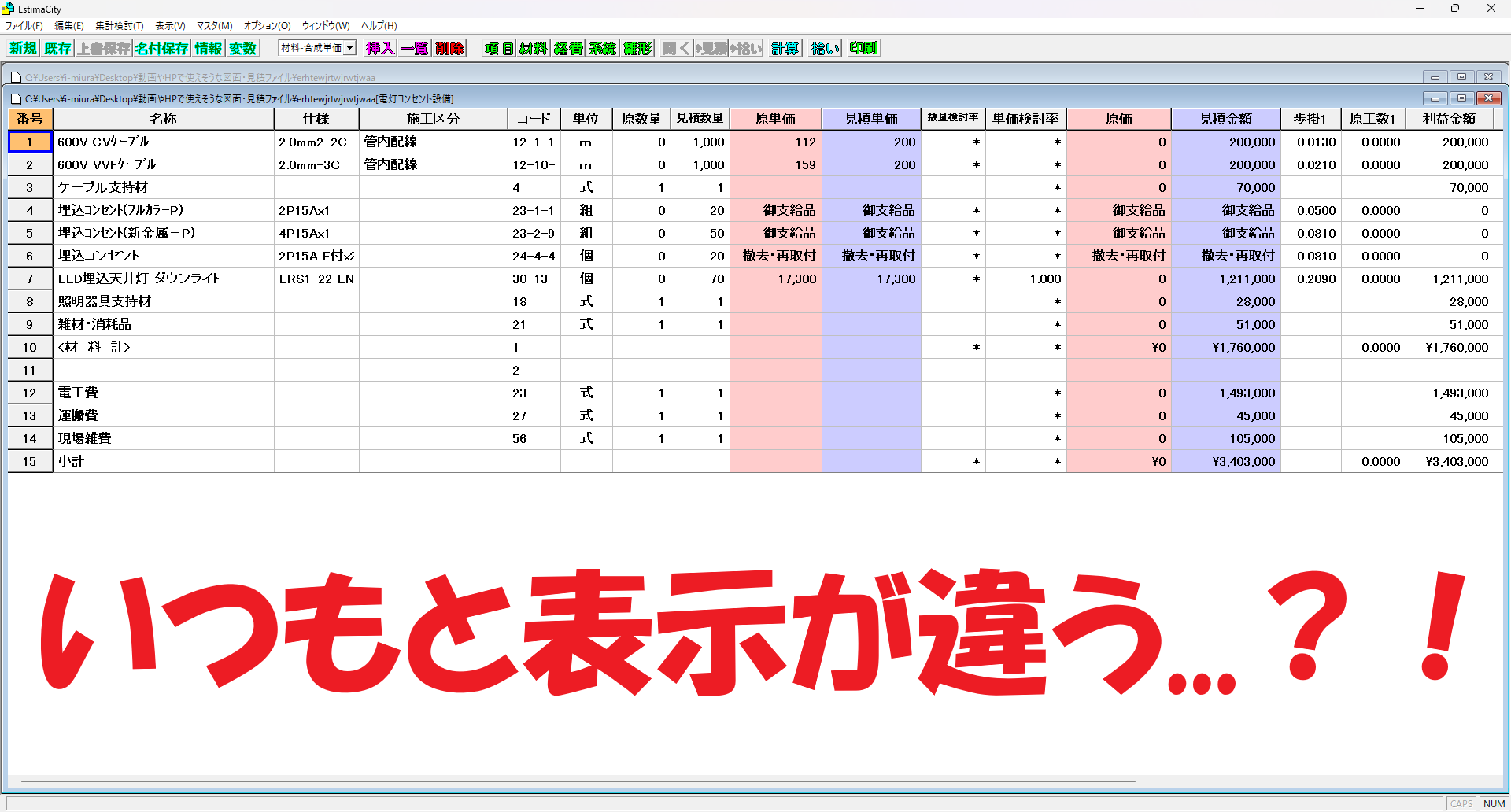
「EstimaCityで作成した見積もりの保存先をサーバーにしたけど、うまくいかない…」
「NASに見積データや帳票を保管しているけど、EstimaCityでうまく参照できない…」
とお困りではありませんか?
EstimaCityからサーバーやNASへ見積もりファイルや帳票を参照したい場合、仕様上「ネットワークドライブの割り当て」を行わないとうまく機能しません。今回は、「ネットワークドライブの割り当て」を行う方法を詳しくご説明いたします◎
目次
1.手順:「ネットワークドライブの割り当て」のやり方
・エクスプローラーからの設定方法
・ドライブ文字とフォルダの選択手順
2.設定後の確認と注意点
3.ご不明な点はこちらから!
「ネットワークドライブの割り当て」のやり方
1.エクスプローラーを開きます。
エクスプローラーはパソコンの下部にあるファイルのようなアイコンをクリックするか、「Windows」キーを押しながら「E」キーを押すと開けます。

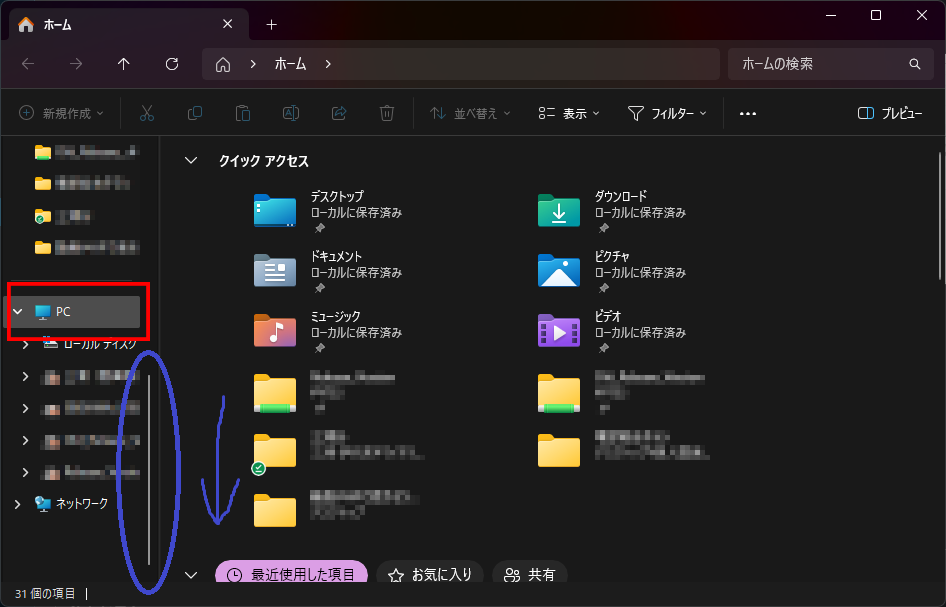
2.エクスプローラーの画面左側の「PC」の部分を右クリックします。「PC」は、下へスクロールすると表示されるかと存じます。
3.右クリックすると下記のようなメニューが表示されるので、「ネットワークドライブの割り当て…」をクリックします。
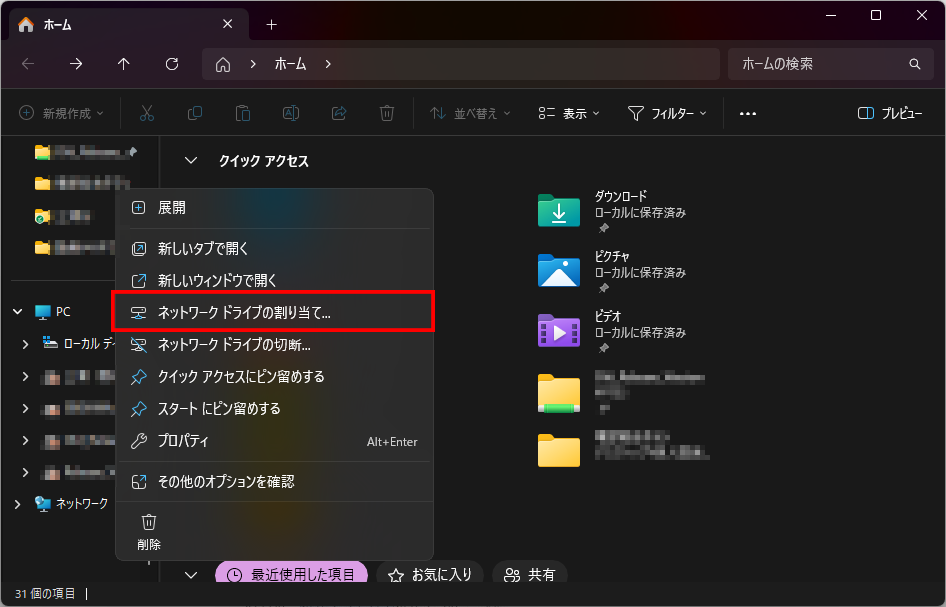
もし、「ネットワークドライブの割り当て」の選択がない場合は、「その他のオプションを表示」をクリックしていただくと選択可能になるかと存じます。
4.クリックすると、下記のようなウインドウが表示されます。
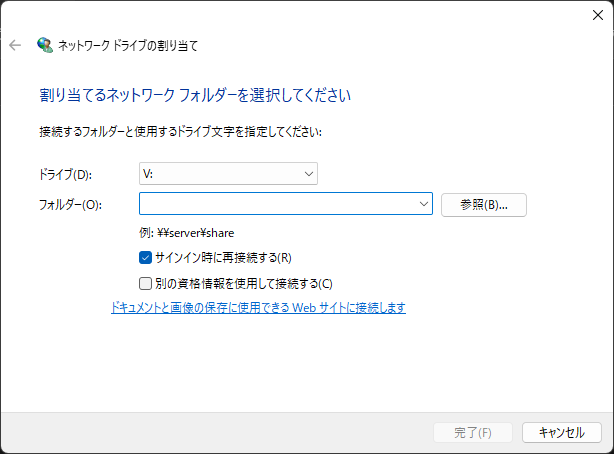
・「ドライブ(D)」の部分で、割り当てる文字を選択します。既に割り当てられている文字は利用することができません。
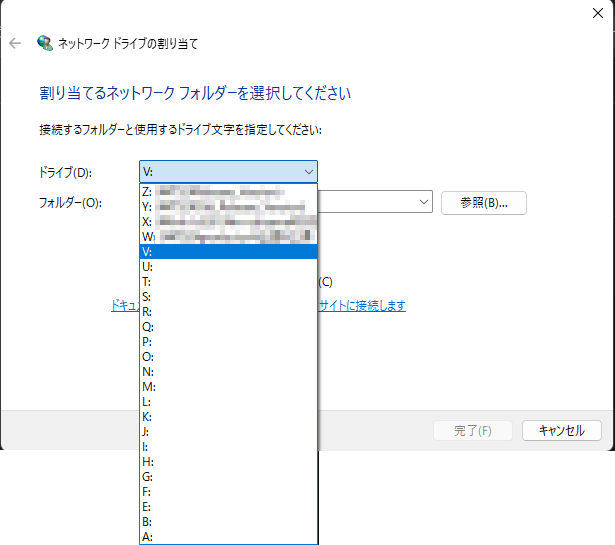
クライアント(EstimaCityを使うパソコン)が複数ある場合は、すべてのパソコンで割り当てる文字を揃えてください。
・「フォルダー」の「参照」をクリックして、どのフォルダを割り当てるかを選択します。今回の場合は、EstimaCityの見積もりや帳票を保存しているフォルダを選択します。
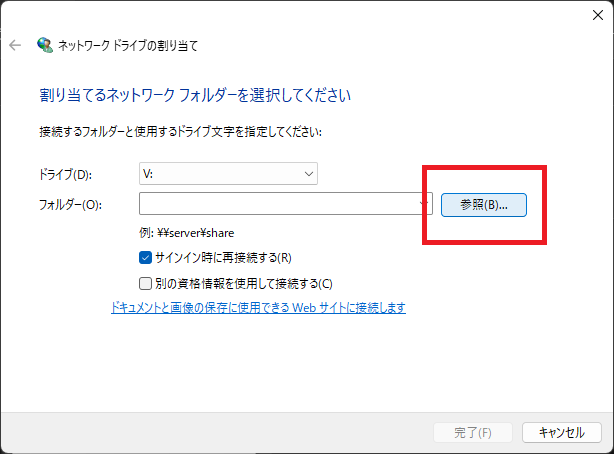
「サインイン時に再接続する」がオンになっていると、パソコンにログインするたびに再接続するようになります。基本的にはオンの状態になっています。
5.設定ができたら、「完了」をクリックします。
いかがでしたでしょうか。
上記方法を試してもうまくいかなかった…という方は、下記URLよりお気軽にお問い合わせください。
「お問い合わせフォーム」はこちらから!
■各製品のページはこちら
★EstimaCity電設★
●商品ページはこちらから!

★EstimaCity空調・衛生★
●「EstimaCity空調・衛生」商品ページはこちらから!