「CADCityで照度分布図を作図しようとしたら、『照明器具の高さが計算面高さ以下のため計算できません。』というエラーが出てきてできない…」
とお困りではありませんか?
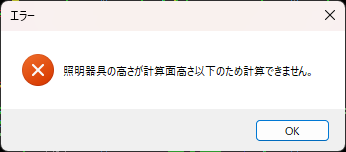
今回は、「照明器具の高さが計算面高さ以下のため計算できません。」というエラーが表示される原因と解決策について詳しくご説明いたします◎
目次
1.エラーの原因:照明器具と計算面の「高さ」の関係
・「器具下がり」設定の確認場所
・「計算面高さ」設定の確認場所
2.解決手順:情報の修正・一括変更・再付加
・【台数が少ない場合】1台ずつ値を変更する
・【台数が多い場合】「検索」機能で一括変更する
・【補足】最初からやり直したい(一括消去)場合
3.ご不明な点はこちらから!
エラーが表示される原因
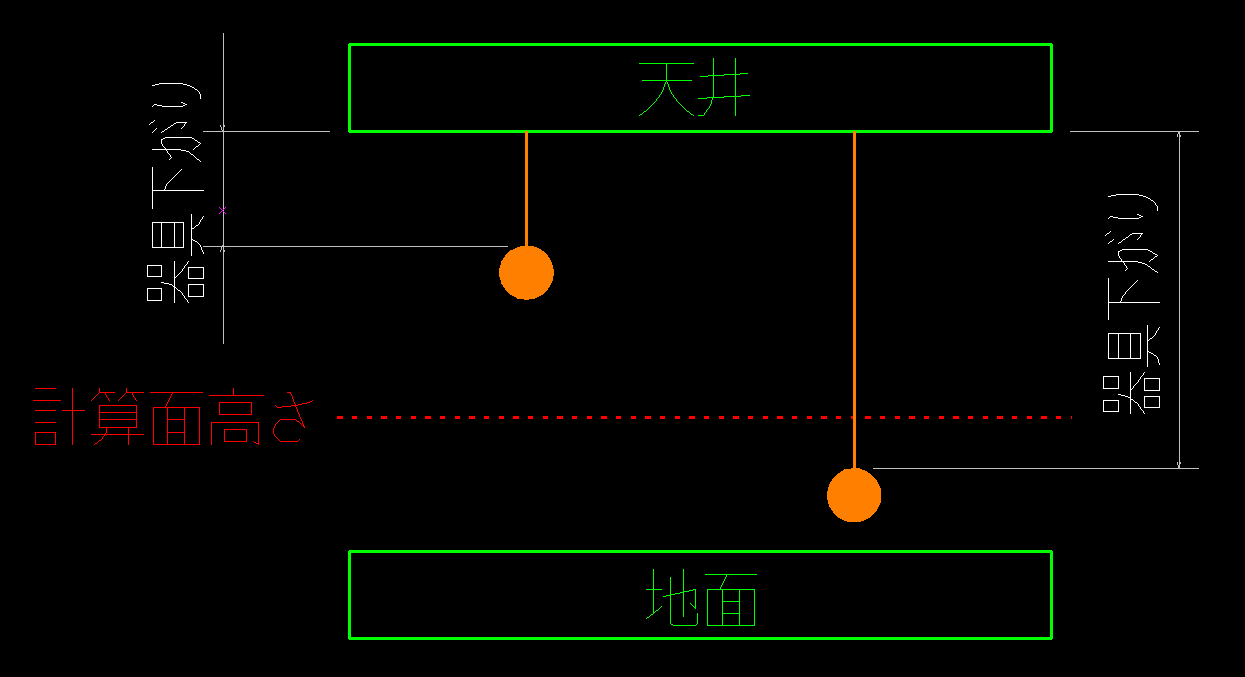
「LP情報付加」で照明器具シンボルに情報を付加する際、照明器具の高さが計算面高さより小さくなるとこのエラーが出ます。計算面高さは地面からデスク等までの高さを指します。
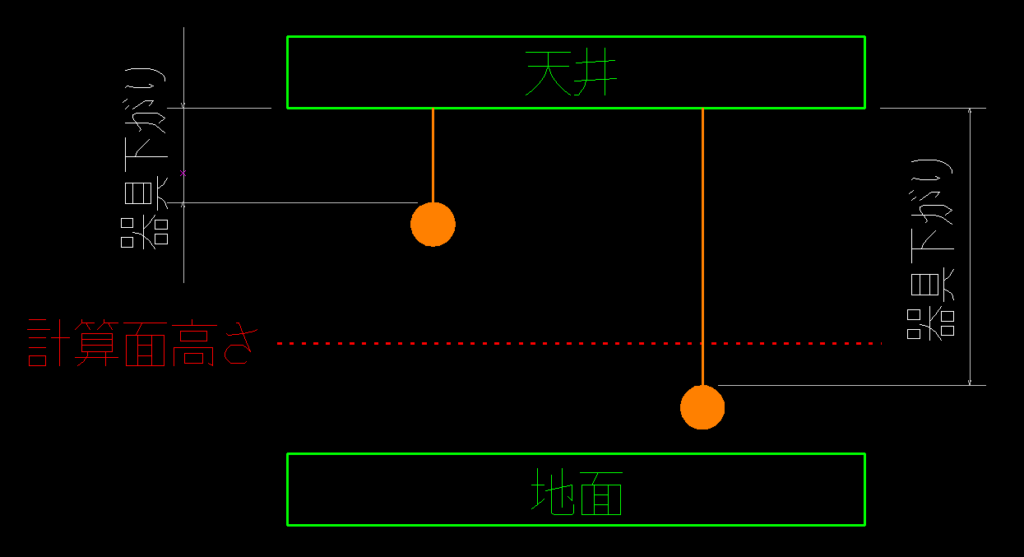
器具下がりの数値の確認方法
1.「LP情報付加」コマンドのCSB(コマンドサブボックス)の中にある「2.確認」をオンにして、確認したいシンボルをクリックします。

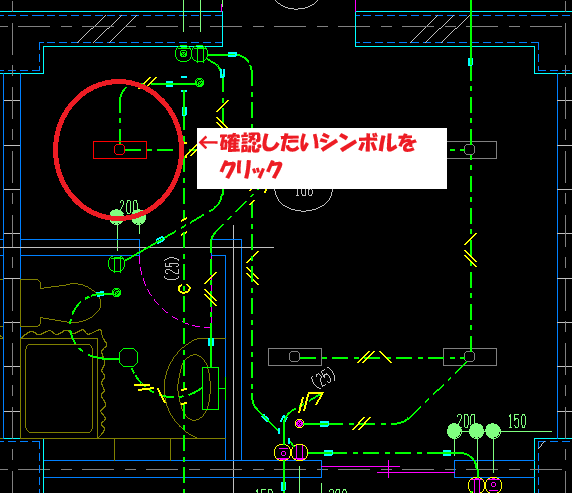
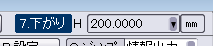
2.「LP情報付加」コマンドのCSB(コマンドサブボックス)の中にある「7.下がり」の部分の数字を確認します。

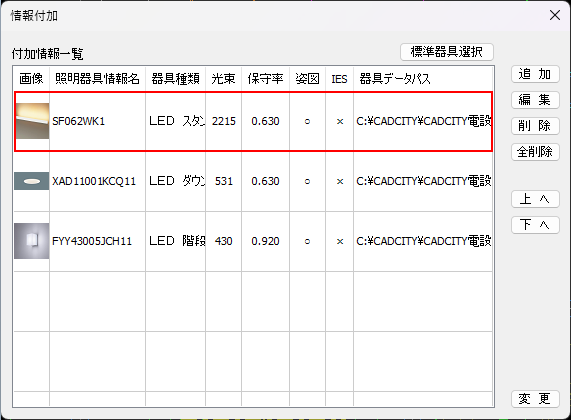
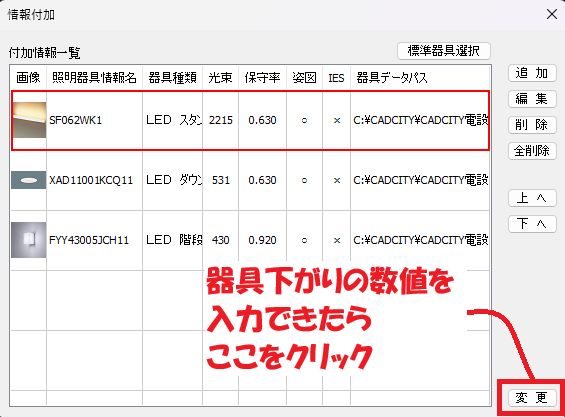
また、どの照明器具の情報が付加されているかを下記の画面で確認することができます。
計算面高さの数値の確認方法
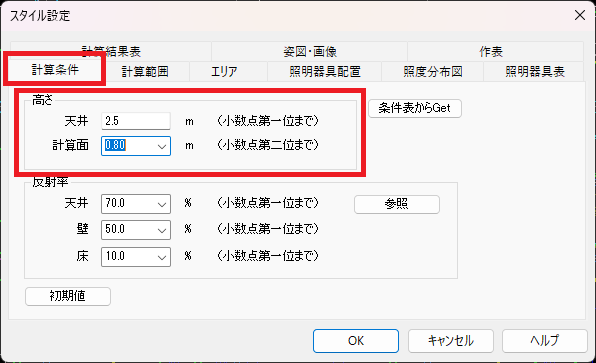
1.「LP情報出力」コマンドのCSB(コマンドサブボックス)の中にある「9.設定」をクリック

2.下記のような画面が表示されるので、上部メニューの「計算条件」をクリックし、「高さ」>「計算面」の数値を確認します。
エラー解消方法
✅照明器具が数台程度で少ない場合
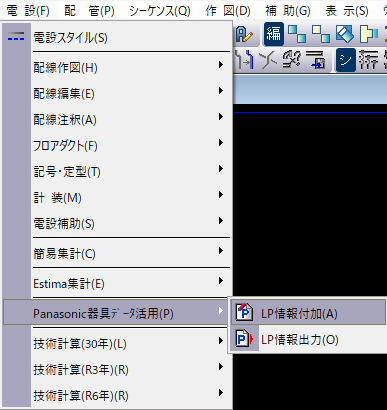
1.「電設」>「Panasonic器具データ活用」>「LP情報付加」をクリック
2.「LP情報付加」コマンドのCSB(コマンドサブボックス)の中にある「2.確認」をオンにして、器具下がりの値を変更したいシンボルをクリックします。
3.直付けの場合は0、下がりがある場合は単位に注意して数値を入力し「Enter」キーを押します。
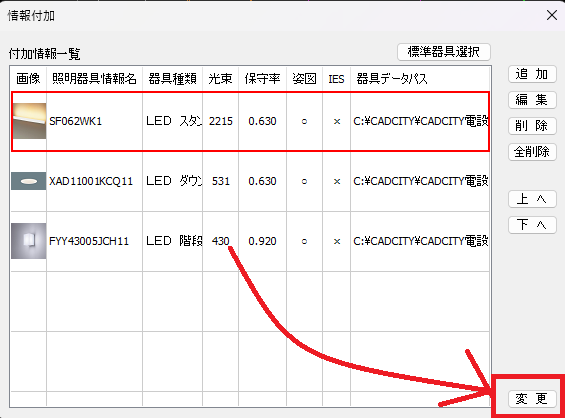
4.手順3が完了したら、下記の画面の「変更」をクリックします。
5.情報出力コマンドで照度分布図を作成し、エラーが出ないかをご確認ください。
✅照明器具が多い場合
1.「電設」>「Panasonic器具データ活用」>「LP情報付加」をクリック
2.「LP情報付加」コマンドのCSB(コマンドサブボックス)の中にある「2.確認」をオンにして、器具下がりの値を変更したいシンボルをクリックします。
3.直付けの場合は0、下がりがある場合は単位に注意して数値を入力し「Enter」キーを押します。
4.「LP情報付加」コマンドのCSB(コマンドサブボックス)の中にある「3.検索」をオンにして、器具下がりを変更したいシンボルがすべて内側に来るよう枠で囲み、右クリックをします。

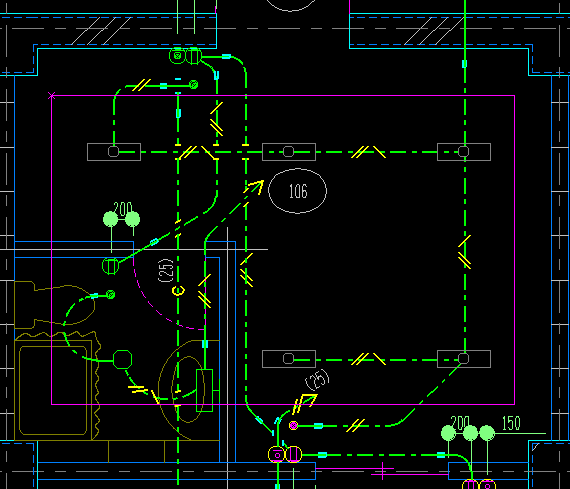
☟右クリックすると下記のようになります。
5.手順4が完了したら、下記の画面の「変更」をクリックします。
■最初からやり直したい場合■
「LP情報付加」コマンドのCSB(コマンドサブボックス)で、「5.単独消去」または「6.一括消去」モードにすれば情報がリセットされます。最初からやり直したい場合はこの方法でお試しください。
・単独で情報を消していきたい場合
CSBを下記の状態にしたうえで、シンボルをクリックしていくと情報がリセットされます。

・一括で情報を消していきたい場合
CSBを下記の状態にします。

シンボルを一つ指定し枠で囲むと、枠で囲った範囲の中にある指定したものと同じシンボルの情報がリセットされます。
3.情報付加のCSBで「1.付加」がオンになっている状態にします。

4.「7.下がり」が適切な数字になっているかを確認します。直付けの場合は0、下がりがある場合は単位に注意して数値を入力し「Enter」キーを押します。
5.「7.下がり」の数値を確認出来たら、シンボルに情報を付加していきます。
いかがでしたでしょうか。
上記方法を試してもうまくいかなかった…という方は、下記URLよりお気軽にお問い合わせください。
「お問い合わせフォーム」はこちらから!
あわせて読みたい記事
●「配置部品データが存在しないため、配置できません。」というエラーがでるときは・・・?
■各製品のページはこちらから■
●「CADCity建築」商品ページはこちらから!
●「CADCity電設」商品ページはこちらから!
●「CADCity電設LS」商品ページはこちらから!
●「CADCity配管」商品ページはこちらから!
●「CADCityシーケンス」商品ページはこちらから!