「EstimaCityで、数量だけが載っている見積を作りたい…」
「見積を作った後に、金額を一個一個消してから印刷するのが面倒くさい…」
とお困りではありませんか?
「EstimaCity Ver.19」では、そんなお悩みを解消しました🎉
今回は、EstimaCityの「金額抜き印刷」についてご説明いたします◎
目次
1.見積印刷時に設定一つで金額抜きにできる!
2.実際にどうやって使うの…?
3.ご不明な点はこちらから!
見積印刷時に設定一つで金額抜きにできる!
EstimaCity Ver.19では、
印刷時に金額抜きの設定を行えば、金額抜きの状態で印刷ができるようになりました。
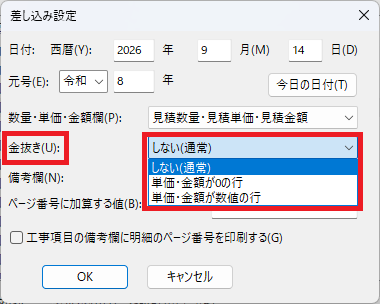
※以前までは特別な設定が必要でしたが、EstimaCity Ver.19からは標準装備機能となりました。
実際にどうやって使うの…?
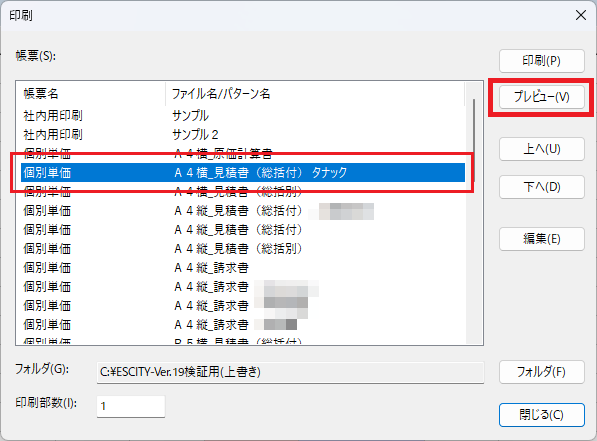
1.見積を作成し終わったら、「印刷」ボタンをクリックします。

2.任意の帳票を選択し、「プレビュー」をクリックします。
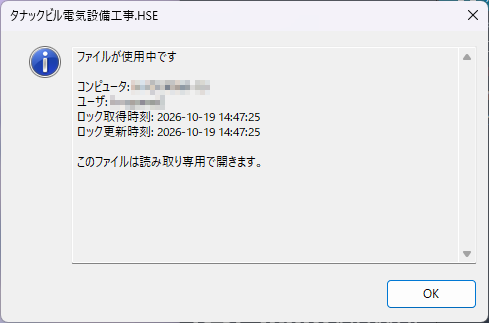
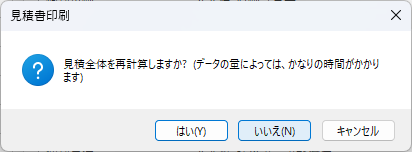
3.下記のような画面が表示されます。見積全体を再計算したい場合は「はい」を、数値を変更したくない場合は「いいえ」をクリックします。
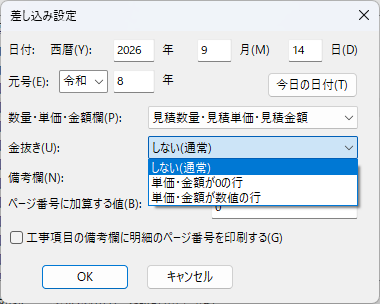
4.次に、下記のような画面が表示されます。「金抜き」の部分が金額抜きの設定となっているので、条件に合う形のものを選択し、「OK」をクリックします。
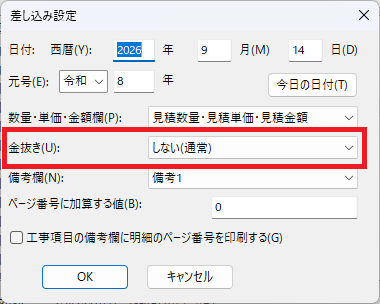
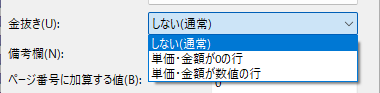
提出する見積の部材の見積単価・見積金額を0にしている場合
→「単価・金額が0の行」に設定
提出する見積の部材の見積単価・見積金額に金額が入っている場合
→「単価・金額が数値の行」に設定
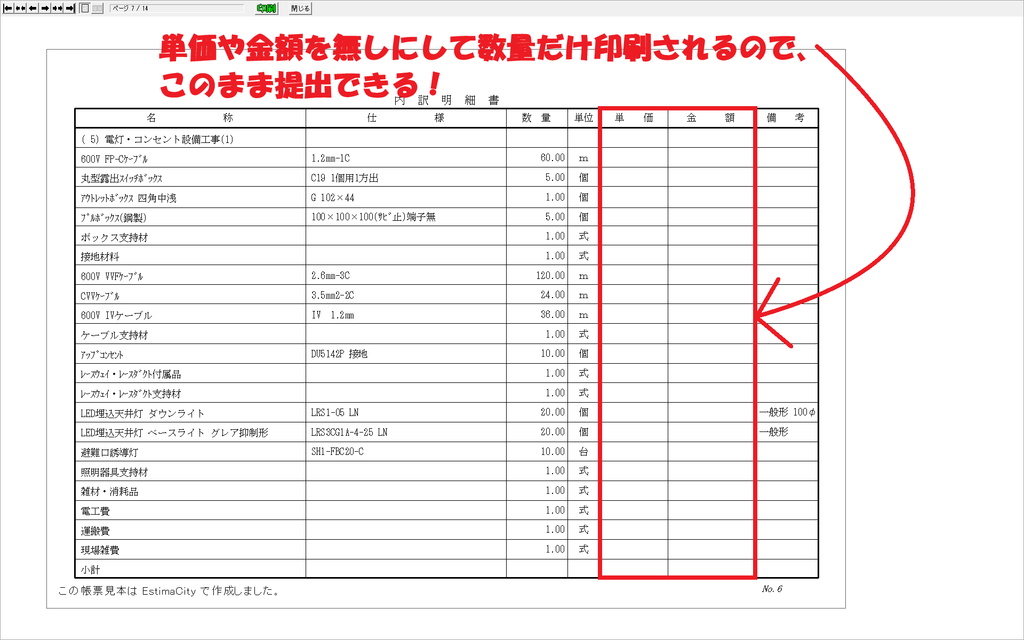
5.プレビューが表示されます。単価と金額の部分が空欄になっていることを確認出来たら、「印刷」をクリックして印刷します。
※注意※
基本的にVer.19をインストールすれば本機能をご利用いただくことが可能ですが、別途設定が必要な場合があります。詳細は下記お問い合わせフォームよりお問い合わせください。
ぜひご活用いただけますと幸いです!
ご不明点や気になることがございましたら、お気軽にお問い合わせください。
「お問い合わせフォーム」はこちらから!
■各製品のページはこちら
★EstimaCity電設★
●商品ページはこちらから!

★EstimaCity空調・衛生★
●「EstimaCity空調・衛生」商品ページはこちらから!