「EstimaCityの材料マスタで、単価1と単価2の登録を直観的に切り替えたい…」
「たまに材料マスタのどの歩掛を使っているのかが分からなくなる…」
とお困りではありませんか?
「EstimaCity Ver.19」では、そんなお悩みを解消しました🎉
今回は、EstimaCityの「表示フィールド選択」についてご説明いたします◎
目次
1.材料マスタの表示切り替え(単価・歩掛等)が直感的に!
2.実際にどうやって使うの…?
3.ご不明な点はこちらから!
使いたい材料を検索してすぐに見つけられる!
EstimaCity Ver.19では、
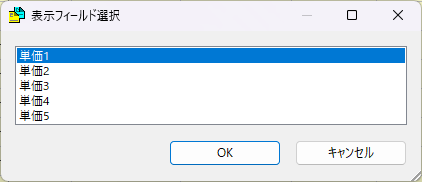
「表示選択フィールド」ダイアログで、材料マスタに複数表示がある項目を直観的に選択できるようになりました。

以前までは左ダブルクリックでの切り替えのみだったので、該当のものに切り替えるまで時間を要しましたが、Ver.19からは直観的に、時間を要さず切り替えが行えます。
上記の機能は、材料マスタの下記の項目でご利用いただけます。
●単価 ●原価 ●歩掛 ●備考 ●単価検討率
●数量検討率(大分類・中分類) ●単価検討率(大分類・中分類)
実際にどうやって使うの…?
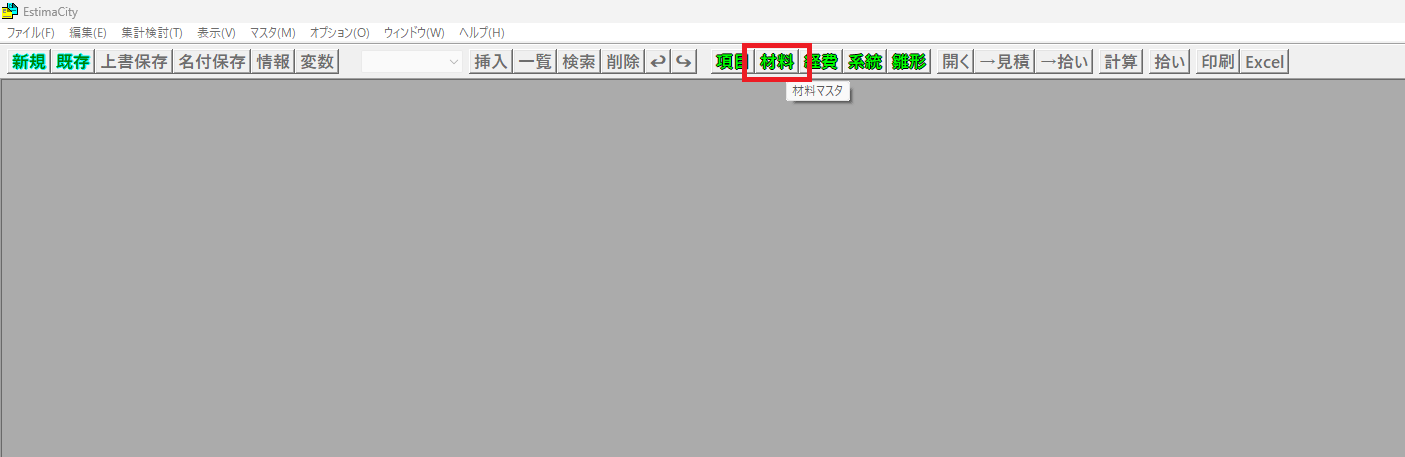
1.EstimaCityを起動し、「材料」をクリックして材料マスタを開きます。
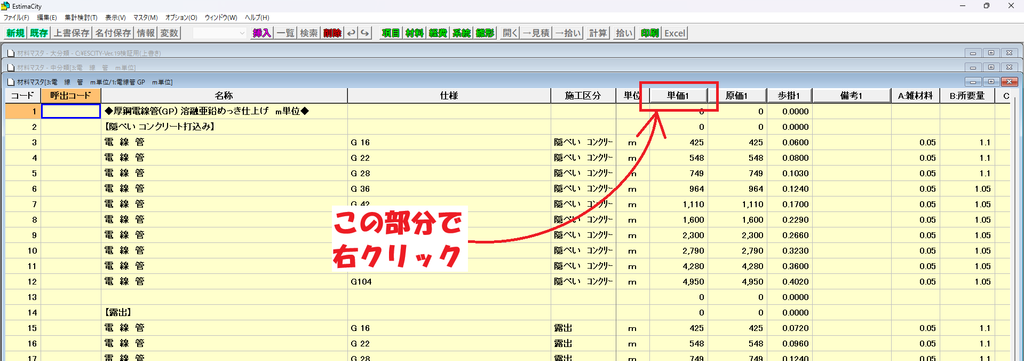
2.材料マスタを開いたら、該当の部材を開き、単価や歩掛など切り替えたい部分で右クリックをします。
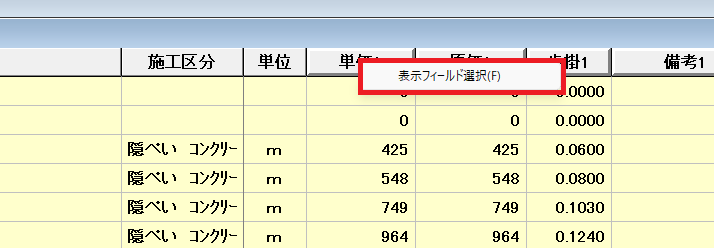
3.右クリックをすると「表示フィールド選択」というダイアログが表示されます。これをクリックします。
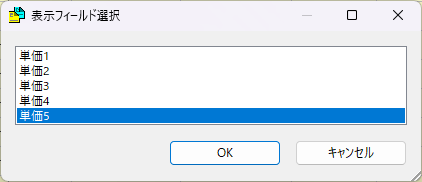
4.クリックすると下記のような画面が表示されるので、切り替えたいものを選択し、「OK」をクリックします。
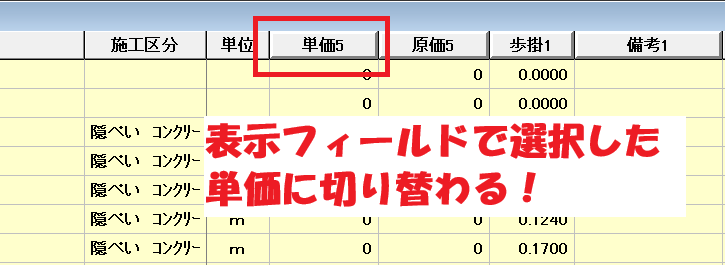
5.「表示フィールド選択」で選択した内容に切り替わります。
ぜひご活用いただけますと幸いです!
ご不明点や気になることがございましたら、お気軽にお問い合わせください。
「お問い合わせフォーム」はこちらから!
■各製品のページはこちら
★EstimaCity電設★
●商品ページはこちらから!

★EstimaCity空調・衛生★
●「EstimaCity空調・衛生」商品ページはこちらから!