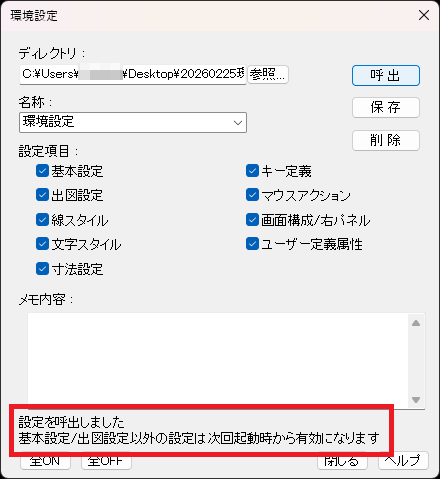

PDFの図面で材料を拾い出しました。印刷すると、もとの図面は印刷されますが、拾った軌跡が消えてしまいます。この場合はどうすればいいですか?

印刷(出図)の設定を変えてみてください。
「hiroiでPDF図面を拾って、印刷しようと思ったら拾った線や記号が消えてしまった…」
「もとのPDF図面は印刷されるけど、拾った軌跡の線は印刷されない…」
とお困りではありませんか?
この現象は、もとの図面(ラスター)と軌跡(ベクトル)の出力順序の設定を変更することで解決できます。今回は、拾い出した線や記号が表示されないときの設定の仕方について詳しくご説明いたします◎
目次
1.解決手順:出力順位の設定を変更するやり方
2.PDF以外の図面(TIFF・JPEG)でお困りの場合も同様!
3.ご不明な点はこちらから!
出力順位の設定を変更するやり方
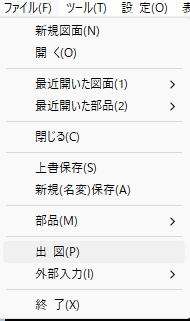
1.「ファイル」>「出図」をクリックします。
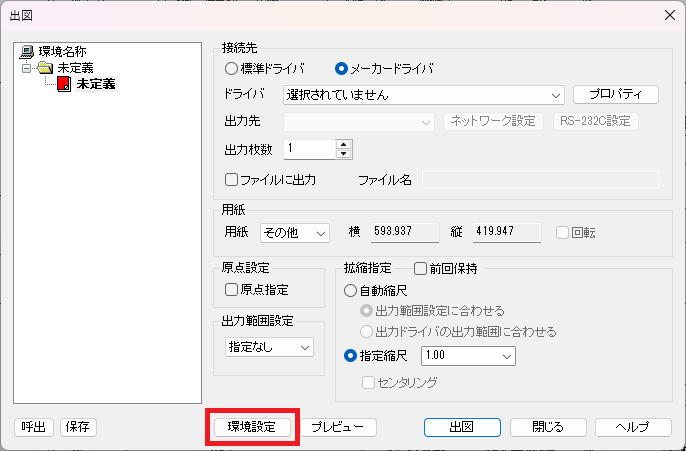
2.下記のような画面が表示されるので、「環境設定」をクリックします。
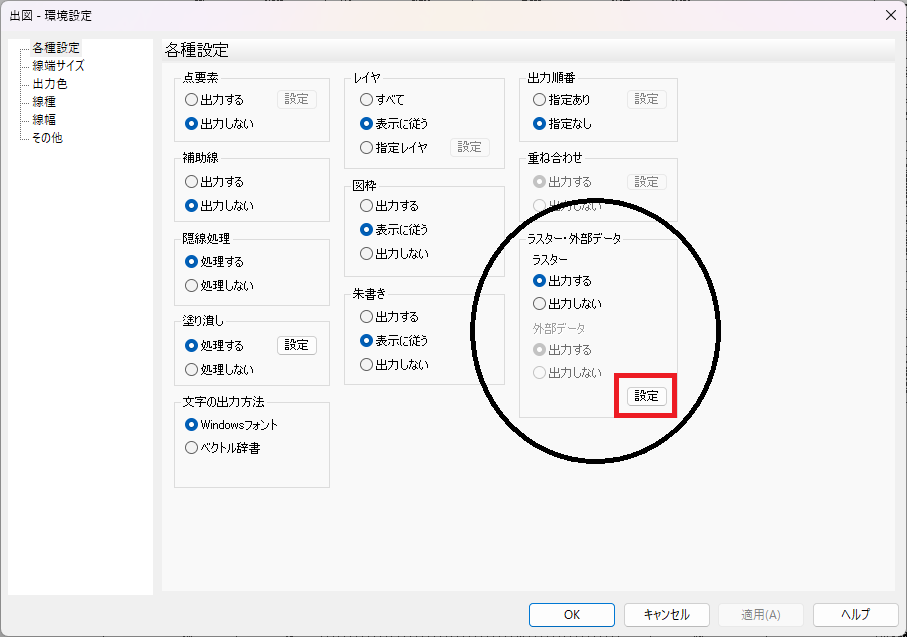
3.下記のような画面が表示されるので、「各種設定」の中の「ラスター・外部データ」にある「設定」をクリックします。
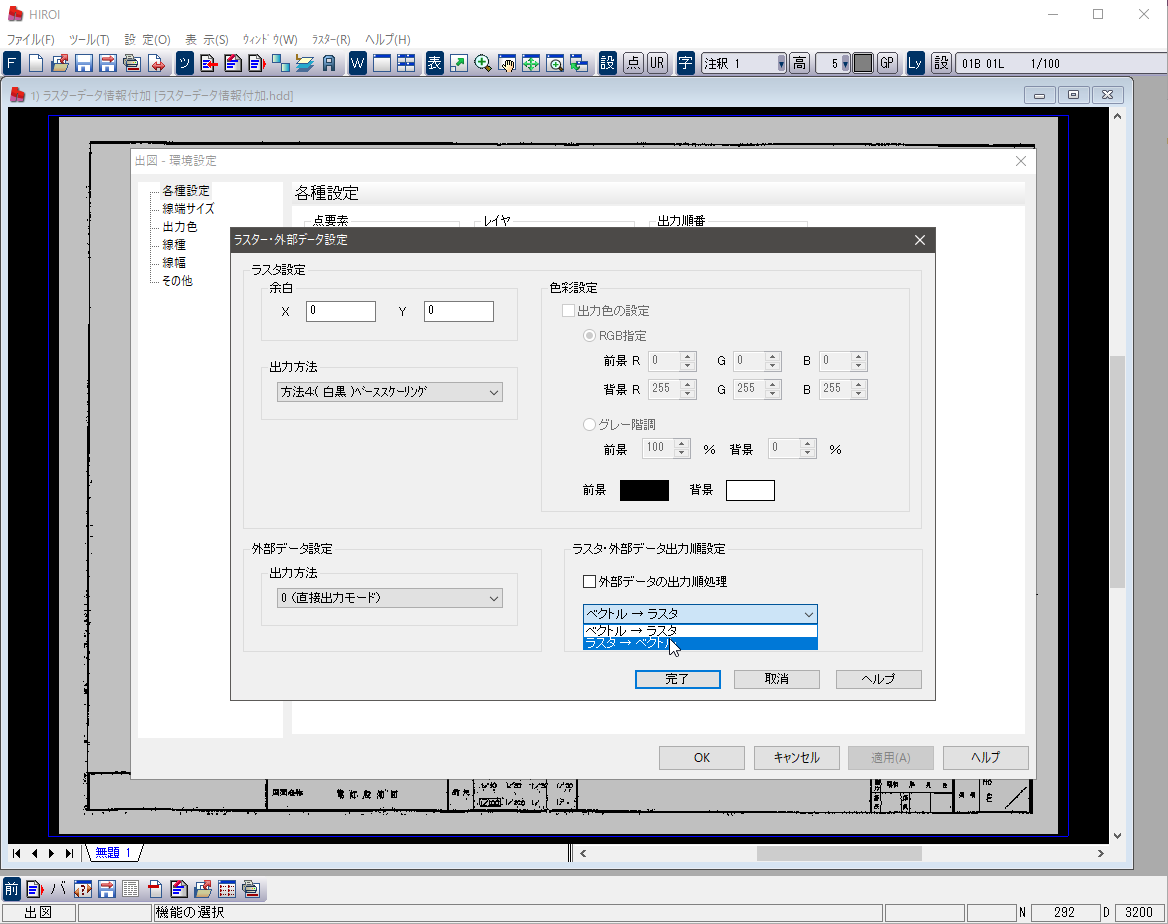
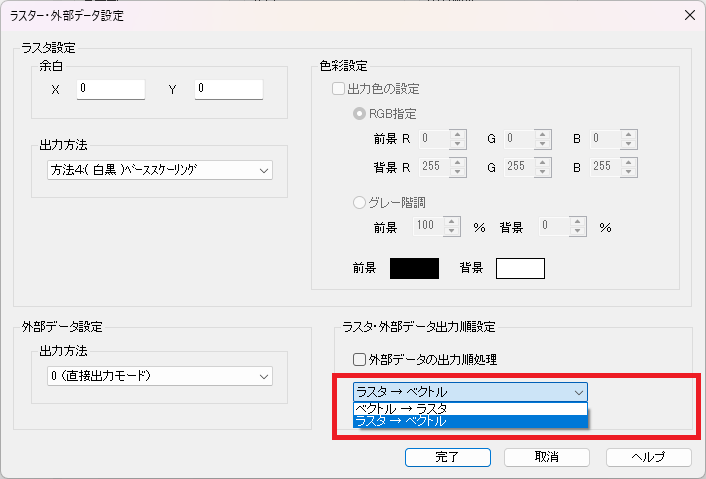
4.下記のような画面が表示されるので、「ラスタ・外部データ出力順序設定」にあるプルダウンから「ラスタ → ベクトル」を選択し、「完了」をクリックします。
5.「OK」をクリックして出図の設定画面を閉じ、印刷を実行してみてください。

もとの図面がPDFでなく、TIFFやJPEGなどの画像であっても、同様の手順で軌跡が印刷されるようになります。
いかがでしたでしょうか。
上記方法を試してもうまくいかなかった…という方は、下記URLよりお気軽にお問い合わせください。
「お問い合わせフォーム」はこちらから!
■製品ページはこちら
●「究極のhiroi」商品ページはこちらから!