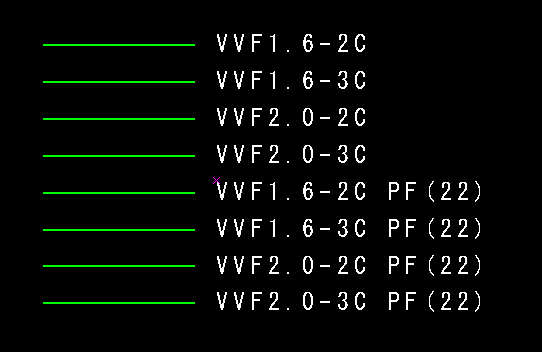
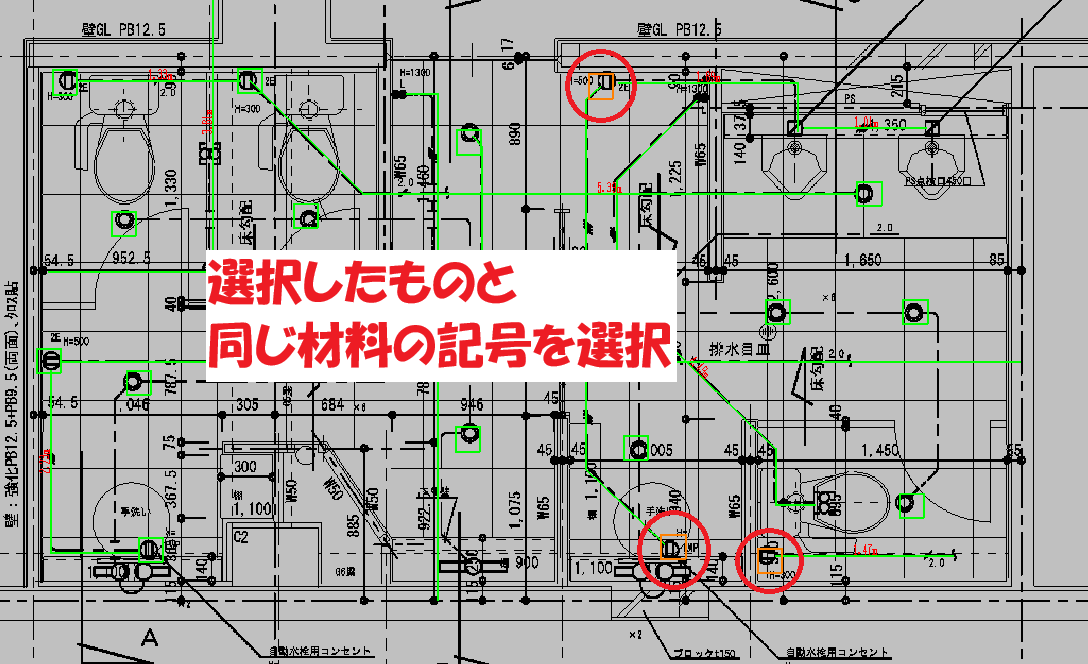
「PDF図面を拾い出すときに見づらくなるから、いらない部分を消したい…」
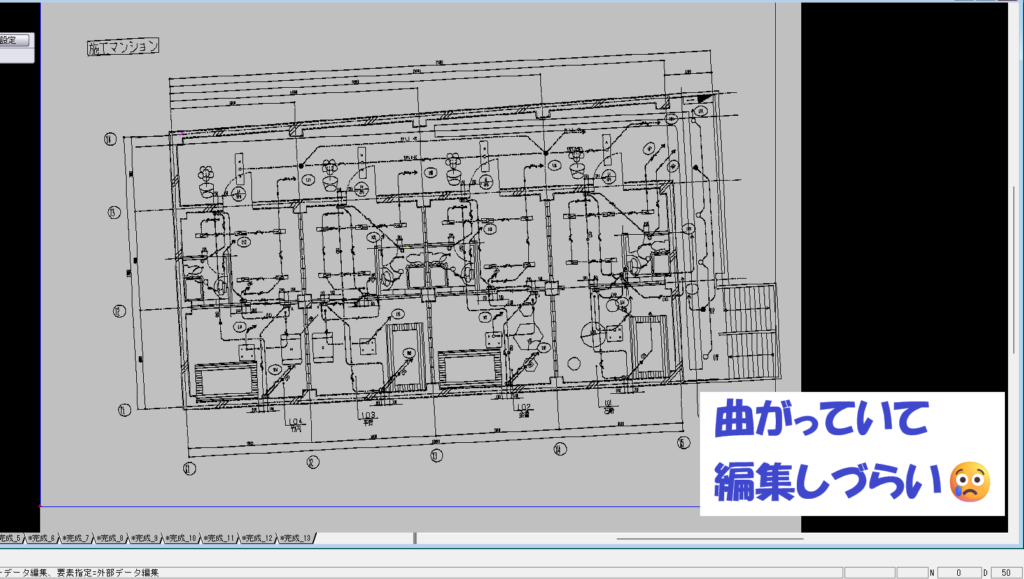
「スキャンしたPDF図面がちょっと歪んでいるから、ゆがみを補正したい…」
「他のソフトでPDFとか画像の編集をすると、行き来が面倒くさい…」
とお困りではありませんか?
先日リリースした「究極のhiroi Ver.19」では、そんなお悩みを解消する機能を追加しました🎉
今回は、新しく追加できるようになった「Rastyリンク」オプションの機能アップについて詳細と使い方をご説明いたします◎
目次
1.【Ver.19新機能】究極のhiroiで直接編集できる「Rastyリンク」とは?
2.実際の使い方をご説明!
・不要な部分を消去する手順
・傾いてスキャンされた図面を水平に補正する手順
3.ご不明な点はこちらから!
PDF図面やラスターデータを編集したいときに!「Rastyリンク」オプション
究極のhiroi Ver.19では、
「Rastyリンク」オプションが追加可能となり、PDFやラスターデータを編集できるようになりました。
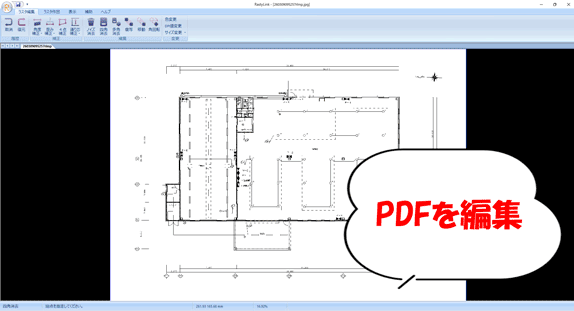
※「Rastyリンク」はオプション機能となります。ご利用には別途オプションの購入が必要です。「PDFを究極のhiroi上で直接編集したい…」というお客様はぜひご検討いただけますと幸いです。
実際の使い方をご説明!
1.「ラスター」>「Rastyリンク」をクリック
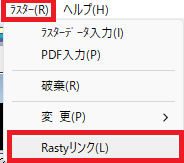
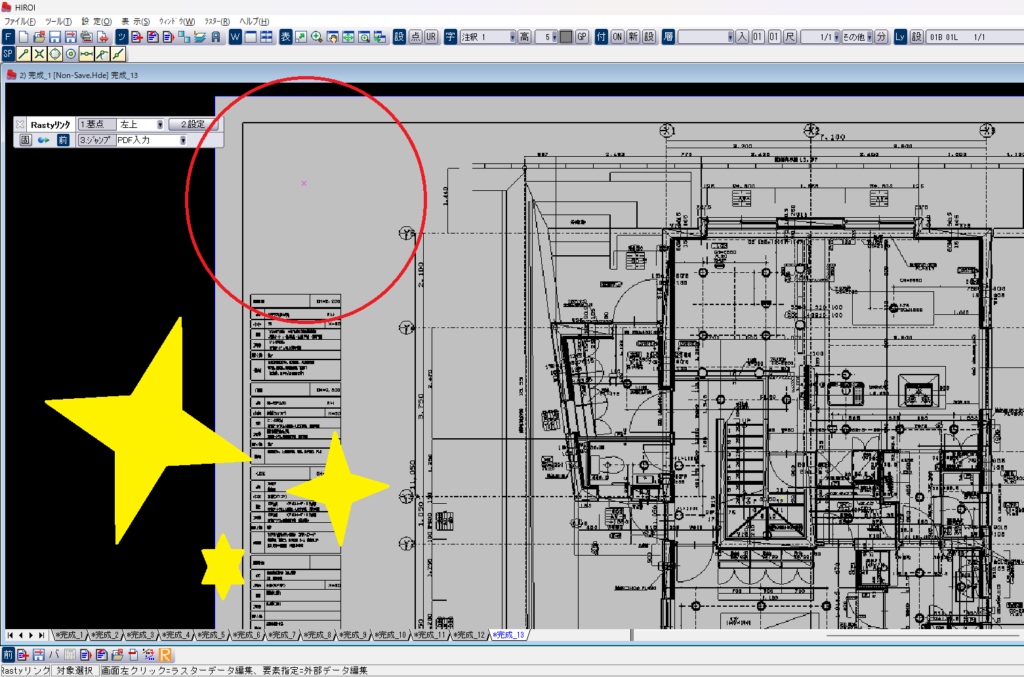
2.クリックすると、下記のようなCSB(コマンドサブボックス)が表示されます。

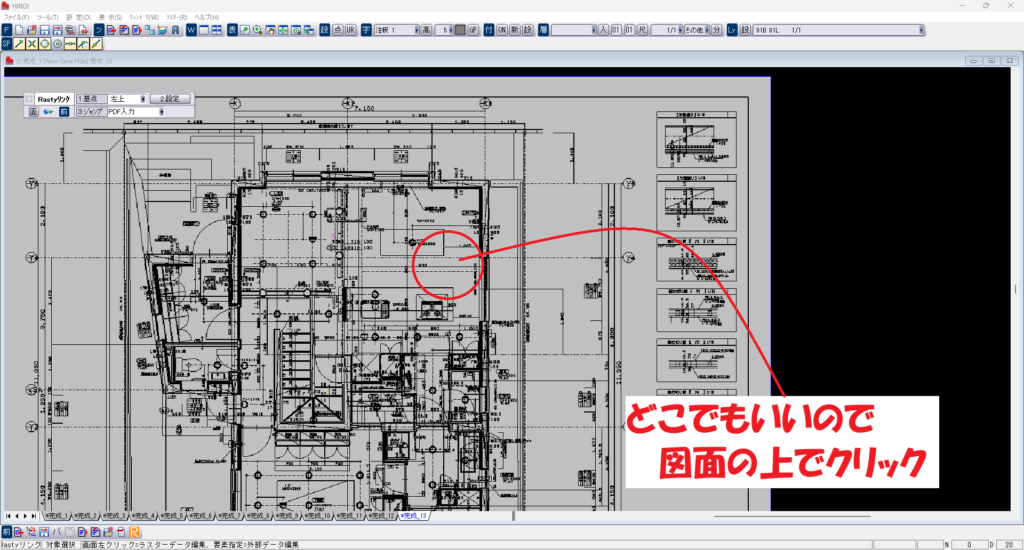
3.手順2のCSBが表示されたら、PDF図面(ラスターデータ)の上をクリックします。
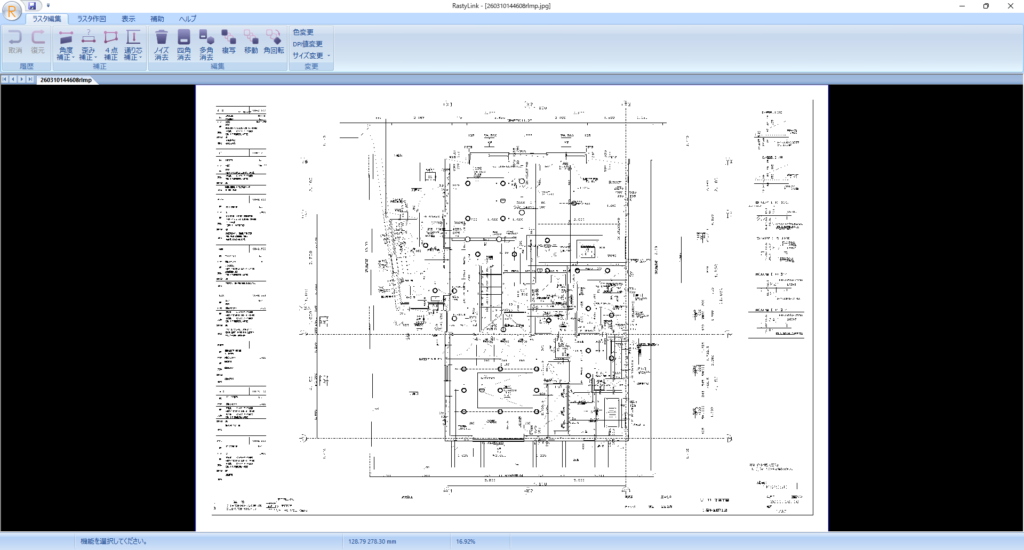
4.「Rastyリンク」が起動して、下記のような画面が表示されます。
✅図面の不要な部分を消したいとき
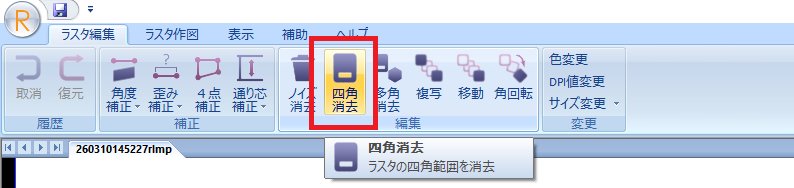
1.「Rastyリンク」画面上部にある「四角消去」をクリック
2.消去したい箇所を枠で囲みます
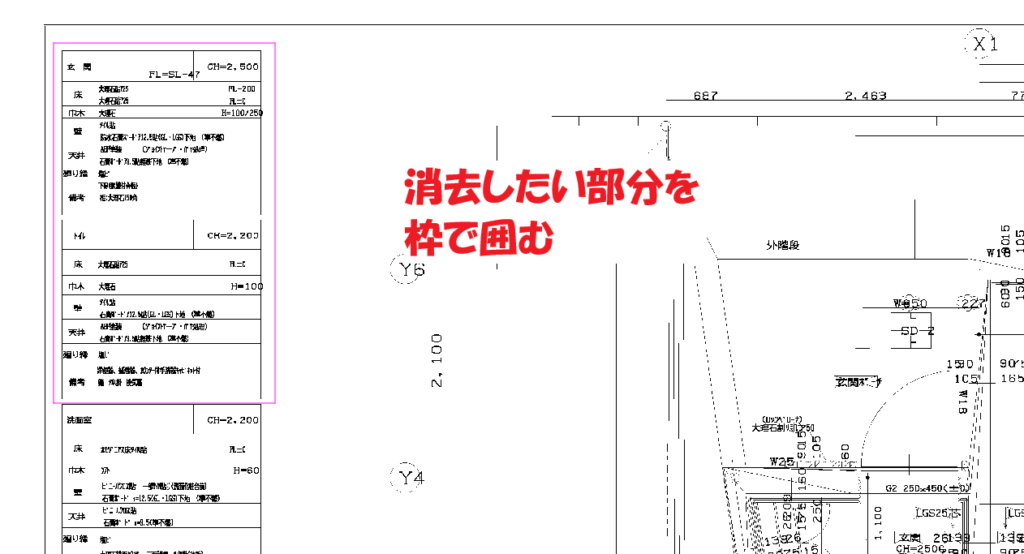
3.枠で囲った部分を消去することができます。
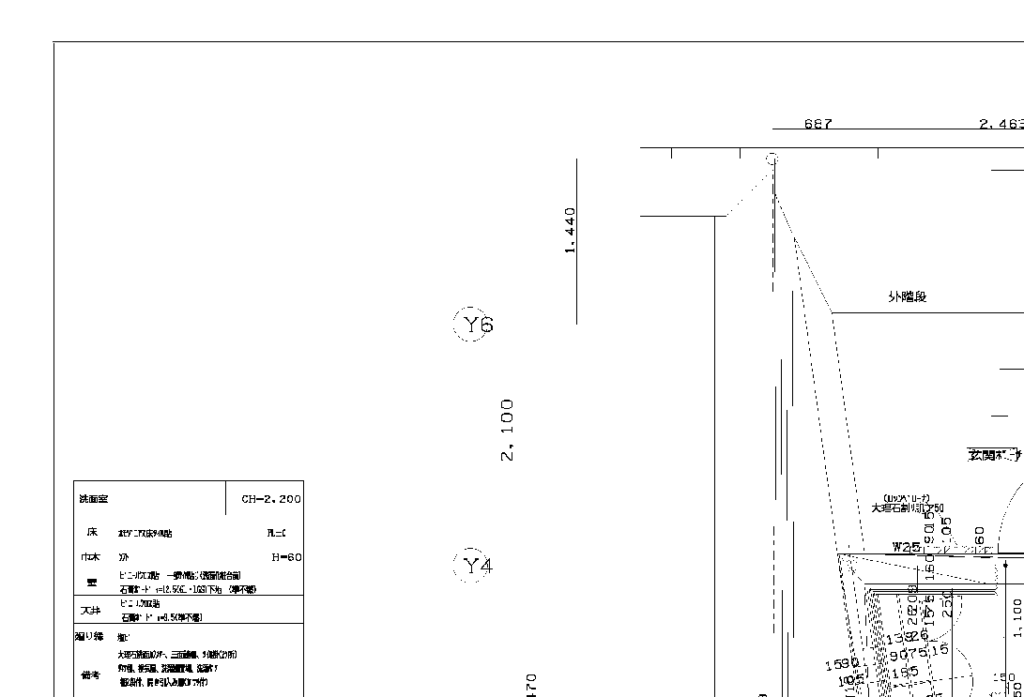
4.該当の箇所が削除されたことを確認出来たら、Rastyリンクを「×」で閉じます。画面を閉じると、自動的に編集内容が保存され、究極のhiroi上でも反映されます。
✅曲がっている図面を直したいとき
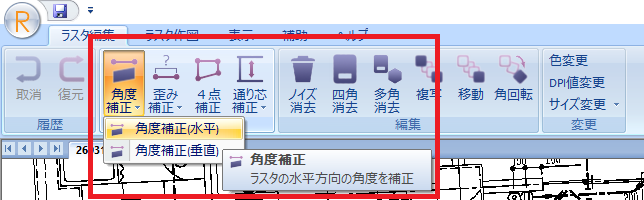
1.「Rastyリンク」画面上部にある「角度補正」>「角度補正(水平)」をクリック
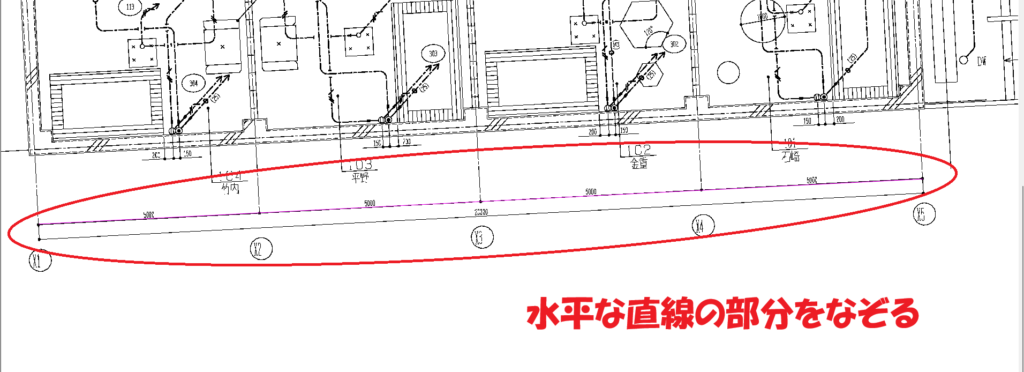
2.PDF(ラスターデータ)の水平な直線がある部分をなぞります。
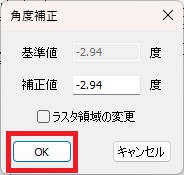
3.下記のような角度補正の画面が表示されます。手順2で指定した直線の角度を水平に変換する際の適正値が表示されますので、このまま「OK」をクリックします。
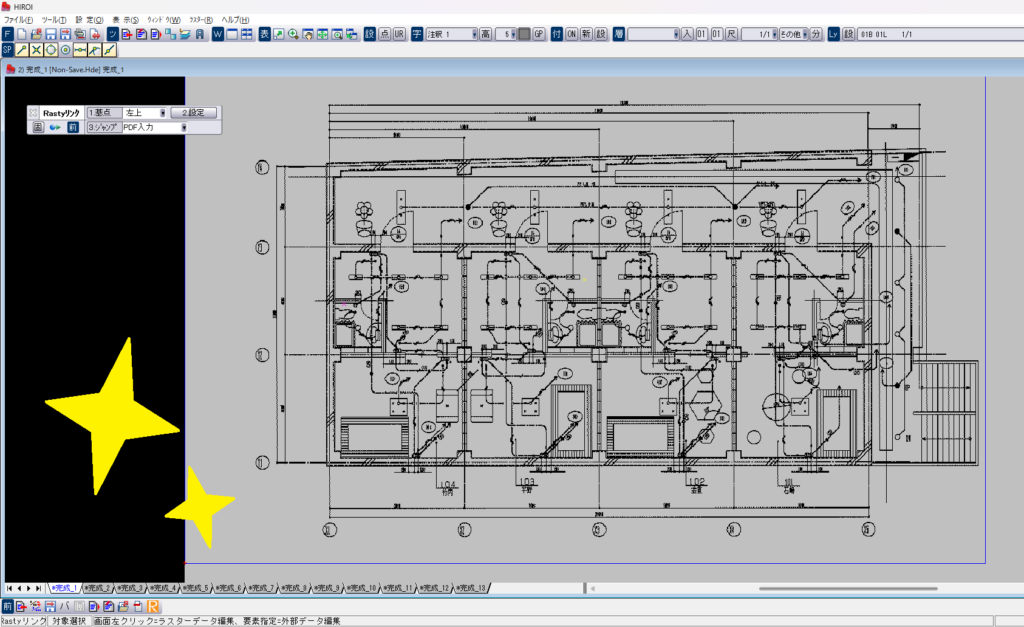
4.水平になったことを確認出来たら、Rastyリンクを「×」で閉じます。画面を閉じると、自動的に編集内容が保存され、究極のhiroi上でも反映されます。
ぜひご利用ください!
ご不明点や気になることがございましたら、お気軽にお問い合わせください。
「お問い合わせフォーム」はこちらから!
PDF図面の拾い方についての詳細は下記記事をご確認ください。
あわせて読みたい記事
●PDF図面から材料拾い出しがしたいときは…?
■製品ページはこちら
●「究極のhiroi」商品ページはこちらから!