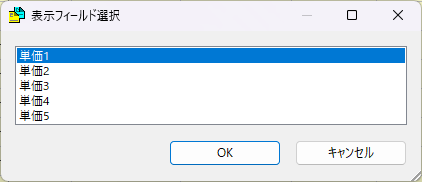
「EstimaCityで見積を作るとき、材料がたくさんありすぎて見つけ出すのが大変…」
「特定の材料を検索する機能があればいいなあ…」
とお困りではありませんか?
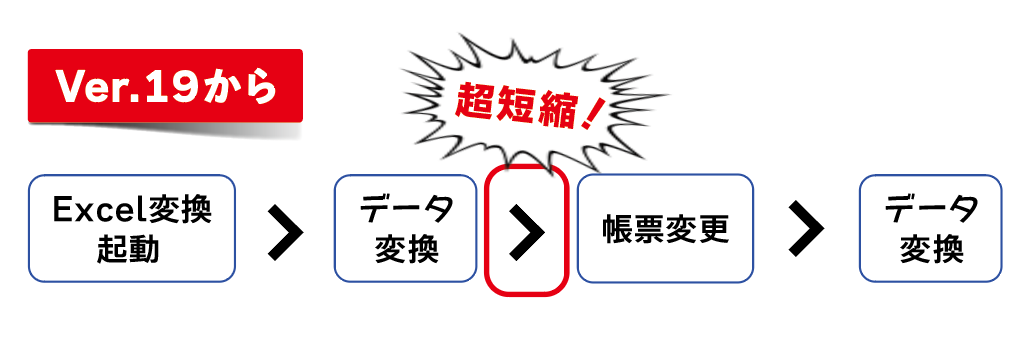
「EstimaCity Ver.19」では、そんなお悩みを解消しました🎉
今回は、EstimaCityの「材料検索」についてご説明いたします◎
目次
1.使いたい材料を検索してすぐに見つけられる!
2.実際にどうやって使うの…?
3.ご不明な点はこちらから!
使いたい材料を検索してすぐに見つけられる!
EstimaCity Ver.19では、
「検索」ボタンが追加され、見積をしたい材料をすぐに見つけることができるようになりました。
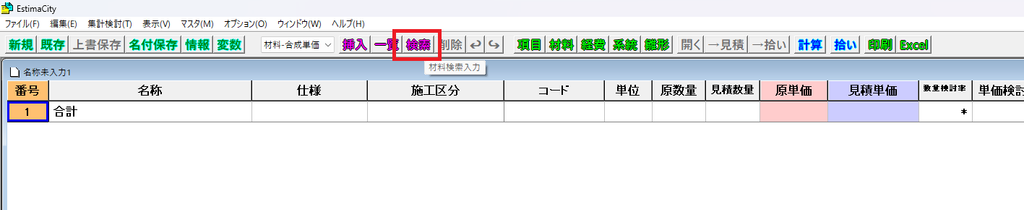
見積をしたい材料が決まっているけど、どこの分類の中に入っているのかがわからないから時間がかかってしまう…という方におすすめの機能です。
実際にどうやって使うの…?
1.新規で見積を作成、または既存の見積を開いたら、「検索」ボタンをクリックします。

2.「検索キー(K)」の中に見積に入れたい材料の名前を入力し、「検索(S)」ボタンをクリックまたは「Enter」キーを押します。
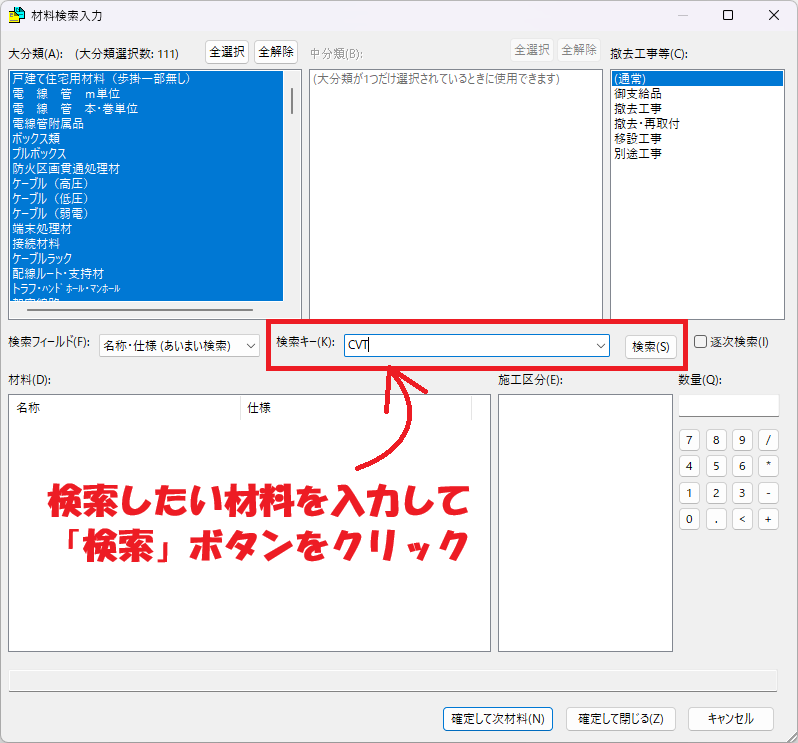
3.「検索(S)」ボタンを押すと、検索結果が左下に表示されます。
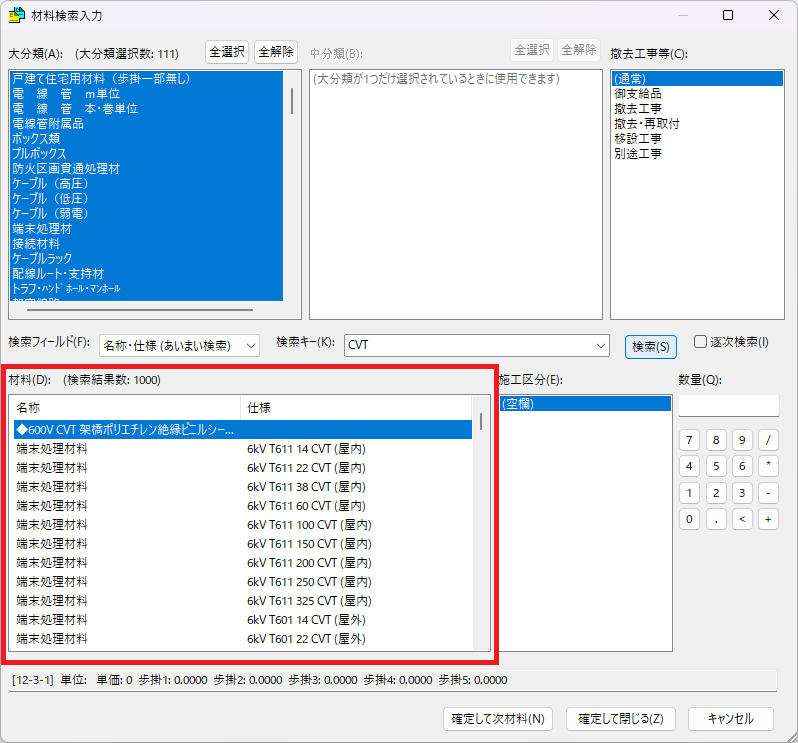
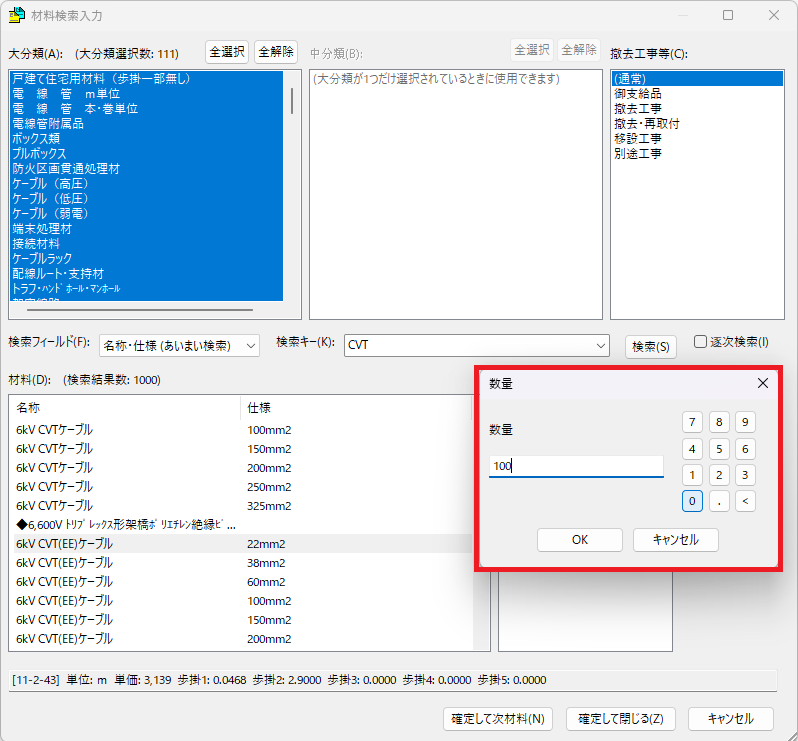
4.左下の部分に表示された検索結果から該当の材料をダブルクリックで選択します。「数量」のウインドウが表示されるので、数量を入力して「OK」をクリックします。
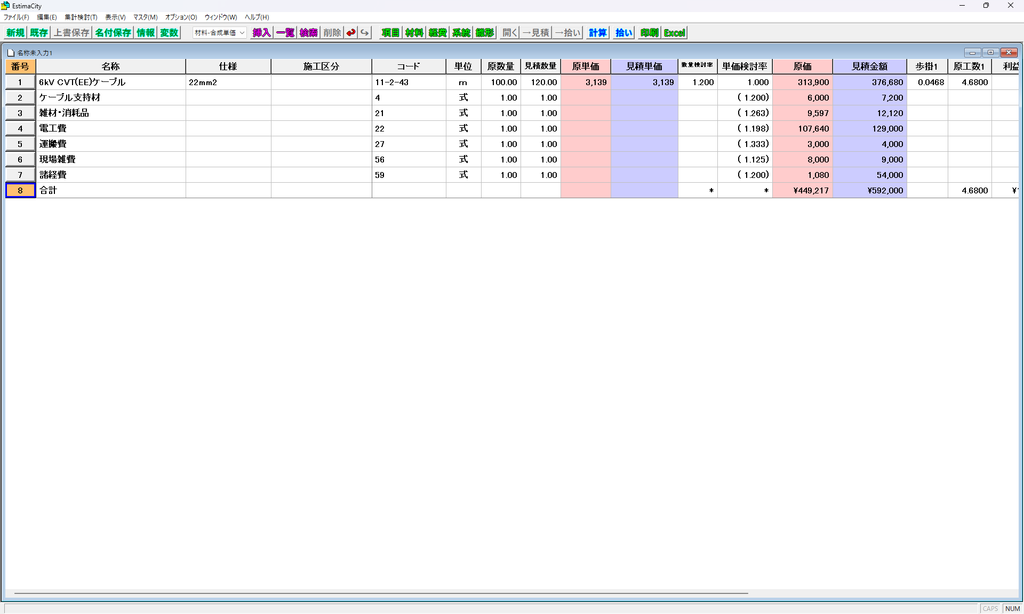
5.選択した材料が数量分見積に入力されます。
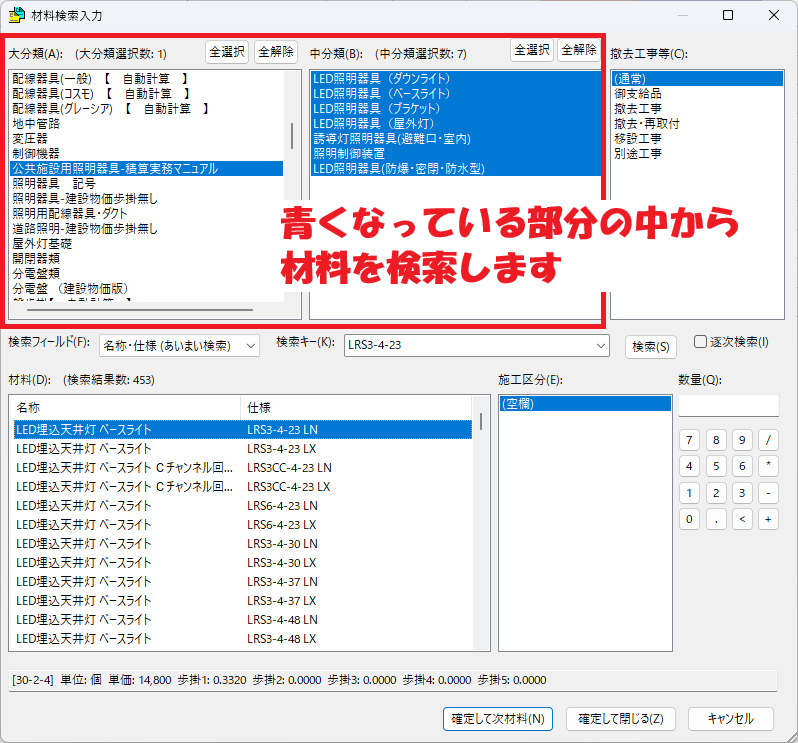
右上とその隣の大分類・中分類は、青くなっている部分が検索範囲になっている状態となります。初期設定はすべての材料が検索範囲となっておりますので、明確に材料が決まっていて、どの大分類にありそうかが分かる場合はある程度範囲を絞って検索していただくのがおすすめです。
※注意※
基本的にVer.19をインストールすれば本機能をご利用いただくことが可能ですが、別途設定が必要な場合があります。詳細は下記お問い合わせフォームよりお問い合わせください。
ぜひご活用いただけますと幸いです!
ご不明点や気になることがございましたら、お気軽にお問い合わせください。
「お問い合わせフォーム」はこちらから!
■各製品のページはこちら
★EstimaCity電設★
●商品ページはこちらから!

★EstimaCity空調・衛生★
●「EstimaCity空調・衛生」商品ページはこちらから!