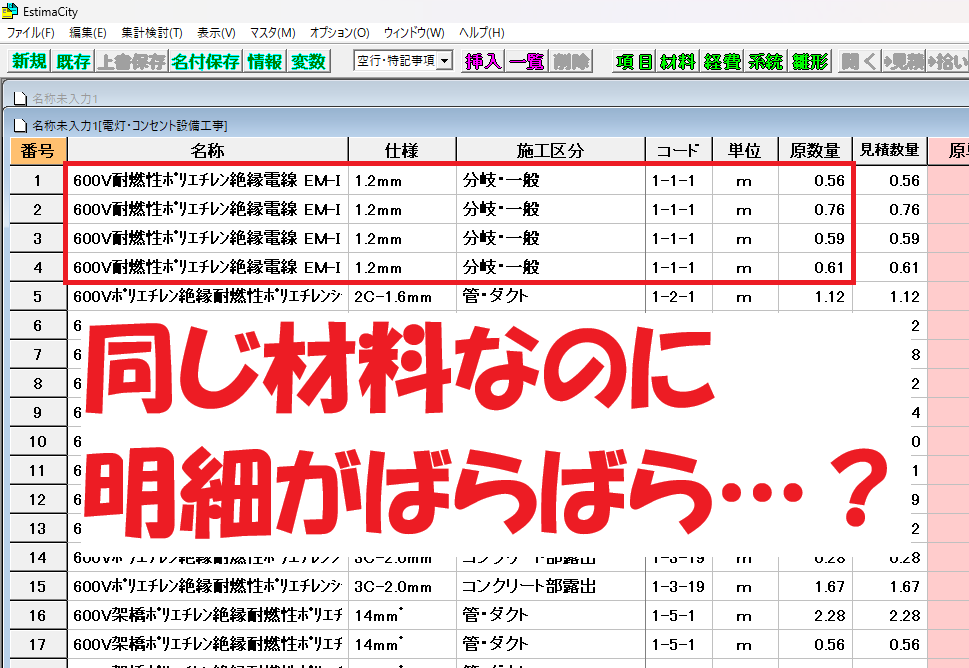
「究極のhiroiのデータをEstimaCityで読み込んだら、拾い出した材料が明細にばらばらに入力されていて見積がうまくできていない…」
「同じ材料のものを一つの明細にまとめたいんだけど、どうしたらいいのかな…」
とお困りではありませんか?
拾い出しソフト「究極のhiroi」で保存したデータが「標準フォーマット」モードで保存された場合、EstimaCityで読み込むと明細がばらばらになります。こんなとき、データを読み込んだ後でもEstimaCity側で明細をまとめることができます。
今回は、究極のhiroiデータを読み込んだら、明細がばらばらになってしまったときの対処法についてご説明いたします◎
目次
1.EstimaCityで同じ材料ごとに明細をまとめる方法
2.知っておきたい!5つの合算条件の違い
3.究極のhiroiでデータ出力する際にできる工夫
4.ご不明な点はこちらから!
EstimaCityで同じ材料ごとに明細をまとめる方法
1.EstimaCityで「集計検討」>「数量合算」をクリックします。
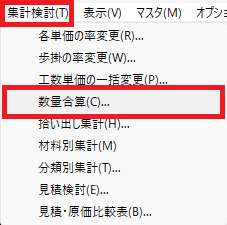
2.下記のような画面が表示されるので、任意のモードにして「OK」をクリックします。
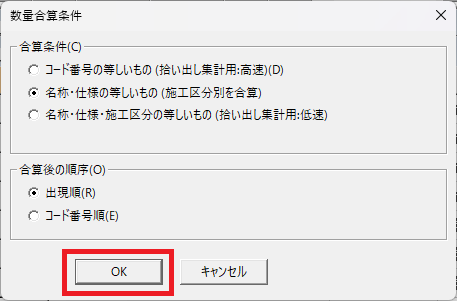
基本的には「合算条件」は「名称・仕様の等しいもの」にしていただくのがおすすめですが、施工区分まで分けたい方は「名称・仕様・施工区分の等しいもの」にしていただくのがおすすめです。「合算後の順序」は、「出現順」「コード番号順」どちらを選択しても同じ順序となるので、究極のhiroiから読み込む場合は特に変更せず大丈夫です。
■合算条件・合算後の順序の内容について
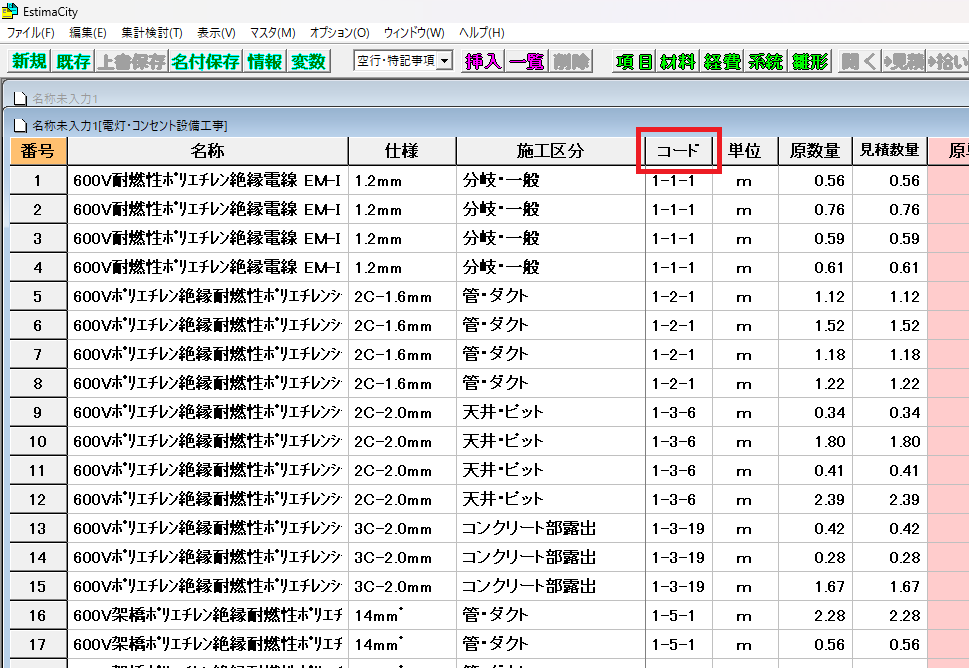
・コード番号の等しいもの
└コードの番号を見て、同じものの数量を合算します。
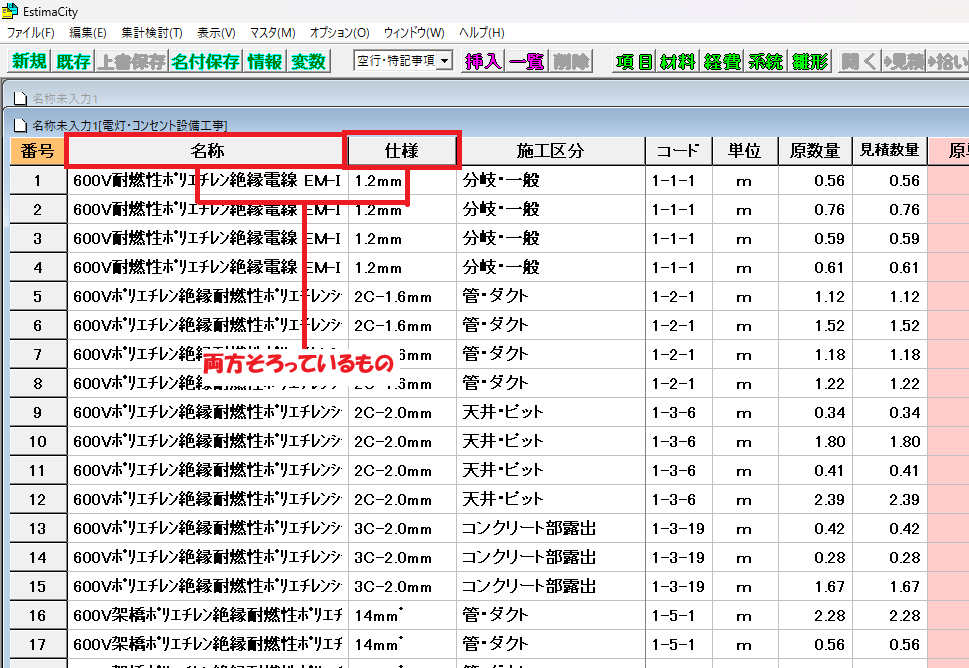
・名称・仕様の等しいもの
└名称と仕様を見て、同じものの数量を合算します。
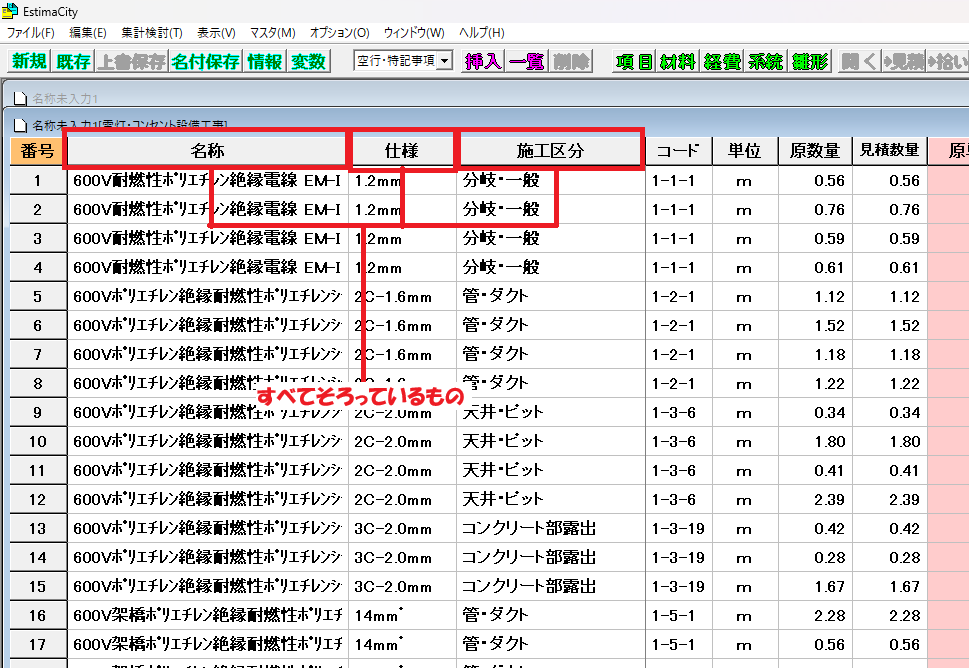
・名称・仕様・施工区分の等しいもの
└名称と仕様、施工区分を見て、同じものの数量を合算します。
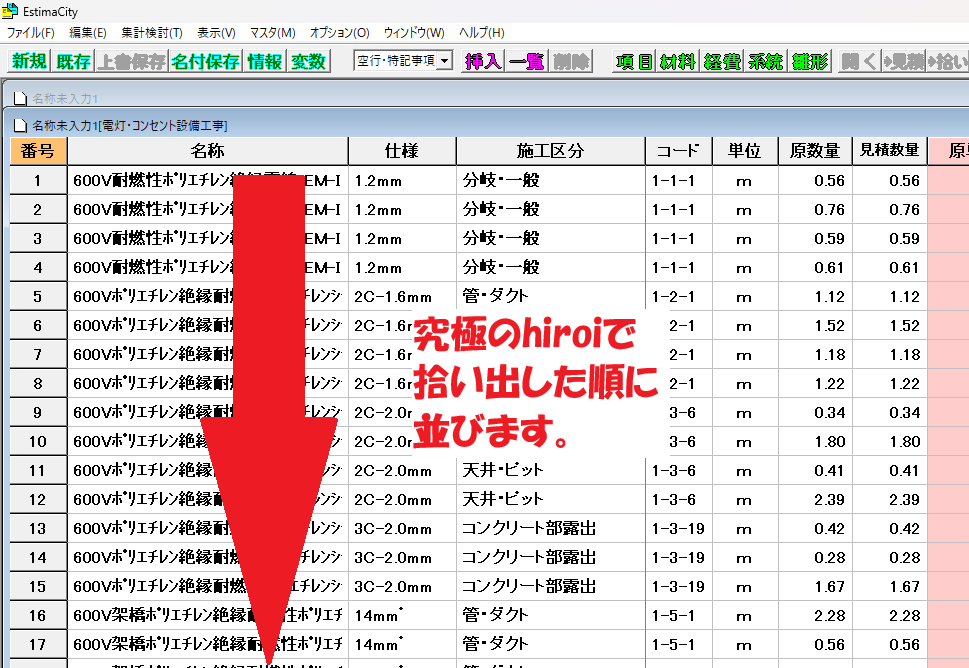
・出現順
└究極のhiroiで拾い出した順で材料明細が並びます。
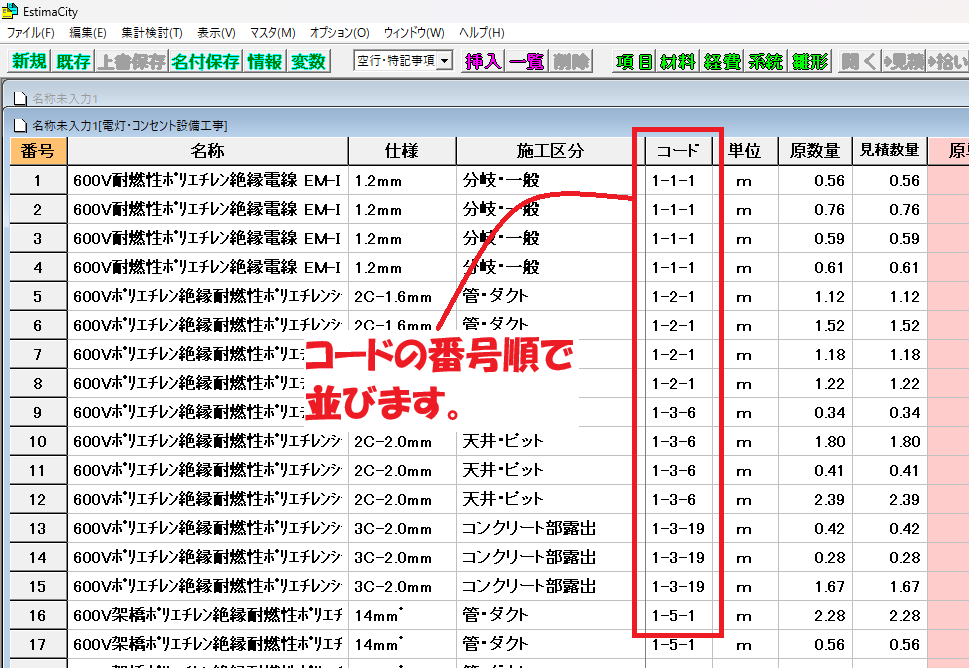
・コード番号順
└コードの番号順で材料明細が並びます。
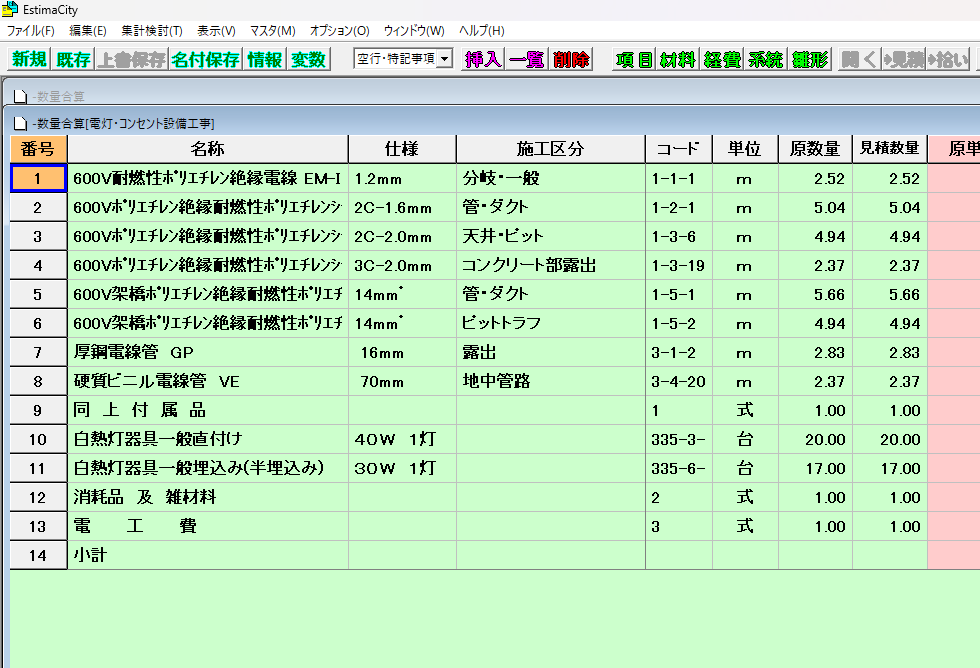
3.「OK」をクリックすると、下記のような緑色の集計検討の編集モードの画面に変わります。この状態で編集をして「印刷」や「保存」を行うと同じ材料の数量をまとめた見積が作成できます。
究極のhiroiでデータ出力する際にできる工夫
究極のhiroiでデータを出力する際、工事項目や系統ごとに同じ材料を合算して集計することができます。この作業を行うと、EstimaCity側で数量合算を行う必要がありません。
詳しいやり方についてはこちらからご確認ください。
あわせて読みたい記事
●究極のhiroiでデータを保存する際の集計の工夫
いかがでしたでしょうか。
ご不明点や気になることがございましたら、お気軽にお問い合わせください。
「お問い合わせフォーム」はこちらから!
■各製品のページはこちらから■
●「EstimaCity電設」商品ページはこちらから!
●「EstimaCity空調・衛生」商品ページはこちらから!

●「究極のhiroi」商品ページはこちらから!